كيفية تشغيل Audible على Windows Media Player؟
يُعدّ تشغيل الملفات الصوتية والمرئية عبر برنامج Windows Media Player الخيار الأمثل. يحظى هذا البرنامج بشعبية واسعة بين المستخدمين لكونه مجانيًا وسهل الاستخدام. ورغم دعمه للعديد من الأنشطة والخدمات، إلا أنه لا يزال يعاني من قصور في مجال بث الكتب الصوتية. فمنذ اللحظة الأولى لاستخدام Windows Media Player في بث الكتب الصوتية، توقع مواجهة بعض الأخطاء والمشاكل التقنية. لذا، سنركز في هذه المقالة على كيفية تشغيل Audible على Windows Media Player بأسهل طريقة ممكنة.
دليل المحتويات الجزء الأول: كيفية تنزيل الكتب الصوتية على مشغل وسائط ويندوز الجزء الثاني: كيفية تشغيل الكتب الصوتية على مشغل وسائط ويندوز بدون قيود الجزء الثالث: الخاتمة
الجزء 1. كيف يمكنني تنزيل كتب مسموعة على Windows Media Player
تُتيح Audible الاستماع إلى الكتب الصوتية على أي جهاز تقريبًا مزود بتطبيق Audible، مثل الهواتف الذكية والأجهزة اللوحية والساعات الذكية وأجهزة الكمبيوتر المكتبية. وتتنوع العناوين لتشمل كتب التنمية الذاتية والعلاقات والسير الذاتية، بالإضافة إلى الأدب والروايات. وتقدم Audible الآن نوعين رئيسيين من الاشتراكات: Audible Plus و Audible Premium Plus.
لتشغيل Audible على Windows Media Player ، عليك التأكد أولاً من تنزيل الملفات على جهاز الكمبيوتر الخاص بك. للمتابعة ، ستحتاج إلى مساعد مذهل يسمى Audible Download Manager باعتباره المساعد الرئيسي لحفظ الكتب مباشرة في Windows Media Player. للحصول على هذا التطبيق ، يمكنك ببساطة فتح متصفحك والتوجه إلى الموقع الرسمي لـ Audible. بمجرد رؤيته في الصفحة الرئيسية للموقع ، حدد الزر تنزيل وقم بتثبيته على جهاز الكمبيوتر الخاص بك بعد ذلك. إذا تم ذلك بالفعل ، فقم بتشغيل تطبيق Download Manager وابدأ في حفظ الكتب الصوتية المفضلة لديك.
لمتابعة عملية تشغيل Audible على Windows Media Player ، تحقق من الخطوات أدناه.
- عند فتح تطبيق Audible Download Manager ، لاحظ الخيارات في الشاشة الرئيسية للتطبيق. من بينها ، حدد الزر الأول وهو خيار الإعدادات العامة.
- بعد ذلك مباشرة ، ستظهر نافذة الإعدادات العامة ومن هنا ، تأكد من تحديد تطبيق Windows Media Player من بين الخيارات الموجودة أدناه "بعد التنزيل ، قم باستيراد الملفات إلى". لفحصها ، يجب أن تكون هناك علامة اختيار في المربع قبل التطبيق.
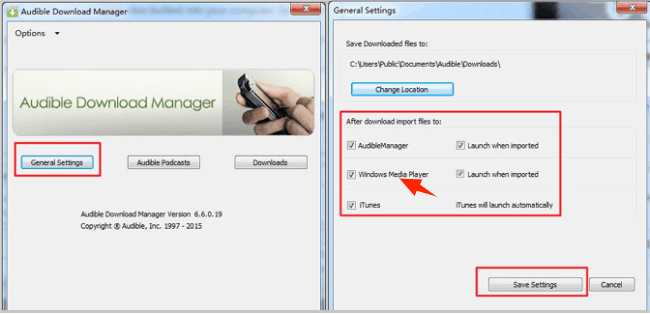
- بمجرد الانتهاء من ذلك ، لا تنس النقر فوق الزر حفظ الإعدادات في الجزء السفلي من النافذة المنبثقة.
- الآن ، انتقل إلى موقع Audible الرسمي ثم قم بتسجيل الدخول باستخدام حساب Audible الخاص بك. ما عليك سوى تقديم جميع التفاصيل المطلوبة مثل اسم المستخدم وكلمة المرور للمتابعة.
- إذا تم فتح حسابك بالفعل ، فانتقل على الفور إلى قسم المكتبة وقم بمراجعة العناوين لمعرفة ما إذا كانت مفضلاتك مدرجة هنا.
- حدد ما تريد ثم اضغط على زر التنزيل بجوار العنوان مباشرة. من خلال القيام بذلك ، سيبدأ Audible Download Manager قريبًا في حفظ الكتب الصوتية في Windows Media Player مباشرة.
بعد عملية التنزيل الناجحة ، ستظهر جميع الكتب الصوتية المحددة في Windows Media Player بعد بضع دقائق.
كيفية نقل ملفات Audible المحلية إلى Windows Media Player
الإجراء المذكور أعلاه ينطبق فقط على جميع العناوين التي يمكن رؤيتها في موقع Audible على الويب. إذا كان لديك بعض الكتب الصوتية المحفوظة محليًا ، فسيكون نقلها إلى WMP مختلفًا بعض الشيء حيث سيتعين عليك نقل كل عنوان يدويًا لتشغيل Audible على Windows Media Player.
للتأكد من قيامك بالعملية الصحيحة ، اتبع الخطوات الواردة أدناه.
- ابدأ بتنزيل تطبيق Audible Download Manager ثم قم بتشغيله مباشرة بعد عملية التثبيت.
- في الشاشة الرئيسية لبرنامج Audible Download Manager ، حدد الإعدادات العامة ومعرفة ما إذا تم تحديد Windows Media Player ضمن قسم "بعد التنزيل ، استيراد الملفات إلى".
- لحفظ التغييرات التي تم إجراؤها ، اضغط على زر حفظ الإعدادات أدناه.
- ثم لاحظ زر الخيارات في الزاوية اليسرى العليا من نافذة الإعدادات العامة. وبجانبه مباشرة يوجد سهم لأسفل يجب النقر فوقه لرؤية الخيارات الفرعية.
- من خيارات القائمة المعروضة ، اختر استيراد عناوين مسموعة.
- بعد ذلك ، حدد استيراد إلى WMP.
- أخيرًا ، أدخل الوجهة الصحيحة للملفات المراد استيرادها.
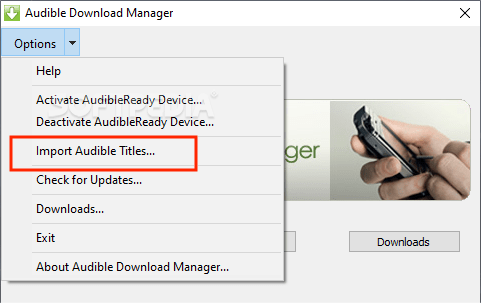
مع اتباع جميع الخطوات المذكورة أعلاه بشكل صحيح ، يمكنك الآن تشغيل Audible على Windows Media Player باستخدام الكتب المحفوظة محليًا على جهازك.
الجزء 2. كيفية تشغيل Audible على Windows Media Player دون قيود
الطريقة الوحيدة للاستماع إلى Audible بدون اشتراك أو قيود على Windows Media Player هي التأكد من تحويل الملفات إلى صيغة قابلة للتشغيل وخالية من أي نوع من الحماية، وخاصةً ما يُعرف بإدارة الحقوق الرقمية (DRM) . بمجرد تنزيل الملفات بصيغة مدعومة، ستتمكن من الوصول إليها بسهولة على أي جهاز تريده. ولن تحتاج حتى إلى ترخيص الجهاز لتشغيل Audible على Windows Media Player.
للقيام بذلك، ستحتاج إلى برنامج احترافي لتحويل الكتب الصوتية، وننصحك ببرنامج AMusicSoft Audible Converter، فهو برنامج موثوق للغاية. إلى جانب قدرته على إزالة حماية DRM، وتحويل ملفات Audible، وتنزيلها بصيغة مدعومة، يتميز هذا البرنامج أيضًا بإنجاز جميع العمليات في دقائق معدودة. كما أن جودة الصوت الناتجة رائعة. ومن بين الصيغ المدعومة، يمكنك تحويل كتب Audible إلى MP3 أو صيغ أخرى مثل FLAC وM4A وWAV.
من الأشياء الأخرى التي جعلت برنامج AMusicSoft Audible Converter مشهورًا عندما يتعلق الأمر بصناعة الكتب الصوتية هو البساطة في استخدامه، مما يضمن أن يشعر كل مستخدم بالراحة في استخدامه لإجراءات متعددة. دعنا نرى ما إذا كان هذا صحيحًا حقًا من خلال معالجة سلسلة الخطوات التي يجب اتباعها في استخدامه لتشغيل Audible على Windows Media Player.
- احصل على محول AMusicSft Audible من موقعه الرسمي على الويب ثم قم بتثبيته بعد ذلك مباشرة.
- افتح التطبيق ثم أضف ملفات Audible للتحويل. للقيام بذلك ، ما عليك سوى تحديد العناوين بعد النقر فوق المنطقة المحددة التي اقترحها المحول.

- حدد تنسيقًا واحدًا من التنسيقات المتاحة ثم اختر مجلد الإخراج أيضًا.

- ثم اضغط على زر التحويل الموجود في الجزء السفلي.

- أخيرًا ، احفظ الكتب الصوتية المحولة عن طريق الحصول عليها من القائمة المحولة في الأعلى.
الجزء 3. استنتاج
هناك عدة طرق لتشغيل الكتب الصوتية من Audible على Windows Media Player. يمكنك استخدام تطبيق Audible Download Manager لاستيراد الملفات المحلية أو الحصول على عناوين محددة من موقع Audible الإلكتروني. بالإضافة إلى ذلك، يمكنك استخدام برنامج AMusicSoft Audible Converter لتنزيل الكتب وتحويلها، لتستمتع بها دون أي قيود.
الناس اقرأ أيضا
- دليل سريع حول كيفية إلغاء عضوية Audible
- دعنا نعرف المزيد عن برنامج تحويل ملفات Audible
- كيفية حل مشكلة "عدم تنزيل الصوت على iTunes"
- أشياء يجب معرفتها حول "هل يمكنني وضع كتب مسموعة على جهاز iPod الخاص بي"
- OverDrive مقابل Audible: ما هو أفضل تطبيق مسموع؟
- كل الأشياء التي تحتاج لمعرفتها حول Audible For Blackberry
- حل مشكلة "لماذا يستمر Audible في التوقف"
 نبذة عن الكاتب
روبرت فابري هو مدون متحمس، ومهتم بالتكنولوجيا، وربما يمكنه أن يلوثك من خلال مشاركة بعض النصائح. كما أنه شغوف بالموسيقى وكتب لموقع AMusicSoft حول هذه الموضوعات.