كيف يمكنك تكرار قائمة التشغيل على Spotify لسطح المكتب/الهاتف المحمول
أحد أفضل الأشياء التي تقدمها Spotify هي مجموعة كبيرة من قوائم التشغيل الجاهزة عبر كل الأنواع، ولجميع الأذواق. يتم تنسيق العديد من قوائم التشغيل التي أنشأتها Spotify جزئيًا وفقًا لأذواقك الشخصية وعادات الاستماع الخاصة بك. سواء كنت بحاجة إلى التركيز، أو التحفيز، أو الاسترخاء، فإن قوائم التشغيل المخصصة هذه تلبي احتياجاتك. بالإضافة إلى ذلك، يمكنك إنشاء قائمة التشغيل الخاصة بك على Spotify والتي تناسب احتياجاتك. إذا وجدت قائمة تشغيل أعجبتك أو تريد إنشاء نسخة من شريط المزيج الرقمي الخاص بك، فيمكنك نسخها وتخصيصها بنفسك. كيف هل يمكنك نسخ قائمة تشغيل على Spotify؟ سترشدك هذه المقالة خلال الخطوات البسيطة لتكرار قائمة تشغيل Spotify بسرعة.
دليل المحتويات الجزء 1. قم بتكرار قائمة تشغيل Spotify إلى قائمة أخرىالجزء 2. تكرار قائمة تشغيل Spotify إلى الأجهزة الأخرىالجزء 3. الأسئلة الشائعة حول تكرار قائمة تشغيل Spotifyالجزء 4. لتلخيص كل شيء
الجزء 1. قم بتكرار قائمة تشغيل Spotify إلى قائمة أخرى
تكرار قائمة التشغيل من Spotify يعد مفيدًا لأنه يسمح لك بحفظ مجموعة موسيقية ينظمها شخص ما أو Spotify في مكتبة الموسيقى الخاصة بك، حتى تتمكن من الاستمرار في اكتشاف الموسيقى الجديدة التي تحبها. يمكنك أيضًا عمل نسخة من قائمة التشغيل الخاصة بك لإجراء أي تغييرات، دون القلق بشأن التأثير على القائمة الأصلية. كيف يمكنك تكرار قائمة تشغيل على Spotify؟ على الرغم من أن Spotify لا يحتوي على وظيفة مكررة مدمجة، يمكنك تحقيق نفس النتيجة باتباع الطرق التالية. لنبدأ بإصدار الهاتف المحمول لأن تطبيق الهاتف المحمول هو الطريقة الأساسية التي يستمع من خلالها معظم الأشخاص إلى الموسيقى.
قم بتكرار قائمة تشغيل Spotify على الهاتف المحمول
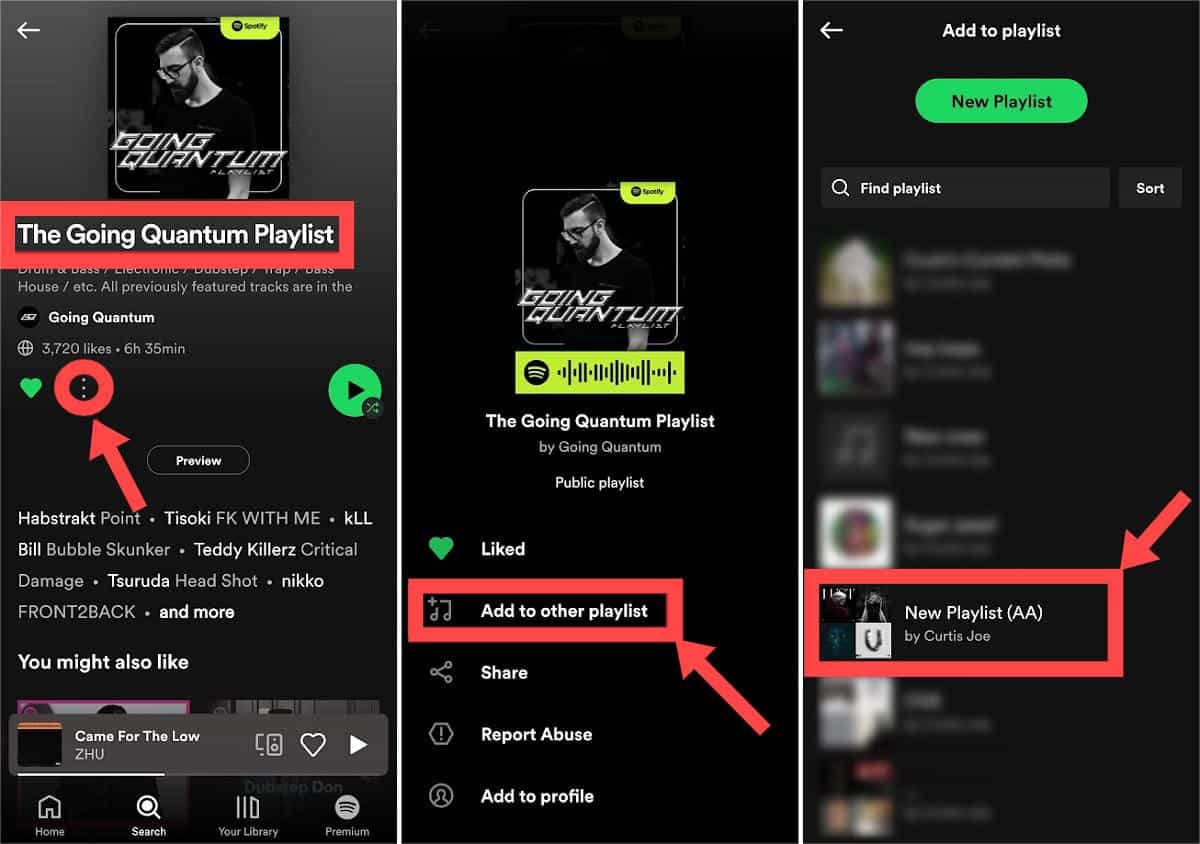
الخطوة 1. افتح تطبيق Spotify للجوال وقم بتسجيل الدخول إلى حساب Spotify الخاص بك.
الخطوة 2. ابحث عن قائمة التشغيل التي تريد نسخها. اضغط على أيقونة (...) الموجودة أسفل اسم قائمة التشغيل تلك. ثم، في النافذة التالية، حدد إضافة إلى قائمة التشغيل الأخرى.
الخطوة 3. في الصفحة التالية، اضغط على زر قائمة التشغيل الجديدة في الجزء العلوي لإضافة قائمة التشغيل المنسوخة. أو يمكنك إضافة قائمة التشغيل المنسوخة إلى قائمة تشغيل أخرى قمت بإنشائها بالفعل.
قم بتكرار قائمة تشغيل Spotify على سطح المكتب
كيف يمكنك تكرار قائمة تشغيل على Spotify على الكمبيوتر؟ يمكن أيضًا الوصول إلى Spotify من تطبيق سطح المكتب ومشغل الويب. سنشارك هنا بعض النصائح معك لنسخ قائمة تشغيل Spotify باستخدام جهاز الكمبيوتر الخاص بك. يرجى النظر إليها بالتفصيل.
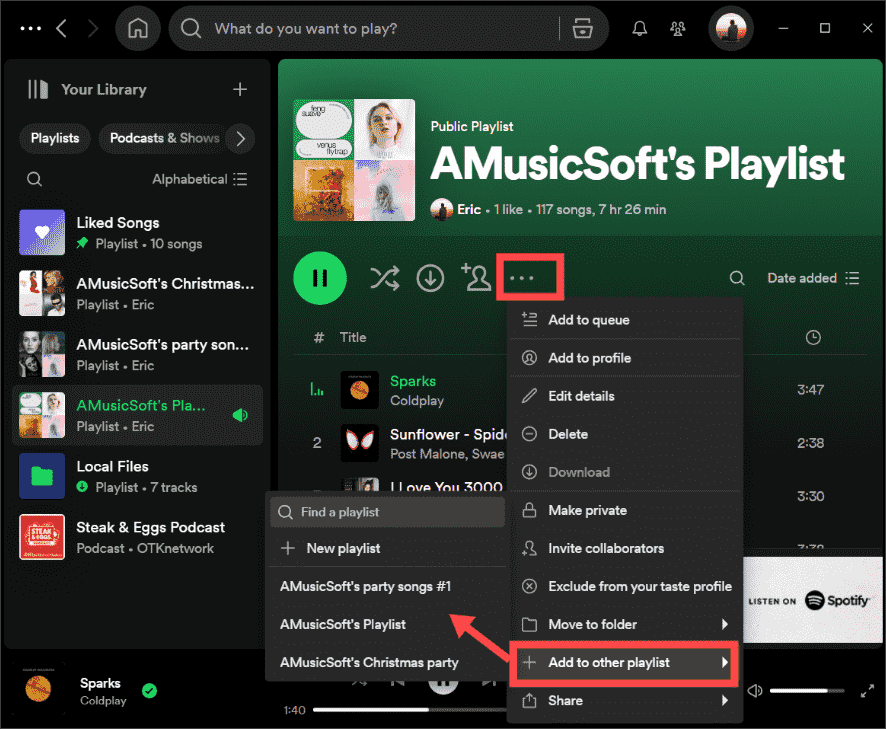
الخطوة 1. افتح تطبيق Spotify على جهاز الكمبيوتر الذي يعمل بنظام Windows أو Mac. انتقل إلى قائمة التشغيل التي تريد نسخها.
الخطوة 2. في صفحة قائمة التشغيل، انقر فوق أيقونة النقاط الثلاث وحدد إضافة إلى قائمة تشغيل أخرى.
الخطوة 3. الآن، يمكنك تحديد قائمة تشغيل جديدة لإضافة قائمة التشغيل المنسوخة إلى قائمة التشغيل الجديدة أو اختيار قائمة تشغيل موجودة.
يمكنك أيضًا نسخ قائمة تشغيل عن طريق السحب والإسقاط، مثل نسخ أي ملف على جهاز الكمبيوتر الخاص بك. اتبع هذه الخطوات للقيام بهذه المهمة:
الخطوة 1. افتح قائمة تشغيل على Spotify، ثم اضغط على Ctrl + A (Windows) أو Command + A (Mac) على لوحة المفاتيح لتحديد جميع الأغاني في قائمة التشغيل تلك. سيتم تسليط الضوء على جميع الأغاني.
الخطوة 2. قم بسحبها وإفلاتها في أي قائمة تشغيل تريدها.
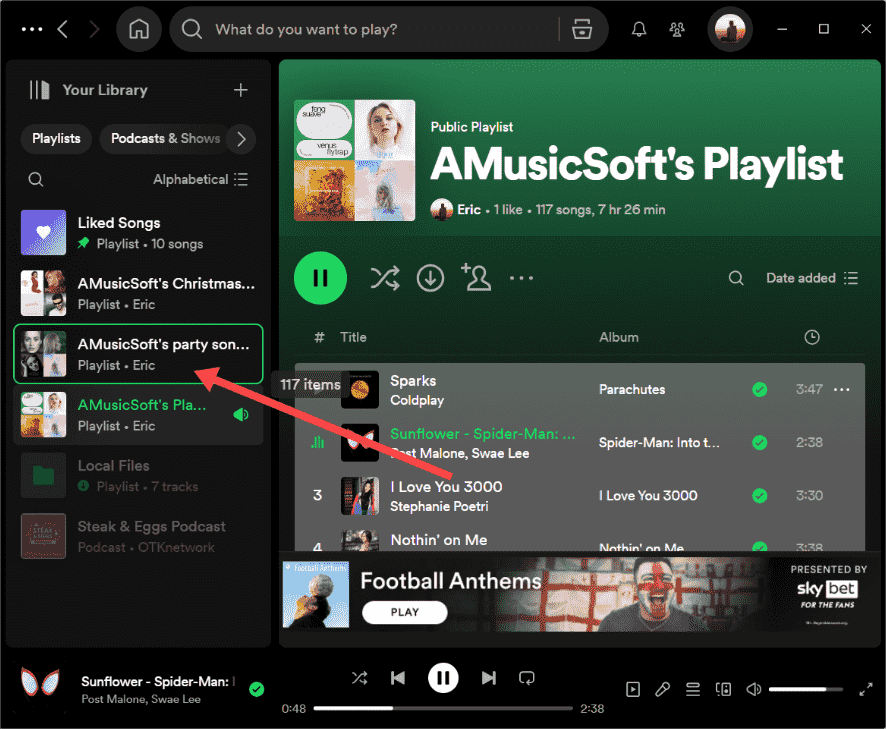
هذا كل شيء. لقد قمت بنقل قائمة تشغيل من الآخرين إلى قائمتك.
الجزء 2. تكرار قائمة تشغيل Spotify إلى الأجهزة الأخرى
هل يمكنك تكرار قائمة تشغيل على Spotify ونقلها إلى أجهزة أخرى؟ يمكن لكل مستمع مجاني ومميز نسخ قائمة تشغيل على Spotify، ولكن يمكن تشغيل قائمة التشغيل المنسوخة على Spotify فقط بفضل إدارة الحقوق الرقمية (DRM). لا يمكنك تنزيل نسخ قائمة التشغيل إلى أجهزة خارج Spotify، على الرغم من اشتراكك في Spotify Premium. لتكرار قوائم تشغيل Spotify إلى مشغلات الموسيقى أو الأجهزة الأخرى لتشغيلها أو حفظها، يتعين عليك استخدام أداة تنزيل موسيقى احترافية يمكنها إزالة DRM من Spotify، مثل أ ميوزيك سوفت Spotify Music Converter.
أ ميوزيك سوفت Spotify Music Converter تتمتع AMusicSoft أيضًا بالقدرة على إزالة DRM من Spotify. لذا يمكنك الآن نقل أغانيك وقوائم التشغيل بسهولة إلى أي جهاز دون التفكير في أي أخطاء محتملة قد يسببها DRM. تتمتع AMusicSoft أيضًا بالقدرة على قم بتحويل موسيقى Spotify إلى FLACأو ملفات الصوت MP3 أو M4A أو ALAC أو WAV، والتي يمكن الوصول إليها على أجهزة ومشغلات مختلفة.
حتى لو كان لديك الإصدار المجاني فقط، فلا يزال بإمكانك ذلك استمع إلى Spotify في وضع عدم الاتصال يمكن أن يساعد استخدام أجهزة أخرى مثل AMusicSoft جميع مستخدمي Spotify في تنزيل أغاني Spotify دون الحاجة إلى الاشتراك في Premium. تخيل توفير المال من خلال إلغاء الاشتراك في خطتك الشهرية. بفضل الأجهزة المتقدمة وتكنولوجيا تسريع وحدة معالجة الرسومات، يمكن لـ AMusicSoft Spotify Music Converter يمكن أن يضمن معالجة مهام تنزيل الموسيقى وتحويلها بسرعة أكبر بمقدار 5 مرات.
أ ميوزيك سوفت Spotify Music Converter يمكن الاحتفاظ بعلامات ID3 الأصلية ومعلومات البيانات الوصفية لكل أغنية. بالإضافة إلى ذلك، يدعم AMusicSoft المعالجة الدفعية، مما يسمح للمستخدمين بتحويل مجموعات كبيرة من المسارات دفعة واحدة. كيف يمكنك تكرار قائمة تشغيل على Spotify ثم نقلها إلى أجهزة أخرى؟ اتبع الخطوات أدناه لتنزيل قائمة التشغيل كملف محلي مجانًا من خلال AMusicSoft Spotify Music Converter.
الخطوة 1. انقر فوق زر التنزيل المجاني للحصول على AMusicSoft Spotify Music Converter على نظام التشغيل Windows أو Mac الخاص بك. قم بتثبيت التطبيق الذي تم تنزيله بالكامل على جهازك قبل تشغيله.
الخطوة 2. الخطوة الثانية هي النقر فوق "فتح Spotify Web Player" بمجرد رؤيته. ثم قم بتسجيل الدخول إلى حساب Spotify الخاص بك. اختر قائمة التشغيل التي تريد نقلها إلى لاعبين آخرين. ببساطة عن طريق سحبه إلى الزر "+"، سيقوم البرنامج بجلب البيانات من Spotify.

الخطوة 3. بعد ذلك، يمكنك الآن البدء في اختيار تنسيقات الملفات التي تريد تحويل قائمة التشغيل الخاصة بك إليها. هنا نختار MP3. أنشئ مجلدًا سيكون بمثابة مخزن لملفات الموسيقى المحولة.

الخطوة 4. بالنسبة للخطوة الأخيرة، انقر فوق الزر "تحويل" وانتظر بضع دقائق حتى يتم تحويل جميع ملفات الموسيقى الخاصة بك.

بعد أن نحصل على نسخ من قوائم تشغيل Spotify الخالية من إدارة الحقوق الرقمية، يمكنك نقلها إلى أي منصة أو جهاز.
الجزء 3. الأسئلة الشائعة حول تكرار قائمة تشغيل Spotify
لقد كشفنا عن العملية المناسبة لكيفية تكرار قائمة التشغيل على Spotify. إذا كنت تريد معرفة المزيد حول نسخ الأغاني وقوائم التشغيل الخاصة بـ Spotify، فيمكنك التحقق من الأسئلة المتداولة أدناه.
س1. هل يمكنني تكرار قوائم التشغيل على مشغل الويب Spotify؟
لسوء الحظ، لن تجد خيار "إضافة إلى قائمة تشغيل أخرى" ضمن قائمة قائمة التشغيل على مشغل الويب الخاص بها. ولكن يمكنك إضافة أغنية واحدة إلى قائمة تشغيل أخرى من خلال النقر على أيقونة علامة الجمع الموجودة بجوار اسم الأغنية.
س2. هل يمكنني نسخ قوائم تشغيل Spotify إلى خدمات موسيقى أخرى؟
عندما يتعلق الأمر بخدمات بث الموسيقى عبر الإنترنت، فإن Spotify ليس الأفضل، خاصة وأن خطط Spotify Premium تشهد ارتفاعًا في الأسعار ولكن المشتركين ما زالوا لا يتمتعون بميزة HiFi الخاصة بـ Spotify. لذا، قد ترغب في التبديل من Spotify إلى خدمات بث الموسيقى الأفضل الأخرى، مثل Apple Music وAmazon Music وDeezer. مهما كان النظام الأساسي الذي تختاره، فسوف ترغب في التمسك بقوائمك المنسقة. لسوء الحظ، لا يقدم Spotify ميزة نقل قائمة التشغيل المضمنة.
لتكرار قائمة تشغيل من Spotify إلى منصة جديدة أخرى، يمكنك إزالة DRM من قائمة تشغيل Spotify أولاً من خلال AMusicSoft Spotify Music Converter ومن ثم رفعه على المنصة التي تريدها. أو يمكنك أيضًا تجربة الأدوات عبر الإنترنت مثل Soundiiz و لحن موسيقاي.
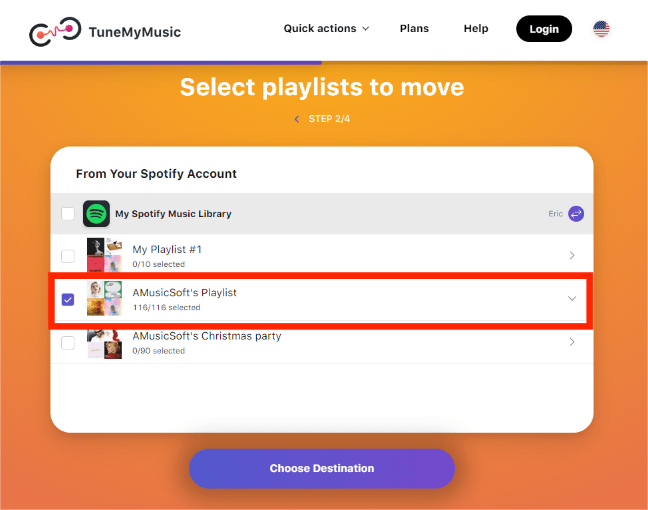
قد تكون مهتمًا: كيفية نقل قائمة تشغيل Spotify إلى Apple Music >>>>
س3. هل هناك حد لعدد قوائم التشغيل التي يمكن تكرارها على Spotify؟
لا يوجد حد محدد لعدد قوائم التشغيل التي يمكنك تكرارها على Spotify. ومع ذلك، من المهم ملاحظة أنه وفقًا لإرشادات Spotify، فإن الحد الأقصى لعدد قوائم التشغيل التي يمكنك إنشاؤها هو 10,000. يتضمن ذلك قوائم التشغيل التي أنشأتها وتلك التي تتابعها أو أضفتها إلى مكتبتك.
س 4. هل يمكنني مشاركة قائمة تشغيل Spotify المكررة مع الآخرين؟
نعم، يمكنك مشاركة قائمة تشغيل مكررة مع الآخرين على Spotify، طالما قمت بتعيينها لتظهر للعامة. يمكنك أيضًا دعوة أصدقائك إلى قائمة التشغيل هذه لإنشاء قائمة تشغيل تعاونية.
الجزء 4. لتلخيص كل شيء
الآن بعد أن عرفت كيف يمكنك نسخ قائمة تشغيل على Spotify على سطح المكتب والأجهزة المحمولة، يمكنك إنشاء نسخ مكررة من قوائم التشغيل المفضلة لديك، مما يسمح لك بالاستمتاع بالموسيقى المنسقة عبر النظام الأساسي. وبطبيعة الحال، دعونا لا ننسى أ ميوزيك سوفت Spotify Music Converterيمكّنك من نسخ قوائم التشغيل المفضلة لديك إلى أي جهاز. ما عليك سوى اتباع مجموعة الخطوات المذكورة أعلاه لاستخدام هذا التطبيق بسهولة وبشكل صحيح.
الناس اقرأ أيضا
- إعادة ترتيب الأغاني: كيفية نقل الأغاني في قائمة تشغيل Spotify؟
- كيفية تنزيل قائمة تشغيل التمرين من Spotify مجانًا
- كيفية إزالة الأغاني المكررة سبوتيفي على قوائم التشغيل
- كيفية نسخ قائمة تشغيل على Spotify [3 طرق]
- أفضل طريقة لتنزيل قائمة تشغيل Spotify إلى MP3 مجانًا
- 3 طرق مجانية لنقل قائمة تشغيل Spotify إلى Tidal
 نبذة عن الكاتب
روبرت فابري هو مدون متحمس، ومهتم بالتكنولوجيا، وربما يمكنه أن يلوثك من خلال مشاركة بعض النصائح. كما أنه شغوف بالموسيقى وكتب لموقع AMusicSoft حول هذه الموضوعات.