تطبيق Equalify Spotify المجاني: مُعادل لـ Spotify الخاص بك
ابتداءً من عام 2014 ، قدمت Spotify رسميًا ميزة التعادل التي ستسمح للمستخدمين بتغيير جودة الموسيقى ببعض ميزات إعداد الصوت الأساسية. إذا كنت تواجه صعوبة في تحديد موقع هذه الميزة في تطبيق الخدمة ، فسأشارك معك أدناه البرنامج التعليمي المفصل حول كيفية العثور على هذا وكيفية استخدامه للحصول على الصوت الذي تريده.
يمكنك بالتأكيد تنزيل وتثبيت بعض الأدوات الاحترافية الأخرى لتحسين جودة الصوت، مثل تطبيق Equalify المجاني من Spotify . ولكن بالطبع، سيظل هذا يعتمد على الأجهزة المستخدمة. سيساعدك الشرح التالي على فهم الطريقة الأساسية لاستخدام مُعادل الصوت لتحسين جودة الصوت.
دليل المحتويات الجزء الأول: كيفية استخدام مُعادل الصوت المُدمج في سبوتيفاي؟ الجزء الثاني: كيفية استخدام تطبيقات مُعادل الصوت في سبوتيفاي على نظامي ويندوز/ماك؟ الجزء الثالث: كيفية تنزيل أغاني سبوتيفاي لتعديلها باستخدام مُعادل الصوت؟ الجزء الرابع: كلمة أخيرة
الجزء 1. كيفية استخدام المعادل المدمج على Spotify؟
بالنسبة لمعظم المستخدمين، تُعدّ إعدادات الصوت الافتراضية في سبوتيفاي مناسبة. ولكن إذا كنت ترغب حقًا في الاستمتاع بموسيقى عالية الجودة، فاعلم أن إعدادات مُعادل الصوت الافتراضية ليست مثالية لجميع أنواع الموسيقى أو المحتوى. في الواقع، يوجد العديد من مُعادلات الصوت الخارجية المُخصصة لسبوتيفاي، مثل تطبيق Equalify Spotify المجاني. لحسن الحظ، يحتوي سبوتيفاي على مُعادل صوت مُدمج يُمكنه تحسين تجربة الاستماع إلى أغانيك وبودكاستاتك المُفضلة بشكل كبير. يُمكن للمستخدمين الاختيار من بين مجموعة من الإعدادات المُسبقة، بل وتخصيصها يدويًا. يسمح الإعداد اليدوي حاليًا بستة نطاقات فقط (60 هرتز، 150 هرتز، 400 هرتز، 1 كيلو هرتز، 2.4 كيلو هرتز، و15 كيلو هرتز)، ولكن هذا يكفي لمعظم المستخدمين.
كيف تجد الصوت المناسب لأغانيك المفضلة؟ تتوفر ميزة EQ في تطبيقات سطح المكتب والأجهزة المحمولة. اتبع الخطوات أدناه لإعدادات المعادل في Spotify على جهازك.
على iOS / Android
- قم بتشغيل تطبيق Spotify على جهازك المحمول بالترتيب.
- بالنسبة لنظام التشغيل iOS ، انتقل إلى الإعدادات> التشغيل> المعادل. بالنسبة لنظام التشغيل Android ، انقر فوق الإعدادات> جودة الصوت> المعادل.
- بعد ثوانٍ ، ستظهر نافذة المعادل.
- في النافذة المعروضة ، يمكنك تحديد تردد الأغنية أو إعداد مسبق أو يمكنك تعديله يدويًا لضبط إعدادات الصوت.
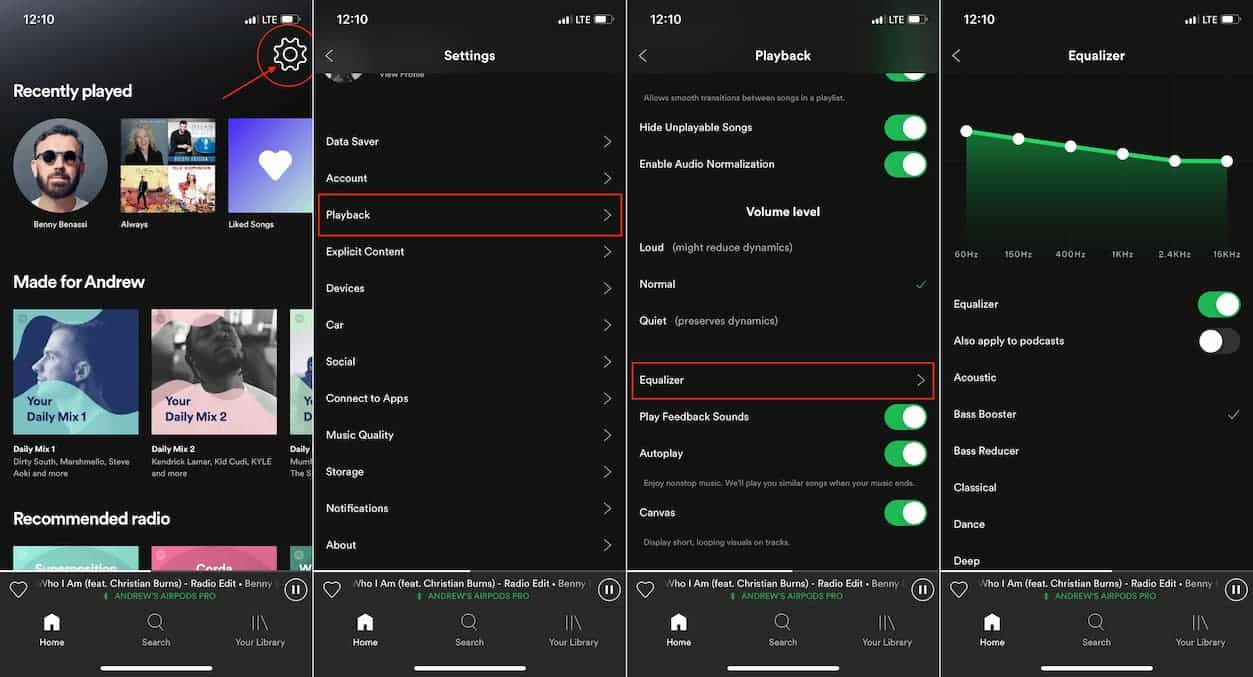
على سطح المكتب
- قم بتشغيل تطبيق Spotify Music على جهاز الكمبيوتر الخاص بك ، ثم انقر فوق صورة ملفك الشخصي في الأعلى.
- انتقل إلى الإعدادات> جودة الصوت.
- بعد ذلك مباشرة ، اختر خيار Equalizer.
- اضغط على المربع الموضح واضغط على زر موافق لتمكين ميزة المعادل.
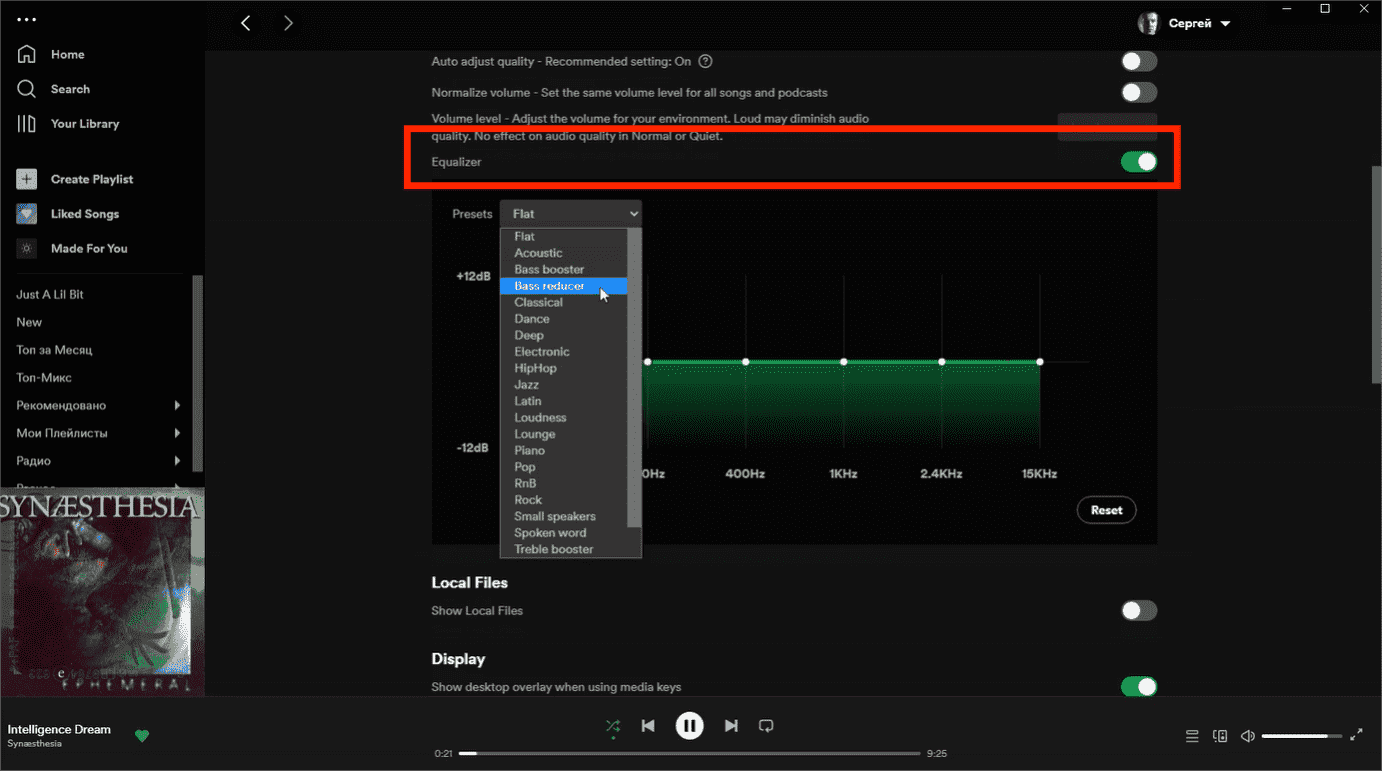
الجزء 2. كيفية استخدام تطبيقات Spotify Equalizer على نظامي التشغيل Windows / Mac؟
قد لا تلبي ميزة المعادل المضمنة على الأجهزة المحمولة متطلباتك للحصول على الصوت الصحيح. إذا كنت ترغب في استخدام تطبيق موازن موثوق ومحترف على نظامي التشغيل Windows و Mac ، فسنقدم لك بعضًا منها بالتفصيل. الآن ، يمكنك التحقق أدناه.
على ويندوز
لتحسين خصائص الموسيقى والصوت على نظام ويندوز ، يمكنك استخدام تطبيق Equalify Spotify المجاني، الذي يعمل ليس فقط على Spotify بل على منصات البث الأخرى أيضًا. هدفه الرئيسي هو تحسين جودة الصوت من خلال الخدمات التي يقدمها.
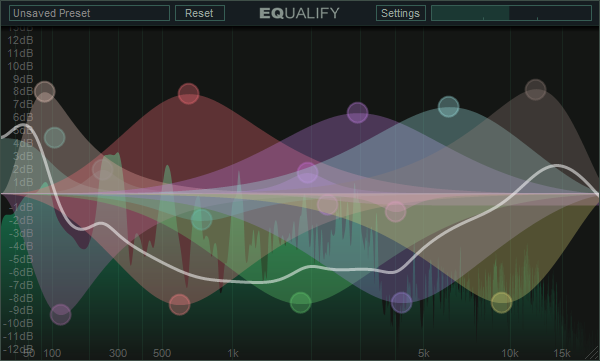
Equalify Pro هو معادل لإصدار سطح مكتب Windows من Spotify. لاستخدام هذا التطبيق ، اتبع الخطوات أدناه
- افتح جهازك ثم توجه إلى متجر Play لتنزيل تطبيق Equalify Pro.
- بعد اكتمال التنزيل والتثبيت ، قم بتشغيل تطبيق Spotify Music على نظام Windows الخاص بك ، ثم انتقل إلى مكتبة الموسيقى الخاصة بك لتحديد قائمة تشغيل معينة لتحريرها.
- لاحظ أنه بعد اختيار ملف الموسيقى ، سيظهر رمز EQ فجأة على شاشتك. اضغط على هذا الزر بعد ذلك.
- بالضغط على هذا الرمز ، يمكنك الآن البدء في تغيير إعدادات المعادل على Windows عن طريق إجراء بعض التعديلات على إعداد الصوت للموسيقى المحددة.
على ماك
غير محظوظ ، التطبيق المجاني Equalify Spotify غير متوفر على Mac. لمستخدمي Mac ، يمكنك استخدام Audio Hijack. سيسمح لك Audio Hijack بتسجيل صوت أي تطبيق. وهذا ليس كل شيء - سيعمل Audio Hijack أيضًا على تحسين أي صوت لجعل صوت الموسيقى الخاص بك لا يصدق. انظر الإجراء أدناه.
- احصل على تطبيق Audio Hijack وقم بتثبيته على جهاز Mac الخاص بك. بعد القيام بذلك ، افتحه.
- اضغط على زر تحديد التطبيق واختر Spotify. ثم حدد أغنية من Spotify وقم بتشغيلها.
- بعد ذلك مباشرة ، قم بإخماد 10 Band EQ Balance و Bass و Treble من الجزء الأيمن من النافذة وابدأ في إضافة المؤثرات الصوتية إلى الموسيقى المختارة.
الجزء 3. كيفية تنزيل أغاني Spotify لتحريرها باستخدام Equalizer؟
سواءً استخدمت إعدادات المعادل المدمجة لضبط مستويات الصوت الجهير والحاد في سبوتيفاي، أو استخدمت معادلات صوتية رقمية مثل تطبيق Equalify Spotify المجاني، يمكنك الحصول على مستويات صوتية لم تكن تتخيلها. لكن جودة البث العالية متاحة فقط لمستخدمي النسخة المدفوعة، مما يجعل تحميل الموسيقى من سبوتيفاي للمستخدمين المجانيين لتحسينها في تطبيق المعادل أمرًا صعبًا.
لجعل ذلك ممكنا ، سوف تحتاج أ ميوزيك سوفت Spotify Music Converter. هذه الأداة الاحترافية قادرة على إزالة DRM وتنزيل وتحويل ملفات الموسيقى إلى تنسيق إخراج آخر. لاحظ أن هذه ليست مجرد تنسيقات، بل يمكن الوصول إليها في أكثر من جهاز دون حدود. مع AMusicSoft، يمكنك الحصول على MP3 وWAV وFLAC وAAC وAC3 وM4A. حتى تتمكن من قم بتشغيل موسيقى Spotify على جهاز Alexa أو مشغل MP3 ليمنحك وقتًا ممتعًا أثناء القيادة. للإضافة ، يمكن أن تعمل هذه الأداة بسرعة أكبر بحوالي 5x. يمكن أن يضمن أيضًا أن تكون الملفات التي تم إنتاجها بعد العملية ذات جودة عالية.
بعد تنزيل الملفات المشفرة بتنسيق آخر، يمكن الاستمتاع ببث الموسيقى عالية الجودة. وذلك لأن هناك الكثير من مشغلات الموسيقى الرقمية المزودة بمعادلات يمكنها ضبط الصوت طالما أن تنسيق الموسيقى مدعوم. لذا، كل ما عليك فعله هو تنزيل AMusicSoft Spotify Music Converter وتحويل Spotify إلى أحد التنسيقات المذكورة. ولكي نتعرف على هذه الخطوات دعونا نتعرف عليها فيما يلي.
- لكي تبدأ، عليك تنزيل برنامج AMusicSoft Spotify Music Converter على جهاز الكمبيوتر الخاص بك الذي يعمل بنظام Mac، ثم ابدأ بتثبيت الأداة بمجرد الانتهاء من تنزيلها.
- افتح التطبيق ثم اختر الأغاني التي ترغب في تحويلها. فقط ضع علامة في المربع قبل كل عنوان أغنية.

- اختر التنسيقات التي تريدها كمخرجاتك. بمجرد تعيين التنسيق ، يجب عليك الآن إنشاء مجلد حيث سيتم حفظ جميع الملفات المحولة. من الأفضل أن تقوم بتسمية المجلد الخاص بك ، وهو الأكثر شيوعًا الذي يحتوي عليه المجلد أو يمكنك أيضًا استخدام التفضيلات الشخصية حتى تتمكن من تحديد موقع المجلد المذكور بسهولة متى احتجت إليه.

- ثم الخطوة الأخيرة هي النقر على زر التحويل. بعد بضع دقائق، يمكنك رؤية حالة عملية التحويل المعروضة على جهاز AMusicSoft الخاص بك Spotify Music Converterواجهة.

الجزء 4. الكلمات الأخيرة
كان هناك الكثير من الميزات المخفية في Spotify والتي من المؤكد أنك لم تكتشفها بعد. ما عليك سوى استكشاف التطبيق لمعرفة المزيد عن هذه الميزات مثل Spotify Equalizer. إنه قرار جيد لاستخدام هذه الميزة للحصول على أفضل صوت للبث. إذا كنت ترغب في استكشاف معادلات أخرى ، يمكنك استخدام تطبيق Equalify Spotify المجاني أو Audio Hijack. للحصول على الموسيقى مجانًا ، يمكنك استخدامها أ ميوزيك سوفت Spotify Music Converter لتنزيل الموسيقى بتنسيقات الإخراج المدعومة. احصل لنفسك على مجموعة رائعة من سماعات الرأس ، وقم بتمكين إعدادات موازن الصوت في Spotify ، واستمتع بها.
الناس اقرأ أيضا
- كيفية تكوين إعدادات Spotify Web Player؟
- هل توجد أي تطبيقات موسيقى بدون WIFI؟ تحقق من قائمتنا!
- أفضل 5 مواقع للحصول على تنزيلات موسيقى مجانية كاملة للأغاني
- دليل متعمق: كيفية التحقق من حالة خادم Spotify؟
- تخصيص صورة الألبوم: كيفية تغيير غطاء قائمة تشغيل Spotify
- كيفية الاحتفاظ بـ Spotify Premium مجانًا للأبد على جميع الأجهزة
- هل يمكنك الاحتفاظ بالموسيقى التي تم تنزيلها من Spotify بعد الإلغاء؟
 نبذة عن الكاتب
روبرت فابري هو مدون متحمس، ومهتم بالتكنولوجيا، وربما يمكنه أن يلوثك من خلال مشاركة بعض النصائح. كما أنه شغوف بالموسيقى وكتب لموقع AMusicSoft حول هذه الموضوعات.