كيفية الحصول على تنزيل عالي الجودة لموسيقى Spotify؟
هل سئمت من التنازل عن جودة الصوت عند تحميل أغانيك المفضلة من سبوتيفاي؟ ودّع الصوت الرديء واستقبل مستوى جديدًا كليًا من متعة الموسيقى! نحن هنا لنكشف لك أسرار الحصول على تحميل عالي الجودة لموسيقى سبوتيفاي، المنصة الرائدة عالميًا في مجال بث الموسيقى.
سواء كنت من عشاق الموسيقى المخلصين، أو من محبي الموسيقى المميزين، أو ببساطة شخصًا يتوق إلى أقصى درجات الكمال الصوتي، فإن هذه المقالة هي تذكرتك لفتح تجربة الاستماع المثالية. لذا، قم بربط سماعات الرأس وانضم إلينا في رحلة لحنية حيث نكشف عن التقنيات المجربة والحقيقية لوضع يديك على تلك المسارات شديدة الوضوح وعالية الدقة التي ستجعل أذنيك تغني بالبهجة. استعد للارتقاء بتجربة Spotify الخاصة بك كما لم يحدث من قبل!
دليل المحتويات: الجزء الأول: معلومات أساسية حول جودة الصوت على سبوتيفاي. الجزء الثاني: كيفية الحصول على موسيقى عالية الجودة من سبوتيفاي؟ الجزء الثالث: كيفية تنزيل موسيقى سبوتيفاي عالية الجودة بدون اشتراك بريميوم؟ الخاتمة
الجزء 1. معلومات أساسية حول جودة الصوت على Spotify
اكتسبت منصة سبوتيفاي شعبية هائلة كمنصة لبث الموسيقى لعدة أسباب. فمزيج مكتبة الموسيقى الضخمة، وواجهة المستخدم سهلة الاستخدام، والميزات الاجتماعية، والتوافر الواسع النطاق، جعل من سبوتيفاي خيارًا شائعًا لبث الموسيقى بين ملايين المستخدمين حول العالم.
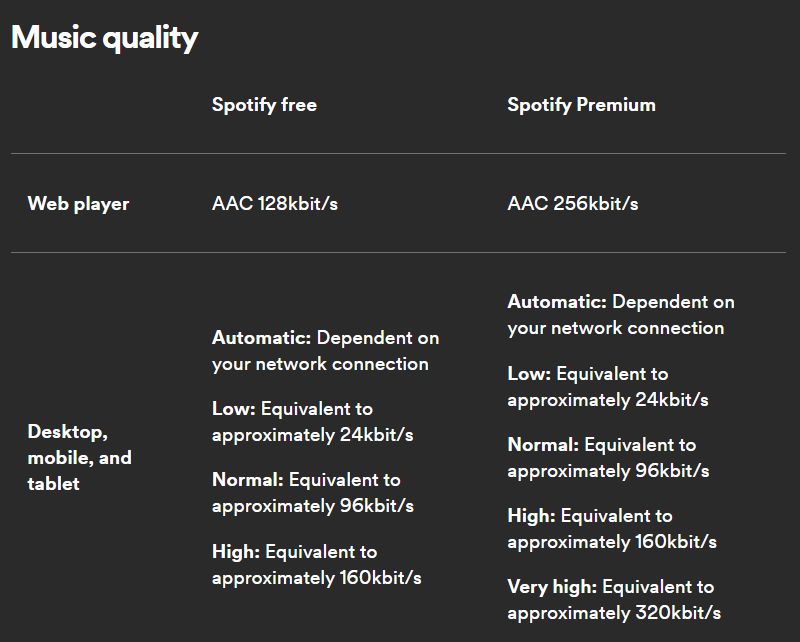
يُقدّم Spotify مجموعةً من خيارات جودة الصوت لتناسب جهازك، وخطة اشتراكك، وتفضيلاتك. لمستخدمي Spotify Premium ، تصل جودة الموسيقى إلى 320 كيلوبت/ثانية على أجهزة الكمبيوتر المكتبية، والهواتف المحمولة، والأجهزة اللوحية، بينما تصل إلى 256 كيلوبت/ثانية على مشغل الويب. يمكنك الحصول على تنزيل عالي الجودة لموسيقى Spotify مع خطط Premium. أما مستخدمو Spotify المجاني، فتتوفر لديهم جودة صوت افتراضية أقل. عند بث الموسيقى باستخدام حساب مجاني، تصل جودة الصوت إلى 160 كيلوبت/ثانية فقط في جميع تطبيقات Spotify باستثناء مشغل الويب حيث تبلغ 128 كيلوبت/ثانية.
🔸 لمحبي الموسيقى الذين يرغبون في أفضل تجربة استماع، ننصحكم بالاشتراك في Tidal أو Apple Music أو Amazon Music Unlimited. مع هذه الاشتراكات، يمكنكم تشغيل الموسيقى بجودة عالية الوضوح (HiRes FLAC) وتقنية Dolby Atmos وغيرها. لمزيد من المعلومات، لدينا مقارنة مباشرة بين Tidal وSpotify ، توضح لكم جودة الصوت في كل منهما.
إيجابيات جودة الصوت المنخفضة في Spotify:
- كفاءة التخزين: باستخدام معدلات بت أقل، تشغل الأغاني التي تم تنزيلها مساحة تخزين أقل على الجهاز. يعد هذا مفيدًا للمستخدمين ذوي سعة التخزين المحدودة أو أولئك الذين يرغبون في تنزيل عدد كبير من الأغاني دون التأثير بشكل كبير على مساحة تخزين أجهزتهم.
- البث السلس: تتطلب التنزيلات ذات الجودة المنخفضة نطاقًا تردديًا أقل، مما يسهل بث الموسيقى دون انقطاع، خاصة في المناطق ذات اتصالات الشبكة الأضعف. يعد هذا مفيدًا بشكل خاص للمستخدمين الذين يستمعون بشكل متكرر إلى الموسيقى أثناء التنقل أو في المناطق ذات الوصول المحدود إلى الإنترنت.
- تنزيلات أسرع: يمكن إكمال التنزيلات ذات الجودة المنخفضة بسرعة أكبر مقارنة بالتنزيلات ذات الجودة الأعلى. يعد هذا مفيدًا للمستخدمين الذين يرغبون في تنزيل الأغاني بكفاءة، خاصة عندما يكون لديهم قيود زمنية أو سرعة إنترنت محدودة.
سلبيات جودة الصوت المنخفضة في Spotify:
- تسوية جودة الصوت: تضحي إعدادات الجودة الافتراضية لـ Spotify ببعض جودة الصوت من أجل أحجام ملفات أصغر. يمكن أن يؤدي انخفاض معدلات البت إلى فقدان التفاصيل والوضوح والعمق في الموسيقى. قد يجد عشاق الموسيقى والمستخدمون الذين لديهم معدات صوتية عالية الجودة أن الجودة الافتراضية غير كافية لتوفير تجربة استماع مثالية.
- النطاق الديناميكي المحدود: قد لا تقوم التنزيلات ذات الجودة المنخفضة بإعادة إنتاج النطاق الديناميكي للموسيقى بدقة، مما يؤدي إلى صوت مضغوط إلى حد ما. وهذا يمكن أن يقلل من تأثير الموسيقى وغناها، خاصة بالنسبة للأنواع التي تعتمد بشكل كبير على ديناميكيات مثل الموسيقى الكلاسيكية أو المقطوعات الإلكترونية عالية الطاقة.
- غير مناسب للأنظمة عالية الدقة: قد لا يقدر المستخدمون الذين لديهم معدات صوتية متطورة أو إعدادات صوتية مخصصة الجودة الافتراضية لتنزيلات Spotify بشكل كامل. غالبًا ما تكون التنزيلات عالية الجودة أو تنسيقات الصوت غير المفقودة مرغوبة لزيادة إمكانات أنظمة الصوت وسماعات الرأس الخاصة بهم.
توفر الموسيقى عالية الجودة دقة صوت أفضل، وتلتقط المزيد من التفاصيل الأصلية والديناميكيات والفروق الدقيقة في الموسيقى، وتحتفظ بمزيد من الوضوح والتفاصيل في الموسيقى. وهذا يعني أنه يمكنك سماع الآلات الموسيقية الدقيقة والعروض الصوتية المعقدة وعناصر الإنتاج الدقيقة التي قد تضيع في التنزيلات ذات الجودة المنخفضة. إذا كنت قد استثمرت في سماعات رأس أو مكبرات صوت أو أنظمة صوتية عالية الجودة، فإن التنزيل عالي الجودة لموسيقى Spotify يعد أمرًا ضروريًا للاستفادة الكاملة من إمكانيات أجهزتك. تم تصميم هذه الإعدادات لإعادة إنتاج الفروق الدقيقة والتفاصيل الموجودة في ملفات صوتية عالية الجودة، مما يضمن إمكانية الاستمتاع الكامل بمزايا أجهزتك الصوتية المتميزة.
الجزء 2. كيفية الحصول على موسيقى عالية الجودة من Spotify؟
ما قد لا تعرفه هو أنه يمكنك زيادة جودة الموسيقى لسماع المزيد من التفاصيل أو خفضها لحفظ المزيد من البيانات على جهازك يدويًا. للحصول على موسيقى Spotify عالية الجودة، يمكنك الاستفادة من الإعدادات المتوفرة داخل تطبيق Spotify.
تغيير جودة الصوت
يوجد داخل تطبيق Spotify نفسه إعداد صوتي يسمح للمستخدمين بتغيير جودة الموسيقى حسب رغبتهم. يمكن الوصول إلى هذا الإعداد وتعديله بالطريقة التالية:
على تطبيق الهاتف:
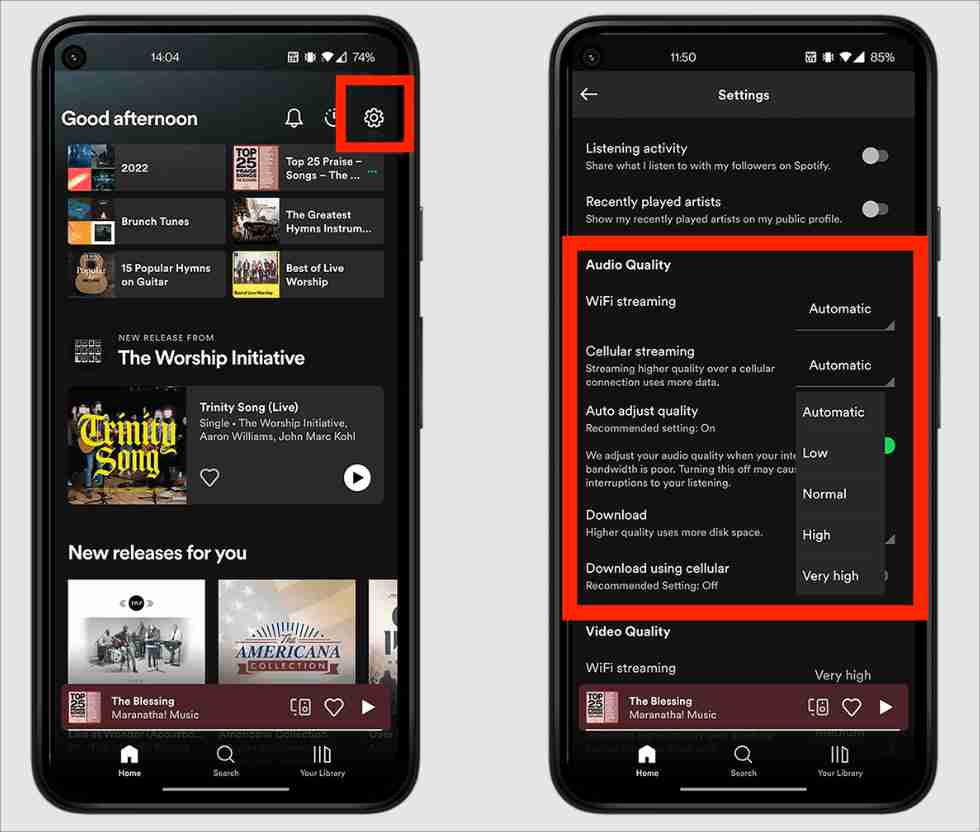
- افتح تطبيق Spotify على الهاتف المحمول والكمبيوتر اللوحي.
- اضغط على أيقونة الترس من أعلى اليمين لفتح قائمة الإعداد.
- حدد جودة الصوت من القائمة.
- من هنا، يمكنك تغيير جودة الصوت التي تريد بثها عبر شبكة Wi-Fi والبث الخلوي. يمكنك أيضًا ضبط جودة التنزيل.
على سطح المكتب:
لا يمكنك ضبط جودة الموسيقى على مشغل الويب. إذا كنت ترغب في الحصول على تنزيل عالي الجودة لموسيقى Spotify على جهاز الكمبيوتر الخاص بك، فتعرف على كيفية القيام بذلك على تطبيق سطح المكتب هنا.
- قم بتشغيل تطبيق Spotify لسطح المكتب على الكمبيوتر الذي تستخدمه.
- اضغط على أيقونة الترس في الزاوية العلوية اليمنى لفتح قائمة الإعداد.
- من هنا، قم بالتمرير لأسفل إلى القسم المحدد بجودة الصوت.
- بعد ذلك، يمكنك تحديد مستوى جودة الصوت المطلوب إما عن طريق الانتقال إلى خيار جودة الموسيقى.
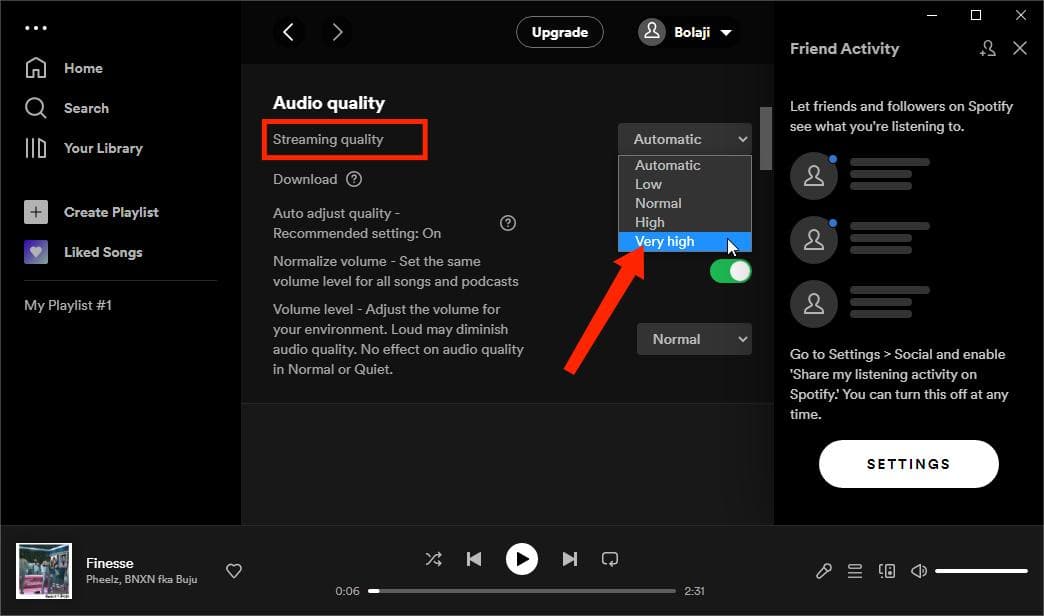
ضع في اعتبارك أن إعدادات الجودة التي يمكنك الوصول إليها قد تختلف بناءً على الجهاز الذي تستخدمه وخطة الاشتراك التي لديك. جودة الصوت بسرعة 320 كيلوبت في الثانية هي حصرية لمستخدمي Spotify Premium. عند زيادة إعدادات الجودة، سيزداد حجم الملف أيضًا.
قم بإيقاف تشغيل توفير البيانات
قد تؤثر ميزة توفير البيانات أيضًا على جودة صوت الموسيقى التي تقوم ببثها وتنزيلها. بمجرد تمكين ميزة توفير البيانات، سيتم خفض جودة بث الموسيقى لحفظ البيانات الخلوية. للحصول على تنزيل عالي الجودة لملف موسيقى أو فيديو Spotify، اتبع الخطوات التالية لإيقاف تشغيله:
- للقيام بذلك، ما عليك سوى الانتقال إلى قائمة الإعدادات مباشرة داخل تطبيق Spotify.
- في قائمة الإعدادات، اضغط على خيار توفير البيانات. قم بإيقاف تشغيل توفير البيانات.
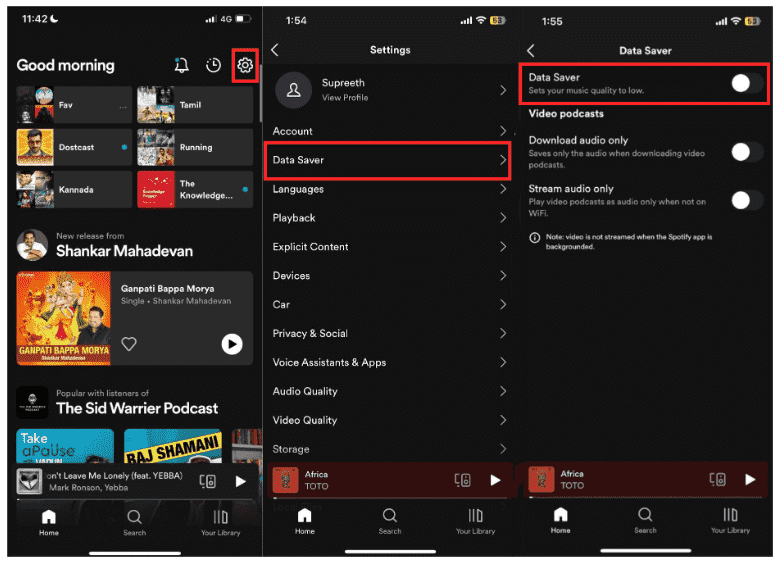
من خلال إيقاف تشغيل توفير البيانات، يمكنك التأكد من أن الموسيقى التي تقوم ببثها وتنزيلها لاحقًا ستكون ذات جودة أعلى.
من الضروري أن تدرك أن إعدادات الجودة المتوفرة داخل تطبيق Spotify تخضع لقيود معينة وقد لا توفر دائمًا أعلى جودة صوت ممكنة. من المحتمل أنك ستحتاج إلى التحقق من برامج وبرامج الجهات الخارجية التي توفر ميزات وإمكانيات إضافية للتخصيص من أجل الحصول على جودة أعلى للتنزيلات. ومع ذلك، فمن الأهمية بمكان التأكد من أن أي أدوات خارجية تستخدمها ليست قانونية فحسب، بل تتوافق أيضًا مع شروط خدمة Spotify.
الجزء 3. كيفية تنزيل موسيقى Spotify عالية الجودة بدون Premium؟
أ ميوزيك سوفت Spotify Music Converter هي أداة برمجية متخصصة تم إنشاؤها لمساعدة المستخدمين في تحويل وتنزيل الموسيقى من منصة البث الشهيرة Spotify. والغرض الأساسي منه هو تمكين الاستماع إلى Spotify في وضع عدم الاتصال من خلال السماح للمستخدمين بتحويل مساراتهم وقوائم التشغيل المفضلة لديهم إلى ملفات قابلة للتنزيل، وتحريرهم من الاعتماد على الاتصال بالإنترنت أو تطبيق Spotify.
يُقدّم البرنامج مجموعة من الميزات لتحسين تجربة التحويل. يُمكن للمستخدمين تحويل ليس فقط أغاني Spotify الفردية، بل أيضًا الألبومات وقوائم التشغيل الكاملة إلى العديد من تنسيقات الصوت الشائعة مثل MP3 وFLAC وAAC وWAV وM4A، مما يُوسّع نطاق توافق الملفات المُحوّلة مع مختلف الأجهزة ومشغلات الوسائط. ليس هذا فحسب، بل يُمكنك أيضًا تعيين نغمة رنين باستخدام موسيقى Spotify، بالإضافة إلى إمكانية ضبط منبه Spotify باستخدام هذه الملفات الموسيقية المُحوّلة.
واحدة من المزايا الرئيسية لـ AMusicSoft Spotify Music Converter هي قدرتها على الحفاظ على جودة الصوت الأصلية لمسارات Spotify طوال عملية التحويل. ويضمن ذلك أن تحافظ الملفات المحولة على نفس الدقة والوضوح والثراء مثل تدفقات Spotify الأصلية، مما يوفر تجربة استماع استثنائية عالية الجودة. يمكنك الآن الحصول على تنزيل عالي الجودة لموسيقى Spotify دون أي خطط مميزة.
علاوة على ذلك، يدعم المحول تحويل الدُفعات، مما يسمح للمستخدمين بتحويل أغاني متعددة أو حتى قوائم تشغيل كاملة في عملية واحدة. تعتبر هذه الميزة ذات قيمة خاصة للأفراد الذين لديهم مجموعات موسيقى Spotify واسعة النطاق، لأنها توفر الوقت والجهد من خلال تبسيط عملية التحويل.
الخطوة 1. لاستخدام AMusicSoft Spotify Music Converter بشكل فعال، يمكن للمستخدمين اتباع مجموعة واضحة من الخطوات. أولاً، يتعين عليهم تنزيل البرنامج وتثبيته من الموقع الرسمي وتشغيله على أجهزة الكمبيوتر الخاصة بهم.
الخطوة 2. بمجرد التثبيت، يجب عليك فتح الأداة ثم البحث عن خيار إضافة الأغاني التي تريد تحويلها. إنه أيضًا الوقت الذي يتعين عليك فيه الاختيار المسبق للأغاني التي تحبها.

الخطوة 3. بعد ذلك، يمكن للمستخدمين تكوين إعدادات الإخراج لتناسب تفضيلاتهم. يتضمن ذلك تحديد تنسيق الإخراج المطلوب، مثل MP3 أو FLAC وضبط المعلمات.

الخطوة 4. انقر على زر "تحويل". سيبدأ المحول بعد ذلك في تحويل موسيقى Spotify المحددة إلى تنسيق الإخراج المختار.

ومع وجود ملفات موسيقى Spotify المحولة تحت تصرفهم، يتمتع المستخدمون بحرية نقلها إلى أجهزتهم المفضلة، مثل مشغلات MP3 أو الهواتف الذكية. يمكنهم أيضًا نسخ الملفات على أقراص مضغوطة أو استيرادها إلى مكتبات الوسائط المفضلة لديهم أو برامج تحرير الصوت لمزيد من التخصيص والتنظيم.
خاتمة
في الختام، يعد تنزيل Spotify Music عالي الجودة أمرًا ضروريًا للحصول على تجربة Spotify المثالية. من خلال الاستفادة أ ميوزيك سوفت Spotify Music Converterيمكن للمستخدمين تحويل وتنزيل مساراتهم المفضلة بأعلى جودة ممكنة، مما يضمن لهم الاستمتاع بالثراء الكامل وتفاصيل مجموعتهم الموسيقية. بفضل ميزاتها وقدراتها، توفر AMusicSoft Spotify Music Converter يمكّن المستخدمين من التحكم الكامل في موسيقى Spotify الخاصة بهم، مما يتيح الاستماع والتخصيص دون اتصال بالإنترنت والوصول غير المقيد إلى مساراتهم المفضلة.
الناس اقرأ أيضا
- كيفية مسح / إعادة تعيين سجل Spotify أو الذي تم تشغيله مؤخرًا؟
- دليل الكل: كيفية تغيير غلاف الألبوم على Spotify
- كل شيء عن كيفية الاستماع إلى Spotify في وضع عدم الاتصال بدون Premium على الهاتف
- كيفية تنزيل Spotify Songs Chrome Extension
- كيفية تنزيل أغاني Spotify بدون WIFI؟
- هل تستخدم أغاني Spotify التي تم تنزيلها البيانات؟ دليل الاستماع الحر
- أفضل 5 محولات لتنزيل أغاني Spotify إلى MP3 عبر الإنترنت
- هل سأفقد قوائم التشغيل الخاصة بي إذا قمت بإلغاء Spotify Premium؟
 نبذة عن الكاتب
روبرت فابري هو مدون متحمس، ومهتم بالتكنولوجيا، وربما يمكنه أن يلوثك من خلال مشاركة بعض النصائح. كما أنه شغوف بالموسيقى وكتب لموقع AMusicSoft حول هذه الموضوعات.