كيفية تنزيل الموسيقى لبرنامج PowerPoint من Spotify؟
سهّل إنشاء برنامج PowerPoint على المستخدمين جمع أفكارهم في شكل عرض تقديمي. من خلال النقل المريح للرسالة والوظائف الأبسط التي يجب اتباعها ، قام المزيد من المستخدمين برعاية التطبيق. في هذا التطبيق ، يمكنك حتى إدراج الصور والتسجيلات الصوتية لجعل عرضك التقديمي أكثر جاذبية ومتعة.
من أفضل الطرق لجعل العرض التقديمي أقل مللاً والحفاظ على التواصل مع المشاهدين، إضافة موسيقى خلفية. هل يمكنني تحميل أغنية من سبوتيفاي لاستخدامها في عرض الشرائح؟ في هذه الحالة، يجب عليك معرفة كيفية تحميل الموسيقى من سبوتيفاي لاستخدامها في برنامج باوربوينت، وذلك لاختيار المقطوعة الموسيقية الأنسب لعرضك التقديمي.
دليل المحتويات: الجزء الأول: هل يمكنك إضافة موسيقى سبوتيفاي إلى باوربوينت؟ الجزء الثاني: كيفية تنزيل موسيقى سبوتيفاي لاستخدامها في باوربوينت؟ الجزء الثالث: كيفية إضافة الموسيقى التي تم تنزيلها إلى باوربوينت؟ الجزء الرابع: ملخص
الجزء 1. هل يمكنك إضافة موسيقى Spotify إلى PowerPoint؟
مايكروسوفت باوربوينت هو برنامج عروض تقديمية متوفر على أجهزة أبل ماك ومايكروسوفت ويندوز ، بالإضافة إلى أنظمة iOS وأندرويد والويب. إضافة الموسيقى كخلفية لعرض باوربوينت تُضفي جوًا مميزًا على العرض. ما هي مواقع الموسيقى التي توفر موسيقى مناسبة للعرض؟ يُعد سبوتيفاي الخيار الأمثل للحصول على موسيقى خلفية لعرض باوربوينت. بفضل مكتبته الموسيقية الغنية التي تضم أروع المقطوعات الموسيقية لفنانين مشهورين، ستجد بالتأكيد الموسيقى المناسبة لعرضك.
المشكلة الوحيدة هنا هي أنه لا يمكنك القيام بعملية إضافة موسيقى Spotify التي تم تنزيلها لبرنامج PowerPoint مباشرةً نظرًا لأن الملفات التي ستجدها هنا كلها محمية بـ إدارة الحقوق الرقمية (DRM)، على الرغم من أنك مستخدم مميز. وبصرف النظر عن ذلك، فقد تم ترميزها بتنسيق Ogg Vorbis الذي لا يمكن الوصول إليه إلا من خلال تطبيق Spotify.
المواضيع ذات الصلة: لمعرفة المزيد عن Ogg Vorbis، يمكنك زيارة الدليل: ما هو برنامج الترميز الذي يستخدمه Spotify.
إذن، كيف يمكن تنزيل الموسيقى من Spotify لـ PowerPoint في هذه الحالة؟ لكي نعطيك إجابة صادقة، فإن الإجراء ممكن فقط إذا قمت بإزالة DRM من مسارات Spotify أولاً عبر أداة إزالة DRM وتحويلها إلى تنسيقات مدعومة في PowerPoint. لمعرفة المزيد عن هذه الأداة، راجع القسم التالي وتعرف على AMusicSoft Spotify Music Converter.
الجزء 2. كيفية تنزيل Spotify Music لبرنامج PowerPoint؟
كما ذكرنا منذ فترة، لا توجد طريقة ممكنة لإضافة Spotify Music مباشرة إلى عروض PowerPoint التقديمية نظرًا لأن Spotify لا يدعم مثل هذه الإجراءات. ولكن على الجانب المشرق، لا تزال هناك طريقة لعملية كيفية تنزيل الموسيقى لبرنامج PowerPoint من Spotify وسيكون ذلك من خلال استخدام محول وتنزيل الموسيقى الاحترافي.
للحصول على الملفات المطلوبة من خدمة البث ، يمكنك استخدام أداة أ ميوزيك سوفت Spotify Music Converter وهي أفضل أداة لتنزيل وتحويل قوائم التشغيل والمقاطع والألبومات من المنصة المذكورة. وهي مصممة بسرعة أكبر بخمس مرات، مما يمكنها من إنهاء جميع العمليات في بضع دقائق فقط ويمكنها أيضًا ضمان أن تكون النتائج بنفس جودة الصوت مثل الملفات الأصلية. مع AMusicSoft، يمكنك الحصول على جميع الملفات التي اخترتها بتنسيقات MP5 وFLAC وWAV وAAC وAC3 وM3A. يمكن الوصول إلى هذه التنسيقات جميعًا في جميع الأجهزة تقريبًا ويمكن نقلها من جهاز إلى آخر. وهذا يعني أن استخدام AMusicSoft Spotify Music Converter سيجعل جلسة الاستماع الخاصة بك غير محدودة.
لذلك لا يمكنك فقط إضافة الموسيقى إلى PowerPoint ، ولكن يمكنك أيضًا أضف موسيقى Spotify إلى Kinemasterأو تطبيقات تحرير الفيديو الأخرى لجعل الفيديو ممتعًا. من المهم أيضًا ملاحظة أن AMusicSoft Spotify Music Converter يدعم الإجراء البسيط في إنجاز عملية التحويل. راجع الدليل المذكور أدناه فيما يتعلق بعملية كيفية تنزيل الموسيقى لبرنامج PowerPoint من Spotify.
- قم بتشغيل المتصفح الذي تستخدمه على جهاز الكمبيوتر الخاص بك، ثم انتقل إلى موقع AMusicSoft على الويب لتنزيله Spotify Music Converter برنامج. ما عليك سوى الضغط على زر التنزيل الموجود أسفل اسم التطبيق. تابع تثبيته بمجرد اكتمال التنزيل.
- افتح التطبيق ثم أضف ملفات الموسيقى المحفوظة من Spotify. يمكنك نسخ الرابط ثم لصقه في المحول أو فقط سحب الملفات وإفلاتها لنقل النسخ.

- اختر تنسيقًا واحدًا للتحويل لاستخدامه في العملية ثم حدد مجلد الوجهة أيضًا.

- اضغط على زر التحويل لبدء التحويل وانتظر حتى بضع دقائق عندما تنتهي العملية بنجاح.

- انتقل إلى قسم التحويل لمشاهدة نتائج التحويل ثم احفظه كملفات محلية على جهاز الكمبيوتر الخاص بك.
الجزء 3. كيفية إضافة الموسيقى التي تم تنزيلها إلى PowerPoint؟
مباشرة بعد الحصول على نتائج الإجراء الخاص بكيفية تنزيل الموسيقى لبرنامج PowerPoint من Spotify، يمكنك الآن متابعة إضافتها إلى العرض التقديمي الذي تم إنشاؤه. لذلك، من خلال القيام بالخطوات التالية، سيكون تعيين الملفات المحولة كموسيقى خلفية أسهل وأسرع بكثير. انظر، لهم أدناه.
- كيفية إضافة الموسيقى إلى PowerPoint من Spotify؟ للبدء، ما عليك سوى فتح تطبيق PowerPoint ثم إنشاء مشروع جديد. فقط اضغط على زر شريحة جديدة لإنتاج واحدة. إذا كان لديك بالفعل عرضًا تقديميًا مُعدًا مسبقًا لوضع الموسيقى الخلفية عليه، فما عليك سوى الضغط على زر "ملف" في الزاوية العلوية اليسرى ثم اختيار خيار "فتح". من هنا، ستتمكن من تحديد الملف المطلوب.
- من شريط القائمة ، انقر فوق علامة التبويب "إدراج" وابحث عن رمز الصوت. انقر فوقه ثم انقر فوق الصوت على جهاز الكمبيوتر الخاص بي.
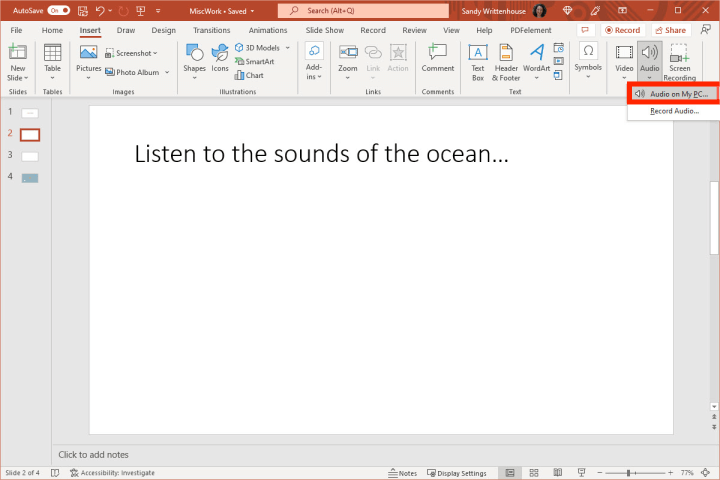
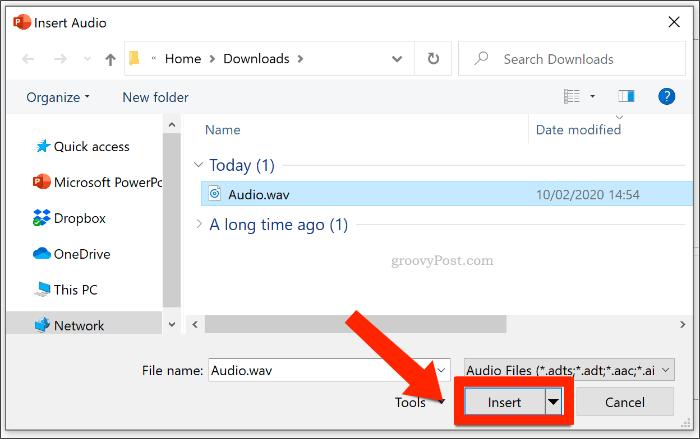
- كيفية تنزيل الموسيقى لبرنامج PowerPoint من Spotify؟ بعد ثوانٍ، ستظهر نافذة صغيرة تعرض الصوتيات المتاحة لإضافتها إلى العرض التقديمي الخاص بك. اختر الخيار الذي تخطط لاستخدامه كخلفيتك.
- بعد الاختيار مباشرة ، تأكد من الضغط على الزر "إدراج" لإضافته رسميًا إلى شريحتك.
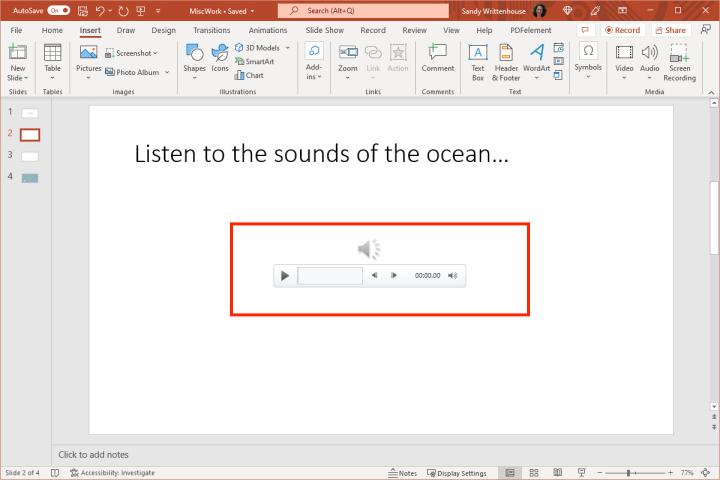
- كيفية إضافة الموسيقى إلى PowerPoint من Spotify؟ بالنسبة للخطوة الأخيرة، ما عليك سوى النقر على خيار التشغيل في الخلفية للسماح ببدء تشغيل موسيقى الخلفية المضافة بمجرد بدء عرض الشرائح.
الجزء 4. ملخص
نظرًا لأن إدراج الموسيقى مدعوم في الأصل في عروض PowerPoint التقديمية ، فستجد بالتأكيد أنه بسيط وسهل القيام به في البرنامج المذكور. ومع ذلك ، لا يمكن العثور على معظم أفضل الموسيقى التي يمكن استخدامها إلا في خدمات بث الموسيقى مثل Spotify. إذا كان هذا هو الحال بالنسبة لك ، فعليك استخدام أ ميوزيك سوفت Spotify Music Converter للتعرف على كيفية تنزيل الموسيقى لبرنامج PowerPoint من إجراء Spotify. ستضمن هذه الأداة أفضل جودة للموسيقى مباشرة بعد تنزيل ملفات Spotify وتحويلها.
الناس اقرأ أيضا
- كيف يمكنك تشغيل Spotify على HomePod Mini؟
- ما مقدار Spotify Premium Family Plan؟ هل تستحق ذلك؟
- أفضل 5 أجهزة مشغل MP3 المحمولة لـ Spotify
- أفضل مواقع تنزيل موسيقى بوليوود [لا تزال تعمل]
- دليل كامل: كيفية استخدام وضع تشغيل Spotify؟
- البرنامج التعليمي: كيفية حفظ فيديو Spotify الملفوف
- تم الحل: توقف Spotify عن التشغيل في الخلفية عند إيقاف تشغيل الشاشة
- أفضل 5 تطبيقات موسيقى تعمل على وضع الطائرة
 نبذة عن الكاتب
روبرت فابري هو مدون متحمس، ومهتم بالتكنولوجيا، وربما يمكنه أن يلوثك من خلال مشاركة بعض النصائح. كما أنه شغوف بالموسيقى وكتب لموقع AMusicSoft حول هذه الموضوعات.