كيف تحافظ على موسيقى Spotify في الخلفية على PS3؟
صُممت أجهزة بلاي ستيشن 3، إلى جانب الطرازات الأخرى التي صدرت منها، في الأصل للألعاب. لاحقًا، تم تطويرها وإتاحتها لأغراض ترفيهية مثل بث الموسيقى. ربما دفع هذا المستخدمين للتساؤل عما إذا كان من الممكن تشغيل الموسيقى من خدمة بث مثل سبوتيفاي . وبما أننا نتحدث عن هذا الموضوع، فلنتعرف على كيفية تشغيل سبوتيفاي في الخلفية على جهاز بلاي ستيشن 3 أثناء اللعب وفي غيره.
دليل المحتويات الجزء الأول: ما هو جهاز بلاي ستيشن 3؟ الجزء الثاني: هل يمكنك الوصول إلى سبوتيفاي وتشغيله على جهاز بلاي ستيشن 3؟ الجزء الثالث: إضافي: كيف تشغل موسيقى سبوتيفاي على أي جهاز آخر غير بلاي ستيشن 3؟ الجزء الرابع: ملخص
الجزء 1. ما هي بلاي ستيشن 3؟
إذا كنت من عشاق ألعاب الفيديو، فلا شك أنك تعرف أجهزة ألعاب بلاي ستيشن. في البداية، كان هناك PS1 وPS2 فقط، ولكن مع المزيد من التحسينات، تم تطوير PS3 وPS4 وPS5. يهدف تطوير PS3 إلى منح المستخدمين تجربةً أوسع من الإصدارات السابقة. لم يُصمم هذا الجهاز ليكون مجرد جهاز ألعاب فيديو ، بل أيضًا مصدرًا رائعًا للترفيه عبر برامج ومواقع الوسائط المتعددة المدعومة، سواءً عبر الإنترنت أو دون اتصال. تعرف أدناه على كيفية تشغيل تطبيق Spotify Music في الخلفية على PS3.
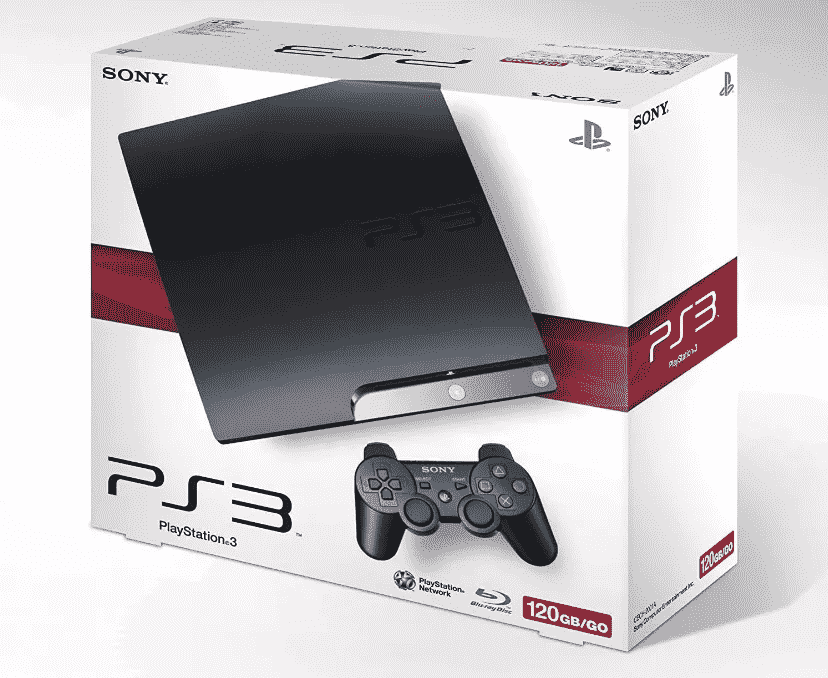
الجزء 2. هل يمكنك الوصول إلى Spotify وتشغيله في PS3؟
لغرض السماح للاعبين بالاستمتاع بجميع أنواع الترفيه ، تم توفير برامج الصور والموسيقى في Play Station 3. ومع ذلك ، تم تقييد الوصول إلى الموسيقى على PS3 على عكس PS4 و PS5.
طالب مستخدمو Play Station 3 بتشغيل Spotify على أجهزة ألعابهم أثناء وجودهم في اللعبة. لسوء الحظ ، هم دائما يفشلون في القيام بذلك. أثناء قيامك بالبحث عبر الإنترنت ، من المحتمل أن ترى الكثير من الأسئلة التي تسأل عن كيفية الاحتفاظ بـ Spotify Music في الخلفية على PS3. ولكن بعد ذلك ، سترى بالتأكيد إجابات تفيد بأن الميزة المذكورة غير مدعومة في PS3.
إذا كنت ترغب حقًا في تشغيل الموسيقى المفضلة لديك أثناء ممارسة الألعاب ، فيمكنك التفكير في استخدام PS4 أو PS5. للأسف ، لا يمكنك الوصول إلى الموسيقى أثناء اللعب إلا على هذه الأجهزة. لم يعلن فريق Play Station بعد عن هذه الميزة على PS3. ولكن إذا كانت هناك فرصة لإنجاز كيفية الاحتفاظ بأغنية Spotify في الخلفية على PS3 ، فسيكون إجراء القيام بذلك على PS5 أو PS4 هو نفسه.
لإعطائك لمحة عن ذلك ، يرجى الاطلاع أدناه على الخطوات حول كيفية الاحتفاظ بـ Spotify Music في الخلفية على PS4 و PS5.
- أثناء وجودك في لعبة ، اضغط على زر PS على وحدة التحكم الخاصة بك. بعد بضع ثوانٍ ، سيظهر مركز التحكم تلقائيًا.
- من هنا ، اختر الموسيقى. حدد أي أغنية لدفقها ثم ارجع إلى لعبة الفيديو الخاصة بك مع استمرار تشغيل الموسيقى.
بعد القيام بذلك ، سيظهر مشغل الموسيقى في شكل صغير يشبه البطاقة. من هنا ، يمكنك ضبط مستوى الصوت وتخطي المسار الحالي وإيقاف تشغيله مؤقتًا.
قم بتشغيل الموسيقى على PS3
كيف تحافظ على Spotify Music في الخلفية على PS3؟ وفقًا لـ Play Station ، لا تزال الموسيقى مدعومة في جميع أجهزة الألعاب بما في ذلك PS3 و PS4 و PS5. لذلك ، قد لا تزال لديك فرصة لتشغيل المسار المفضل لديك على PS3 ولكن فقط إذا كنت لا تلعب لعبة. تحقق من الخطوات أدناه حول كيفية الوصول إلى Spotify Music.
- انتقل إلى "PlayStation Store" على وحدة التحكم في الألعاب. قم بتنزيل تطبيق Spotify على جهاز PS3 الخاص بك.
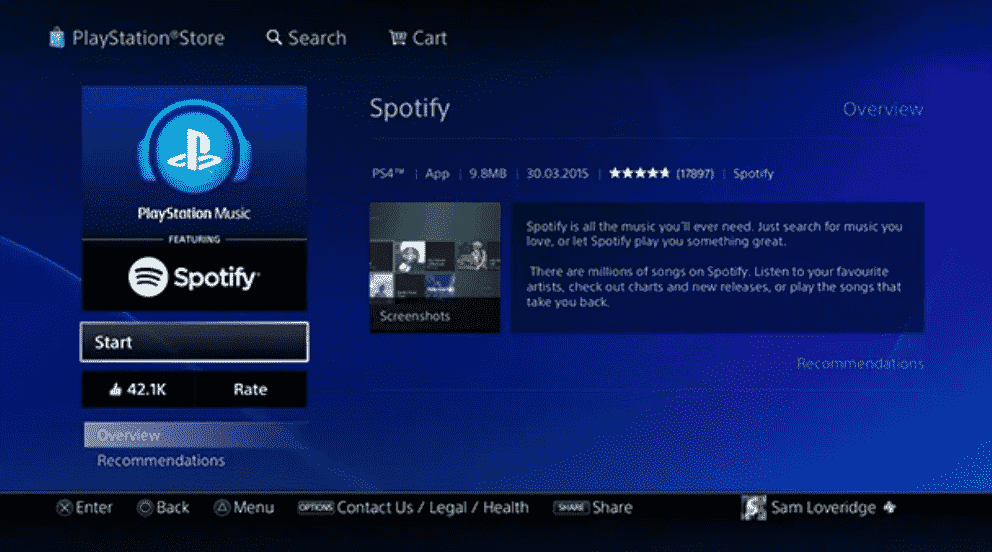
- ثم قم بتسجيل الدخول باستخدام حسابك عن طريق إدخال عنوان بريدك الإلكتروني وكلمة المرور. بدلاً من ذلك ، يمكنك تشغيل التطبيق باستخدام جهاز آخر ثم استخدام Spotify Connect لتشغيله على جهاز PS3 الخاص بك.
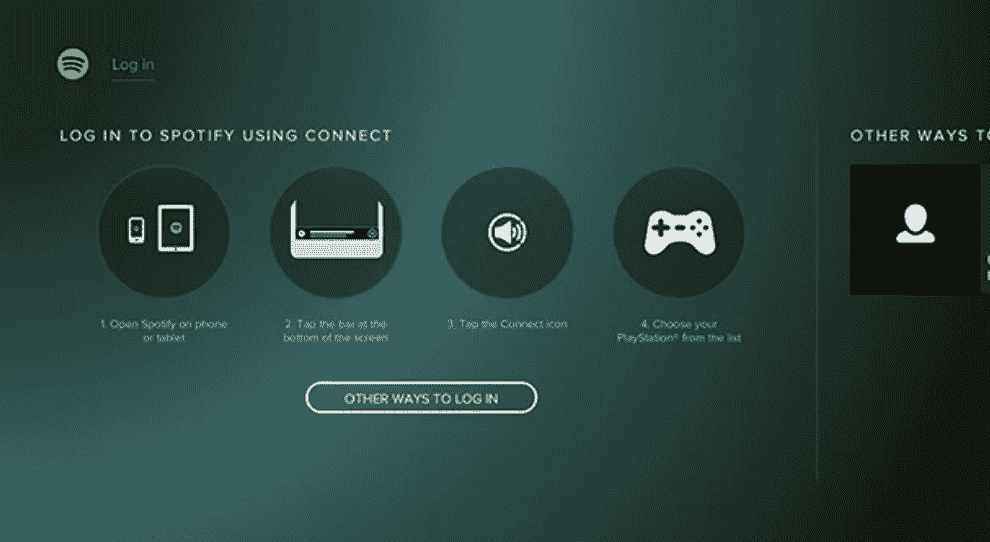
ملاحظة: عند تسجيل الدخول ، سيتم توصيل حساب Spotify الخاص بك تلقائيًا بحساب Play Station Network الخاص بك. لذلك ، في كل مرة تقوم فيها بتسجيل الدخول على PSN ، سيتم تسجيل الدخول إلى Spotify الخاص بك أيضًا.
- انتقل إلى مكتبتك وابدأ في تحديد موقع المسار المحدد الذي ترغب في بثه.
الجزء 3. المكافأة: كيفية تشغيل Spotify Music على أي جهاز بخلاف PS3؟
يدعم جهاز بلاي ستيشن 3 وأجهزة ألعاب أخرى بث الموسيقى، حيث يدعم نظامها تطبيق سبوتيفاي. مع ذلك، ستكون هناك بعض القيود بالتأكيد. بالإضافة إلى معرفة كيفية تشغيل سبوتيفاي في الخلفية على بلاي ستيشن 3، أخبرنا عن طرق أخرى لتشغيل سبوتيفاي على أليكسا أو أجهزة متعددة.
لتجنب المشكلات عند تشغيل Spotify خارج التطبيق أو على أجهزة أخرى بخلاف الأجهزة المصرح بها ، يجب أن تبدأ أولاً بإزالة DRM من المسارات. هذا لضمان أنه يمكنك الوصول إليها في أي وقت وفي أي مكان تريده دون أن تكون مقيدًا.
لتتمكن من القيام بذلك ، يمكنك استخدام ملفات أ ميوزيك سوفت Spotify Music Converter. بمساعدة هذه الأداة ، يمكنك تحويل ملفات قم بتنزيل أغاني Spotify على MP3 أو تنسيقات أخرى مدعومة مثل WAV وFLAC وAC3 وM4A. لن تستغرق العملية بأكملها سوى بضع دقائق بسبب سرعة AMusicSoft الأسرع بخمس مرات. يمكنك أيضًا الاعتماد على هذه الأداة في تقديم نتائج بجودة صوت عالية.
الخطوات التفصيلية حول كيفية استخدام AMusicSoft Spotify Music Converter هي كما يلي:
- ابدأ بفتح المتصفح للبحث عن موقع AMusicSoft. من هنا، يمكنك تنزيل Spotify Music Converter برنامج. يجب أن يأتي التثبيت مباشرة بعد انتهاء التنزيل.
- افتح محول الموسيقى ثم أضف المسارات عن طريق نسخ الروابط الخاصة بهم ولصقها. يمكنك أيضًا التفكير في طريقة السحب والإفلات لنقل الملفات بشكل أسرع.

- اختر تنسيقًا واحدًا لعملية التحويل. قم بتخصيص مجلد إخراج أيضًا.

- ثم اضغط على زر التحويل.

- وأخيرًا ، قم بتنزيل النتائج بعد انتهاء العملية بأكملها.
الجزء 4. ملخص
مع مساعدة من أ ميوزيك سوفت Spotify Music Converter، كنت قادرًا على حفظ نسخ محلية من مسارات Spotify. بهذه الطريقة ، سيكون بإمكانك الآن تشغيل الموسيقى ودفقها على جهاز مختلف بالإضافة إلى PS3 و PS4 و PS5. من ناحية أخرى ، عند الحديث عن كيفية الاحتفاظ بـ Spotify Music في الخلفية على PS3 ، يمكنك اتباع الدليل أعلاه حول كيفية الوصول إلى مكتبتك بسهولة. لكن كن على علم بأنه لا يمكنك تشغيل Spotify على PS3 أثناء لعب لعبة فيديو.
الناس اقرأ أيضا
- لماذا لا يقوم Spotify بتشغيل الأغاني غير الموجودة في قائمة التشغيل؟
- Spotify Playlist Downloader Chrome Extension يمكنك تجربته
- كيف تحافظ على تشغيل موسيقى Spotify عندما ينام الكمبيوتر
- هل يمكن أن يكون Spotify Windows XP شيئًا حقيقيًا؟ أحضره هنا
- هل تنزيل موسيقى Bruno Mars ممكن؟
- اختفى خطأ أغاني Spotify: سبب حدوثه وكيفية إصلاحه
- هل يمكنني تنزيل أغاني Spotify على الكمبيوتر؟
- كيفية تنزيل ألبومات Linkin Park: أسهل طريقة
 نبذة عن الكاتب
روبرت فابري هو مدون متحمس، ومهتم بالتكنولوجيا، وربما يمكنه أن يلوثك من خلال مشاركة بعض النصائح. كما أنه شغوف بالموسيقى وكتب لموقع AMusicSoft حول هذه الموضوعات.