كيفية الاحتفاظ بموسيقى Spotify على جهاز Chromebook [دليل 2025]
نداء لجميع محبي موسيقى Chromebook! هل سئمت من القيود المفروضة على البث عبر الإنترنت فقط من Spotify؟ لقد حان الوقت للتحرر والاستمتاع بأنغامك المفضلة على جهاز Chromebook في أي وقت وفي أي مكان. في هذا الدليل، سوف نكشف أسرار كيفية الاحتفاظ بموسيقى Spotify على Chromebook في متناول يدك. بدءًا من تطبيق Spotify Web Player القوي وحتى تطبيق Android الخاص بـ Spotify، ولكن يمكنك أيضًا إلقاء نظرة خاطفة على خيارات الطرف الثالث، فلدينا كل ما تحتاج إلى معرفته. استعد لفتح الإمكانات الحقيقية لجهاز Chromebook الخاص بك. دعونا نتعمق ونترك الإيقاعات تتدفق!
دليل المحتويات الجزء الأول: نظرة عامة: سبوتيفاي وكروم بوك الجزء الثاني: كيفية تشغيل سبوتيفاي على كروم بوك؟ الجزء الثالث: أفضل طريقة لتشغيل سبوتيفاي على كروم بوك بدون اشتراك مميز الخاتمة
الجزء 1. نظرة عامة: Spotify وChromebook
ما هو سبوتيفي
سبوتيفاي خدمة بث موسيقى شهيرة عبر الإنترنت، تتيح للمستخدمين الوصول السريع إلى مكتبة ضخمة تضم ملايين الأغاني والألبومات وقوائم التشغيل والبودكاست، وحتى الكتب الصوتية. يمكنك الاستماع إلى موسيقى من جميع أنحاء العالم، والتعرف على موسيقيين صاعدين، ومتابعة فرقك المفضلة، وإنشاء قوائم تشغيل مخصصة بناءً على تفضيلاتك وعاداتك الموسيقية. يوفر كتالوج سبوتيفاي الضخم لعشاق الموسيقى من جميع الأذواق والأنماط ما يناسبهم، من موسيقى الهيب هوب إلى الكلاسيكية، ومن البوب إلى الروك، وكل ما بينهما.
ما هو جهاز Chromebook
جهاز Chromebook هو حاسوب محمول أو لوحي يعمل بنظام التشغيل Chrome OS ومتصفح الويب Chrome من جوجل . يوفر نظام التشغيل Chrome OS تكاملاً سلساً مع مجموعة تطبيقات جوجل، بما في ذلك Gmail وGoogle Drive وGoogle Docs وغيرها. يتيح هذا التكامل للمستخدمين الوصول إلى بياناتهم ومزامنتها بسهولة عبر أجهزة متعددة، مما يجعل التعاون والإنتاجية في غاية السهولة. تم تحديث أجهزة Chromebook لتشغيل تطبيقات Android في عام 2016، مما فتح المنصة أمام آلاف التطبيقات من متجر Google Play.
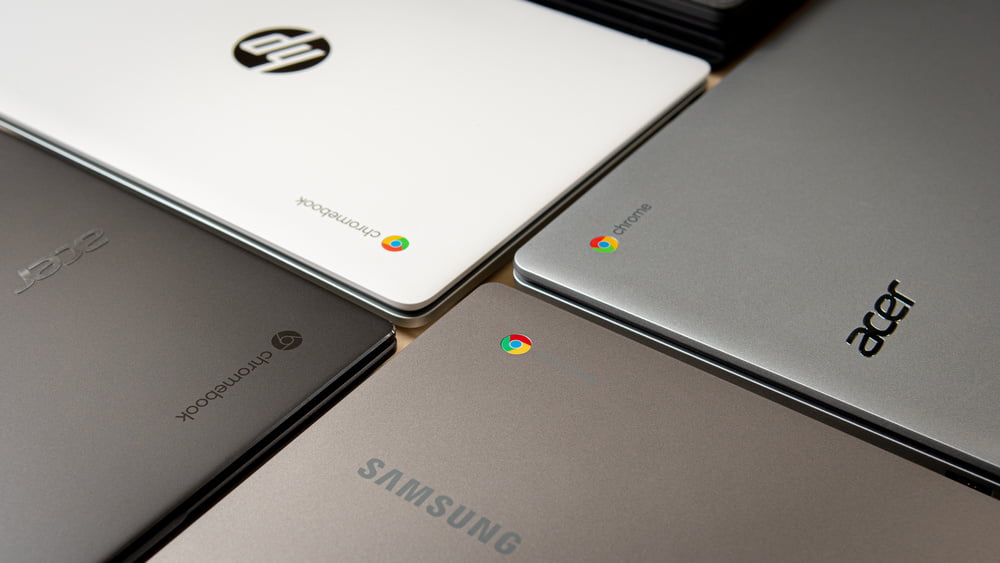
هل يمكنك استخدام Spotify على جهاز Chromebook؟
جزء من نجاح Spotify هو انتشاره في كل مكان. يمكنك الوصول إلى Spotify باستخدام مشغل الويب الخاص به وتطبيقات الهاتف المحمول (المتوفرة لنظامي التشغيل Android وiOS). يمكنك أيضًا العثور على Spotify على أجهزة التلفاز وأجهزة الاستقبال والساعات الذكية ووحدات تحكم ألعاب الفيديو المنزلية. يتوفر Spotify أيضًا لنظامي التشغيل Windows وmacOS. وسط هذا التوفر متعدد الأوجه، يوجد نظام التشغيل Chrome أيضًا على الساحة، مما يعني أنه يمكنك تشغيل Spotify على جهاز Chromebook الخاص بك بسهولة. كيف يمكنك الاحتفاظ بموسيقى Spotify على Chromebook؟ يمكنك القفز الرأس إلى الجزء التالي.
الجزء 2. كيف تلعب Spotify على Chromebook؟
في هذا الجزء، سوف نستكشف ثلاث طرق بسيطة حول كيفية تشغيل Spotify على جهاز Chromebook الخاص بك. سواء كنت تستخدم Spotify Web Player، أو تمكين وضع عدم الاتصال، أو الاستفادة من تطبيق Spotify Android (إذا كان متاحًا)، فنحن نوفر لك كل ما تحتاجه.
1. استخدام Spotify Web Player
يعد Spotify Web Player وسيلة ملائمة للوصول إلى موسيقى Spotify والاستماع إليها مباشرة من جهاز Chromebook الخاص بك دون الحاجة إلى أي تنزيلات أو عمليات تثبيت إضافية. فيما يلي كيفية الاحتفاظ بموسيقى Spotify على Chromebook باستخدام مشغل الويب Spotify، اتبع الخطوات التالية:
- افتح متصفح الويب الذي تفضله على جهاز Chromebook.
- في شريط العناوين، اكتب "open.spotify.com" ثم اضغط على Enter.
- إذا لم يكن لديك حساب على Spotify، فانقر فوق الزر "تسجيل" لإنشاء حساب. بخلاف ذلك، انقر فوق "تسجيل الدخول" وأدخل بيانات اعتماد حساب Spotify الخاص بك.
- بمجرد تسجيل الدخول إلى Spotify Web Player، يمكنك العثور على الأغاني أو الألبومات لتنزيلها.
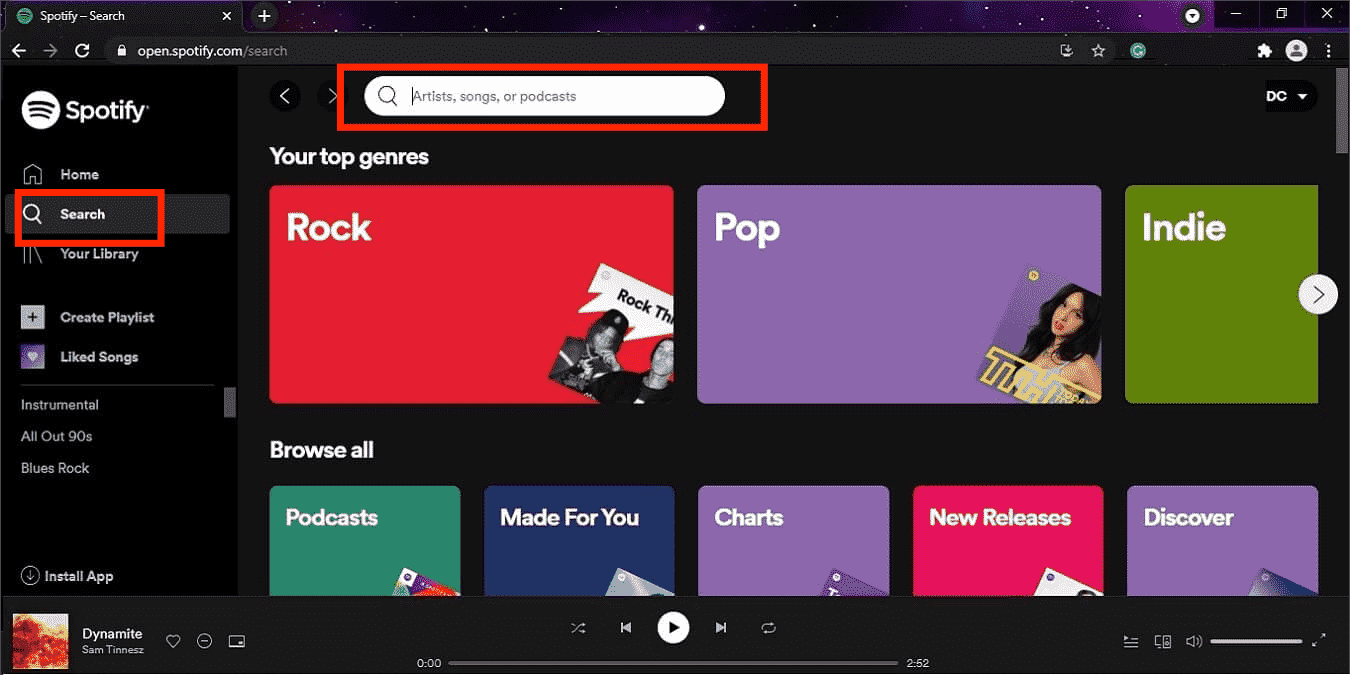
- انقر فوق الزر "تنزيل" لحفظ المفضلة لديك.
لا تتردد في تجربة Spotify Web Player واستكشافه لتحقيق أقصى استفادة من تجربة بث الموسيقى على جهاز Chromebook. تذكر إدارة المحتوى الذي تم تنزيله وحذف التنزيلات غير المرغوب فيها بشكل دوري لتحرير مساحة التخزين على جهاز Chromebook.
2. تثبيت إصدار Android من Spotify
باتباع الخطوات الواردة أدناه، يمكنك استخدام تطبيق Spotify Android على جهاز Chromebook الخاص بك، مما يوفر لك تجربة Spotify أكثر شمولاً وغنية بالميزات، بما في ذلك إمكانية تشغيل الموسيقى دون اتصال بالإنترنت إذا كان مدعومًا. إليك كيفية الاحتفاظ بموسيقى Spotify على Chromebook عبر تطبيق Spotify Android.
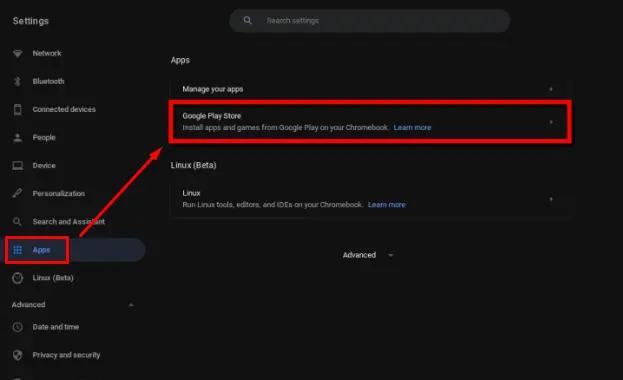
- انقر فوق علبة النظام الموجودة في الركن الأيمن السفلي من الشاشة. انقر على أيقونة "الإعدادات" على شكل ترس.
- في قائمة الإعدادات، قم بالتمرير لأسفل وانقر على "التطبيقات" أو "متجر Google Play".
- إذا رأيت خيار "تشغيل" أو "تمكين" متجر Google Play، فانقر عليه لتنشيط دعم تطبيقات Android. إذا لم يكن الأمر كذلك، فقد لا يدعم Chromebook تطبيقات Android.
- الآن افتح المتجر وحدد موقع تطبيق Spotify. يمكنك تحميله الآن.
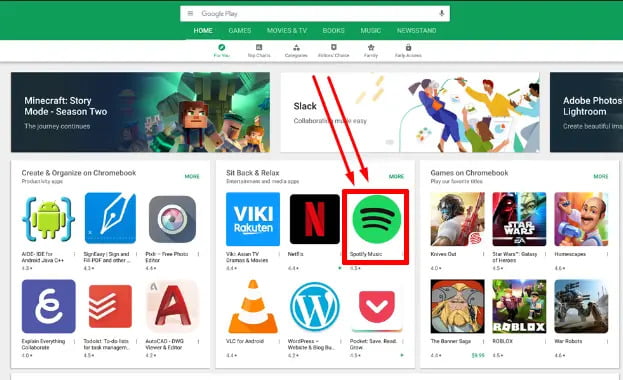
- بمجرد اكتمال التثبيت، انقر فوق الزر "فتح" لتشغيل تطبيق Spotify.
- قم بتسجيل الدخول إلى حساب Spotify الخاص بك باستخدام بيانات الاعتماد الخاصة بك. إذا لم يكن لديك حساب، يمكنك التسجيل مجانا من خلال التطبيق.
- بمجرد تسجيل الدخول، يمكنك استكشاف ميزات تطبيق Spotify، بما في ذلك تصفح الأغاني وإنشاء قوائم التشغيل واكتشاف الموسيقى الجديدة.
- ابحث عن الأغاني التي تريدها وقم بتنزيلها على جهاز الكمبيوتر الخاص بك.
جميعنا نعرف كيفية حفظ موسيقى سبوتيفاي على أجهزة كروم بوك من الطرق المذكورة سابقًا. لكن أجهزة كروم بوك عمومًا ذات سعة تخزين محلية محدودة. كلما زادت مساحة التخزين، ارتفع سعر الجهاز. للاستماع إلى الموسيقى على سبوتيفاي، يلزم أيضًا اتصال إنترنت مستقر طوال فترة البث. هذا القيد يجعل الاستمتاع بالموسيقى على جهاز كروم بوك صعبًا أثناء السفر، أو في المناطق ذات الاتصال الضعيف أو المعدوم بالإنترنت، أو في الأماكن التي يكون فيها الوصول إلى شبكة Wi-Fi محدودًا. قد يواجه المستخدمون مشاكل في التخزين المؤقت، أو توقف تطبيق سبوتيفاي ، أو انقطاعات في تشغيل الموسيقى. لا يُسمح لمستخدمي سبوتيفاي المجانيين بتنزيل الموسيقى لحفظها.
يُنصح بالتحقيق في طرق أخرى أو العثور على حلول بديلة لتحسين جودة تجربة الاستماع في وضع عدم الاتصال أو معالجة المشكلات المتعلقة بالاتصال. دعنا ننتقل إلى الجزء التالي.
الجزء 3. أفضل طريقة لتشغيل Spotify على Chromebook بدون Premium
أ ميوزيك سوفت Spotify Music Converter هو حل برمجي قوي يوفر لك القدرة على تنزيل موسيقى Spotify وتحويلها إلى تنسيقات صوتية متعددة، بما في ذلك الخيارات الشائعة مثل MP3 وFLAC وWAV وAAC. لا تسمح لك هذه الأداة المفيدة بالاستمتاع بمسارات Spotify المفضلة لديك في وضع عدم الاتصال فحسب، بل تضمن أيضًا الحفاظ على جودة الصوت الأصلية أثناء عملية التحويل.
من خلال إزالة حماية DRM (إدارة الحقوق الرقمية) من موسيقى Spotify، يمكنك الحصول على حرية الاستماع إلى مقطوعاتك المفضلة على أي جهاز، حتى عندما لا يكون لديك اتصال بالإنترنت. وبصرف النظر عن تشغيل الأغاني على جهاز Chromebook، يمكنك أيضًا ذلك تحميل سبوتيفي على أبل ماك, Windows، والمزيد من مشغلات MP3 مجانًا. مع AMusicSoft Spotify Music Converter، أصبحت القيود المفروضة على البث عبر الإنترنت شيئًا من الماضي، ويمكنك الاستمتاع حقًا بمجموعتك الموسيقية من Spotify وفقًا لشروطك.
كيفية الاحتفاظ بموسيقى Spotify على Chromebook وأي جهاز باستخدام AMusicSoft Spotify Music Converter؟ إنه أمر واضح ومباشر. كل ما عليك فعله هو اتباع هذه الخطوات البسيطة:
- تنزيل وتثبيت AMusicSoft Spotify Music Converter يعد تثبيت البرنامج على جهاز الكمبيوتر الخاص بك هو الخطوة الأولى لبدء استخدام البرنامج.
- بعد ذلك، ستحتاج إلى اختيار الأغاني أو قوائم التشغيل أو الألبومات التي تريد تنزيلها وكذلك تحويلها.

- اختر تنسيق الإخراج بالإضافة إلى معلمات الجودة الأكثر ملاءمة لاحتياجاتك.

- بعد القيام بذلك، سوف تحتاج إلى النقر فوق الزر "تحويل" لبدء عملية التحويل.

- بعد ذلك، بعد الانتهاء من التحويل، ستتمكن من نقل الملفات المحولة إلى أي جهاز، وستكون قادرًا على الاستماع إلى أغانيك المفضلة من Spotify حتى عندما لا تكون متصلاً بالخدمة.
خاتمة
لإنهاء كل هذا، من الضروري أن تكون لديك معرفة حول كيفية الاحتفاظ بموسيقى Spotify على Chromebook لأنها ستمنحك خيارات أوسع للاستماع وتشغيل أغاني Spotify المفضلة لديك. أيضا، وجود مثل هذا أ ميوزيك سوفت Spotify Music Converter سوف يساعدك في أنواع مختلفة لتشغيل وبث نغمات Spotify الخاصة بك مع إتاحتها حتى بدون جهاز Chromebook أو الحصول على أي اشتراكات. هذا كل شيء، آمل أن يساعدك هذا بعد ذلك!
الناس اقرأ أيضا
- كيفية عمل كود مسح سبوتيفي
- تعلم الطريقة السهلة لتنزيل وتشغيل الأغاني الهندية
- كيف يمكنني إيقاف تشغيل Spotify: تعرف على المزيد هنا
- كيفية مسح قائمة انتظار على Spotify: افهمها اليوم
- باور بوينت موسيقى مجاني ، هل هذا ممكن؟
- كيف يمكنني استخدام VLC Spotify؟
- تعلم كيفية نقل ملفات الموسيقى من Spotify إلى USB
- كيفية تنزيل والاستمتاع Baby Driver Soundtrack Spotify
 نبذة عن الكاتب
روبرت فابري هو مدون متحمس، ومهتم بالتكنولوجيا، وربما يمكنه أن يلوثك من خلال مشاركة بعض النصائح. كما أنه شغوف بالموسيقى وكتب لموقع AMusicSoft حول هذه الموضوعات.