أفضل 4 طرق حول كيفية الاستماع إلى Spotify في نفس الوقت
إذا كان لديك صديقٌ من عشاق الاستماع إلى الموسيقى عبر الإنترنت، فلدينا أخبار سارة، إذ يُمكن لشخصين أو أكثر تشغيل الموسيقى في الوقت نفسه على سبوتيفاي. بمعنى آخر، يُمكنك أنت وصديقك الاستمتاع بجلسات استماع ممتعة لفنانيك وألبوماتك المفضلة. مع ذلك، يتطلب الاستماع إلى الموسيقى في الوقت نفسه على سبوتيفاي امتلاك حساب سبوتيفاي بريميوم. ولكن بالطبع، هناك طريقة بديلة يُمكنك استخدامها إذا كنت تستخدم الحساب المجاني.
لمعرفة المزيد حول العملية المتعلقة بكيفية الاستماع إلى Spotify مع شخص آخر في نفس الوقت ، ستوجهك هذه المشاركة وتوضح لك الطرق الممكنة لاستخدامها فيما يتعلق بالاستماع إلى أغاني Spotify في نفس الوقت.
دليل المحتويات الجزء 1. الاستماع إلى سبوتيفاي مع الأصدقاء عبر ميزة الجلسة الجماعية الجزء 2. الاستماع إلى سبوتيفاي مع الأصدقاء في وضع عدم الاتصال بالإنترنت الجزء 3. الاستماع إلى سبوتيفاي مع الأصدقاء عبر خطة سبوتيفاي العائلية الجزء 4. مشاركة سبوتيفاي مع الآخرين في أي وقت على أجهزة متعددة الجزء 5. ملخص
الجزء 1. استمع إلى Spotify مع الأصدقاء عبر ميزة جلسة المجموعة
تتمثل إحدى طرق إجراء العملية المتعلقة بكيفية الاستماع إلى Spotify في نفس الوقت من خلال ميزة "جلسة المجموعة" في الخدمة. تتيح لك هذه الميزة دفق الموسيقى في وقت واحد مع فريقك بغض النظر عن موقعهم. يمكنك تخصيص قائمة الانتظار وإضافة مسارات إلى قائمة التشغيل والقيام بالكثير بشكل تعاوني. أطلقت Spotify هذه الميزة للمستخدمين المميزين فقط.
لا تقتصر جلسات Spotify الجماعية على أنظمة تشغيل محددة. يمكنك إنشاء جلسة جماعية من تطبيق Spotify على نظام Mac، ويمكن للآخرين الانضمام إليها عبر تطبيق Spotify لأجهزة Android وiPhone. يستطيع المستمعون المدعوون الذين ينضمون إلى الجلسة الجماعية الاستماع إلى الأغاني معًا على أجهزتهم. كما يمكنك بث جلسة Spotify الجماعية إلى أجهزة تدعم Bluetooth و Google Chromecast وAirPlay. تتم مزامنة الأغاني وتشغيلها في الوقت نفسه. راجع الخطوات أدناه لمعرفة كيفية الاستماع إلى Spotify في الوقت نفسه باستخدام هذه الميزة.
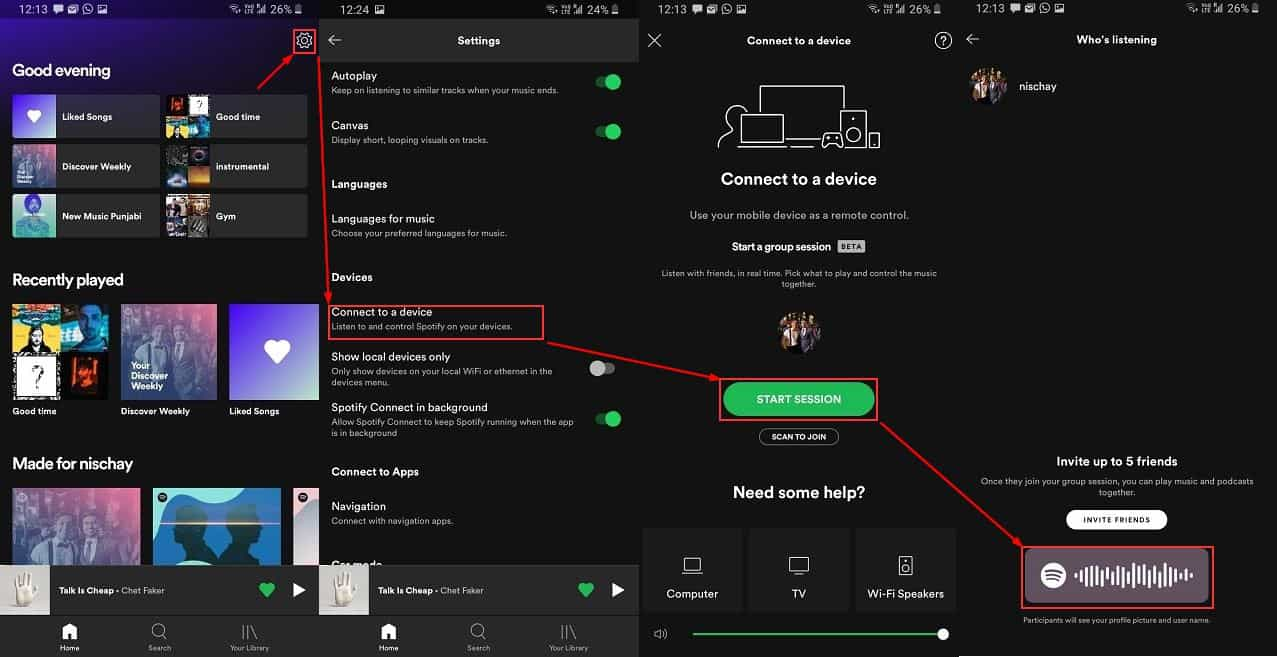
- ابدأ بتشغيل تطبيق Spotify. انتقل إلى مكتبة الموسيقى الخاصة بك ثم حدد مسارًا أو قائمة تشغيل أو بودكاست للدفق.
- كما ترى ، يوجد زر اتصال موجود في الجزء السفلي من الشاشة. انقر فوق هذا الرمز وجدت مرة واحدة.
- بعد القيام بذلك ، انتقل إلى قسم بدء جلسة جماعية وحدد بدء الجلسة.
- بعد ذلك مباشرة ، انقر فوق Invite Friends. عند إرسال الدعوة ، يمكنك الاختيار من بين رموز WhatsApp والبريد الإلكتروني ورموز QR. الأول هو تطبيق مراسلة حيث يمكنك إرسال الرابط المنسوخ للدعوة. الطريقة الثانية هي إرسال رسالة عبر البريد الإلكتروني ، بينما الطريقة الأخيرة هي من خلال السماح لهم بمسح رمز الاستجابة السريعة الذي تم إنشاؤه للوصول إلى الدعوة.
- بمجرد الانتهاء من ذلك ، يمكنك الآن بدء دفق الموسيقى كمجموعة.
العملية أيضًا بسيطة نسبيًا إذا كنت تنضم إلى جلسة جماعية لشخص ما على Spotify طالما كان لديك اشتراك مميز. انقر فوق رابط دعوة الجلسة الذي أرسله لك صديقك وانتقل إلى تطبيق Spotify. بدلاً من ذلك ، إذا كنت في نفس الغرفة ، فحدد مسارًا ، وانقر على أيقونة الاتصال ، وقم بمسح الرمز الشريطي على هاتف صديقك ، وانقر فوق الانضمام إلى الجلسة للمتابعة.
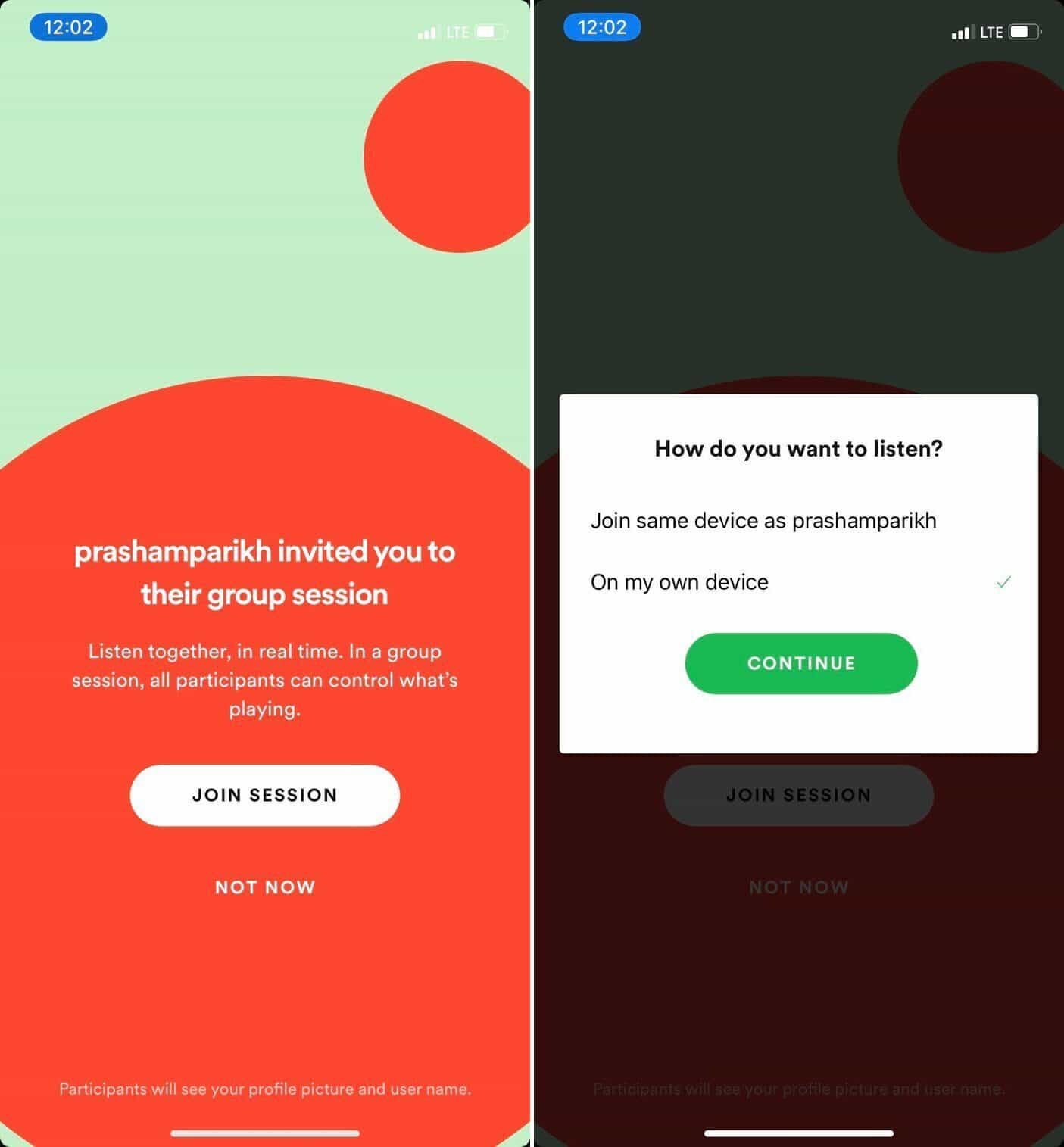
في كلتا الحالتين ، سيقودك كلاهما إلى المسار الذي يلعبه صديقك. الآن ، إذا رغب أحد الأعضاء في مغادرة جلسة المجموعة ، فإنه يحتاج فقط إلى النقر فوق الزر "مغادرة الجلسة". إذا كنت المسؤول وتريد إنهاء المجموعة بأكملها ، فما عليك سوى النقر على زر إنهاء الجلسة.
الجزء 2. استمع إلى Spotify مع الأصدقاء أثناء التواجد في وضع عدم الاتصال
وفقًا لبعض المستخدمين الذين يحاولون بث نفس المكتبة باستخدام نفس الحساب ، فإن تعيين حسابك في وضع عدم الاتصال يمكن أن يكون مفيدًا أيضًا. لذلك ، خاصة بالعملية المتعلقة بكيفية الاستماع إلى Spotify في نفس الوقت ، اتبع الخطوات أدناه للعمل على تشغيل الموسيقى داخل حساب المستخدم نفسه.
- على جهازك ، افتح تطبيق Spotify Music ثم قم بتسجيل الدخول باستخدام بيانات الاعتماد المسجلة الخاصة بك.
- قم بتمكين ميزة وضع عدم الاتصال في قسم الإعدادات أو بمجرد تحديد الخيار المذكور في نافذة القائمة المعروضة بعد النقر فوق علامة التبويب Spotify.
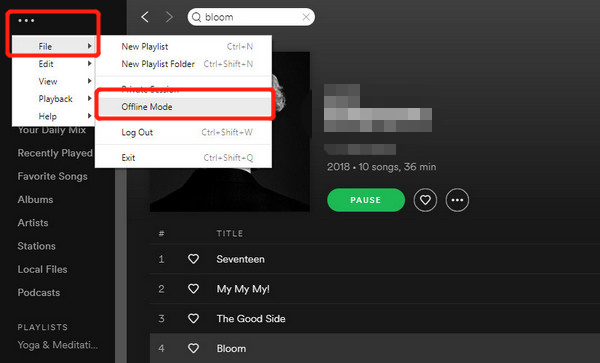
- بمجرد تعيينك بالفعل على وضع عدم الاتصال ، يمكنك الآن البدء في تصفح المسارات وقوائم التشغيل التي تم تنزيلها.
أما بالنسبة لصديقك ، فاطلب منه تسجيل الدخول بنفس الحساب على جهاز آخر. دون أن يكتشفهما Spotify ، يمكن لكما دفق نفس مجموعة قوائم التشغيل والمسارات في نفس الوقت دون قلق.
الجزء 3. استمع إلى Spotify مع الأصدقاء عبر Spotify Family Plan
مقارنة بالطريقتين المذكورتين أعلاه ، فإن هذه الطريقة الأخيرة لمناقشة العملية حول كيفية الاستماع إلى Spotify في نفس الوقت هي بالتأكيد أسهل وأبسط طريقة للقيام بها. إذا كنت على دراية تامة بالخطة العائلية في Spotify ، فيمكنها استيعاب ما يصل إلى 6 أعضاء ، ويمكنهم تشغيل الموسيقى في أي وقت يريدون. على الرغم من أن هذه الخطة ستكلفك مبلغًا أكبر من المال شهريًا ، إلا أنها ستظل في المتوسط حيث سيتم تقسيم إجمالي الاشتراك على الأعضاء.
تتضمن الخطة أيضًا بعض المزايا المصممة خصيصًا للعائلات، بما في ذلك إمكانية حجب الموسيقى الصريحة. "مزيج العائلة" عبارة عن قائمة تشغيل تلقائية تجمع الأغاني التي يستمع إليها كل فرد من أفراد الخطة، ويتم تحديثها بانتظام. أما "سبوتيفاي كيدز" فهو تطبيق جوال منفصل مصمم خصيصًا للأطفال، ويحتوي على أغاني جماعية وقوائم تشغيل مُعدّة خصيصًا لهم.
الشيء الجيد هنا هو أن كل عضو يمكن أن يتمتع بنفس الامتيازات بنفس القدر مثل امتلاكه لخططه الفردية. طالما أن جميع الأعضاء يعيشون في نفس المكان ، فأنت على ما يرام.
الجزء 4. شارك Spotify مع الآخرين في أي وقت على أجهزة متعددة
لا يُنصح عادةً ببثّ Spotify على أجهزة مختلفة إلا إذا كان لديك تطبيق وحساب على الخدمة. علاوة على ذلك، يجب استخدام جهاز مُصرّح به لتجنّب الأخطاء والوصول إلى الموسيقى بسهولة. مع ذلك، قد تواجه بعض المشاكل عند استخدام جهاز مُصرّح به، مثل استهلاك Spotify لموارد المعالج بشكل مفرط ، أو بطء خاصية التشغيل العشوائي، أو عدم تشغيل الملفات المحلية، وغيرها.
لإتمام عملية الاستماع إلى سبوتيفاي في وقت واحد، أنصح باستخدام أداة تنزيل تُتيح لك حفظ النسخ على جهاز الكمبيوتر، كما تُتيح لك حفظها على القرص الصلب أو ذاكرة USB. بهذه الطريقة، ستتمكن من نقل النسخ بين المستخدمين، ما يُمكّن الجميع من الاستماع إلى الموسيقى في الوقت نفسه. حتى بدون الاشتراك في سبوتيفاي بريميوم، يمكنك الاستماع إلى أغاني سبوتيفاي دون اتصال بالإنترنت.
أفضل أداة تنزيل ستكون أ ميوزيك سوفت Spotify Music Converter. تم تصميم هذه الأداة في الأصل مع ميزات التنزيل والتحويل وإزالة DRM. يأتي بسرعة 5x ويمكنه الاحتفاظ بالتفاصيل المتعلقة بالمسارات بما في ذلك علامات التعريف ومعلومات البيانات الوصفية. كما أنه يدعم مجموعة متنوعة من التنسيقات التي يمكن الوصول إليها مثل MP3 و AAC و AC3 و WAV و FLAC و M4A. لإضافة المزيد ، يحتوي على واجهة سهلة الاستخدام للغاية سيحب كل مستخدم بالتأكيد إدارتها.
انظر أدناه الدليل الكامل خطوة بخطوة الذي يجب اتباعه لتنزيل المسارات المطلوبة من Spotify باستخدام AMusicSoft Spotify Music Converter.
- من موقع AMusicSoft الإلكتروني، حدد علامة التبويب "المنتجات" في الجزء العلوي لرؤية خيارات القائمة. سترى بعد ذلك المحولات المتاحة المعروضة في AMusicSoft. انقر فوق Spotify Music Converter الخيار ثم اضغط على زر التنزيل الموجود أسفله مباشرة. بمجرد اكتمال التنزيل، قم بتثبيته على جهازك.
- قم بتشغيل التطبيق المثبت ثم ابدأ في إضافة المقطوعات الموسيقية. اضغط على مكتبتك حيث يتم حفظ الأغاني ثم اختر المسارات التي تريدها عن طريق تحديد خانة الاختيار الموضوعة أمامها.

- حدد تنسيق التحويل بالاختيار من التنسيقات ثم قم بتوفير مجلد الوجهة أيضًا.

- إذا تم إجراء كل شيء بما في ذلك بعض التعديلات على إعدادات التحويل ، فانقر فوق الزر "تحويل" لبدء بدء العملية.

- أخيرًا ، بعد بضع دقائق ، ستكون النتائج متاحة في القائمة المحولة. ما عليك سوى التوجه إلى هذا الموقع لتنزيلها على جهاز الكمبيوتر المحلي الخاص بك.
الجزء 5. ملخص
من خلال الأساليب التي تم معالجتها ، على أمل أن تكون قد أتيحت لك الفرصة للاستمتاع بتدفق موسيقى Spotify مع عائلتك وأصدقائك. إذا كان لديك حساب Spotify Premium ، وكذلك أصدقائك ، فعليك التفكير في ميزة جلسة المجموعة وطريقة وضع عدم الاتصال أيضًا. يعد الحصول على خطة عائلية من Spotify أيضًا طريقة جيدة للتجربة. علاوة على ذلك ، سواء كان لديك حساب بريميوم أم لا ، بمساعدة أ ميوزيك سوفت Spotify Music Converter، يمكنك الحصول على النسخ التي تم تنزيلها والتي يمكن مشاركتها مع الأصدقاء بلا حدود. ما عليك سوى اختيار أي طريقة تفضلها لإنجاز كيفية الاستماع إلى Spotify في نفس الوقت.
الناس اقرأ أيضا
- تعليمات مشغل الويب: هل يمكنك تشغيل Spotify بدون فلاش؟
- هل يستخدم Spotify الكثير من وحدة المعالجة المركزية؟ إليك كيفية إصلاحه
- Spotify أم SiriusXM: أيهما أفضل؟
- أهم المواقع الموصى بها لاكتشاف الموسيقى الجديدة
- دروس Spotify: كيفية تنزيل الموسيقى على Samsung S8؟
- كيفية البحث عن مزيج يومي على Spotify على جهازك
- كيفية تحميل الصوت على TikTok وإنشاء أفضل مقاطع الفيديو
 نبذة عن الكاتب
روبرت فابري هو مدون متحمس، ومهتم بالتكنولوجيا، وربما يمكنه أن يلوثك من خلال مشاركة بعض النصائح. كما أنه شغوف بالموسيقى وكتب لموقع AMusicSoft حول هذه الموضوعات.