كيفية نقل وتثبيت Spotify على محرك أقراص فلاش [2025]
بفضل وجود وحدات تخزين خارجية مثل USB وأقراص CD وDVD وغيرها، أصبح نقل الموسيقى إلى أجهزة أخرى كالحواسيب المحمولة والسيارات وغيرها عملية سهلة وسريعة. إذا قمت بتثبيت Spotify على وحدة تخزين خارجية، فستتمكن من تشغيل عدد غير محدود من الأغاني أثناء رحلتك. بدلاً من تحميل الأغاني واحدة تلو الأخرى باستخدام Spotify Premium، يُفضل تثبيت الموسيقى على وحدة USB والاستماع إليها دون اتصال بالإنترنت. اقرأ المزيد لمعرفة تفاصيل حول كيفية نسخ موسيقى Spotify إلى وحدات تخزين USB خارجية!
دليل المحتويات الجزء الأول: هل يمكنك وضع موسيقى سبوتيفاي على ذاكرة فلاش؟ الجزء الثاني: كيفية تنزيل موسيقى سبوتيفاي على ذاكرة فلاش؟ الجزء الثالث: كيفية نقل موسيقى سبوتيفاي إلى ذاكرة فلاش؟ الجزء الرابع: الخاتمة
الجزء 1: هل يمكنك وضع موسيقى Spotify على محرك أقراص فلاش؟
هل يُمكن تثبيت Spotify على ذاكرة فلاش بسهولة؟ للأسف، لا يُمكن تثبيت تطبيق Spotify باستخدام ذاكرة USB. ولكن إذا كنت ترغب في حمل قوائم التشغيل الخاصة بك أينما ذهبت، يُمكنك تنزيل موسيقى Spotify على ذاكرة USB لحفظها. مع ذلك، هل يُمكنك تشغيل ملفات Spotify المُنزّلة عبر USB على جهازك؟ لا تزال هناك صعوبة في نسخ أو نقل أغاني Spotify مباشرةً إلى ذاكرة الفلاش لتشغيلها دون اتصال بالإنترنت على مشغلات الوسائط الأخرى. لدى Spotify إجراءات تجعل هذه العملية صعبة، بما في ذلك بروتوكول حماية إدارة الحقوق الرقمية (DRM) ووظائف التشفير.
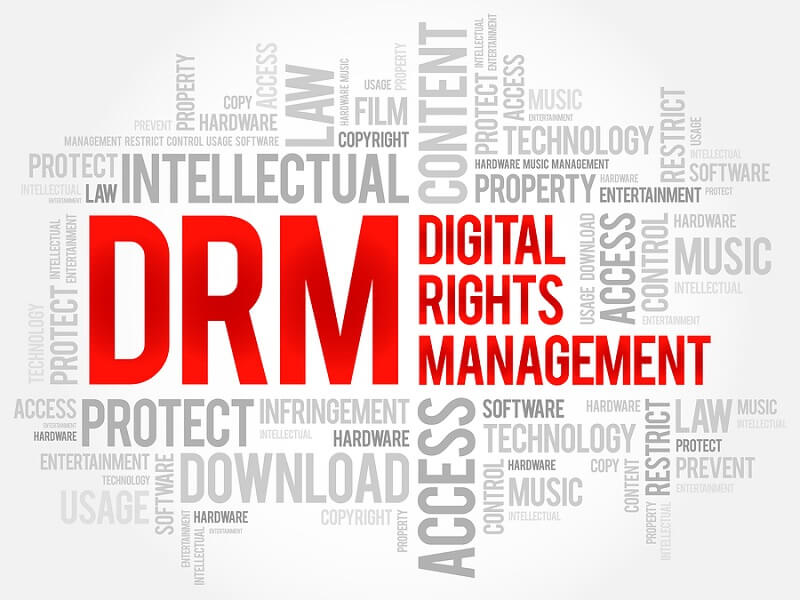
تمنح تقنية إدارة الحقوق الرقمية (DRM) الناشرين ومنشئي المحتوى تحكمًا كاملًا في من يمكنه الوصول إلى محتواهم وكيفية استخدامه. فهي تحمي حقوق الملكية الفكرية الخاصة بهم وتمنع سرقة أعمالهم وتوزيعها غير القانوني عبر الإنترنت. على الرغم من أن مستخدمي النسخة المدفوعة (Premium) يُسمح لهم بتنزيل الأغاني، إلا أن هذا لا يعني امتلاكهم للملفات، لأن تقنية إدارة الحقوق الرقمية (DRM) تسمح فقط بتشغيل الأغاني التي تم تنزيلها من Spotify على تطبيق Spotify نفسه. لا يمكنك نقلها أو حفظها أو تشغيلها على أجهزة أخرى غير مصرح بها. للتحكم الكامل في أغاني Spotify التي قمت بتنزيلها وإدارتها، يمكنك استخدام برنامج Spotify DRM Music Converter لتجاوز هذه الحماية.
الجزء 2: كيفية تنزيل Spotify Music لمحرك الأقراص المحمول الخاص بك؟
على الرغم من أنه لا يمكنك تثبيت Spotify على محرك أقراص فلاش، إلا أنه يمكنك إزالة حماية DRM من ملفات موسيقى Spotify ثم نسخها إلى USB الخاص بك. لإزالة DRM، يجب عليك استخدام أ ميوزيك سوفت Spotify Music Converter. إن ملفات الصوت التي تم تنزيلها من برنامج AMusicSoft خالية تمامًا من تشفير DRM، مما يتيح توافقًا أعلى. وهذا يعني أنه يمكن للمستخدمين الاحتفاظ بها على أي جهاز وتشغيلها باستخدام جميع مشغلات الوسائط كما يريدون.
بالإضافة إلى إزالة DRM، AMusicSoft Spotify Music Converter يوفر أيضًا خيارات تنسيق الإخراج الشائعة بما في ذلك MP3 وM4A وFLAC وWAV وAIFF وAAC وALAC. يمكن تشغيل هذه التنسيقات في معظم مشغلات الموسيقى، لذا يمكنك نقل الموسيقى الخالية من إدارة الحقوق الرقمية إلى أي جهاز وتشغيلها حتى عندما تكون غير متصل بالإنترنت. على سبيل المثال، يمكنك أضف الموسيقى الخاصة بك إلى Kinemasterأو Quik أو أي برنامج آخر لتحرير الفيديو لتخصيص الموسيقى الخلفية للفيديو. كما أن سرعة عمل AMusicSoft التي تزيد بمقدار 5 مرات جديرة بالثناء، إلى جانب الضمان الذي يمكن أن تقدمه عندما يتعلق الأمر بجودة الملفات الصوتية الناتجة.
على الكمبيوتر المحمول أو الكمبيوتر الخاص بك، قم بتنزيل وتثبيت وتشغيل AMusicSoft Spotify Music Converter. قم بإعداده باتباع جميع التعليمات التي تظهر على الشاشة وقم بتشغيل I حتى الاكتمال. تقوم مجموعة الأدوات بفحص النظام لاكتشاف ملفات الموسيقى والانتظار حتى تقوم الأجهزة.
تنزيل موسيقى Spotify الخالية من DRM عبر AMusicSoft
الخطوة 1. أضف الأغاني إلى التطبيق عن طريق نسخ رابط الأغاني ولصقه أو عن طريق سحب الملفات وإفلاتها في المحول.

الخطوة 2. حدد تنسيق الإخراج الذي تريده كملف موسيقى جديد من القائمة التي تظهر. اختر تلك التي أنت متأكد من تشغيلها على محرك الأقراص المحمول الذي تنوي استخدامه

الخطوة 3. انقر فوق تحويل لبدء عملية التحويل وانتظر حتى يكتمل الإجراء وهو عندما ترى حالة ملفات الموسيقى المحولة

هذا كل شيء! سيتم حفظ جميع أغاني Spotify الخالية من إدارة الحقوق الرقمية هناك. بعد ذلك، يمكنك نقل أغاني Spotify المحولة إلى أجهزة أخرى لتشغيلها.
مقالات ذات صلة: كيفية نقل موسيقى سبوتيفاي إلى جهاز آيباد >>
الجزء 3: كيفية نقل موسيقى Spotify إلى محرك فلاش؟
على الرغم من أنه لا يمكنك تثبيت Spotify على محرك أقراص فلاش، إلا أنه يمكنك نقل الموسيقى الخالية من إدارة الحقوق الرقمية إلى USB الخاص بك. إليك كيفية نقل موسيقى Spotify المحولة إلى محرك أقراص فلاش:
الخطوة 1. بمجرد حصولك على الإصدار الخفيف من Spotify Converter، أدخل محرك الأقراص المحمول على الكمبيوتر المحمول.
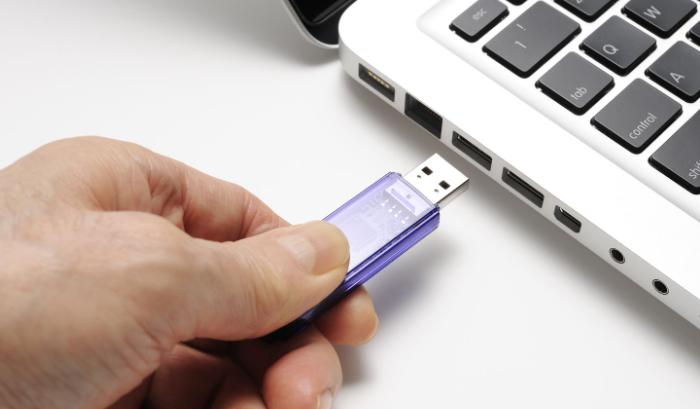
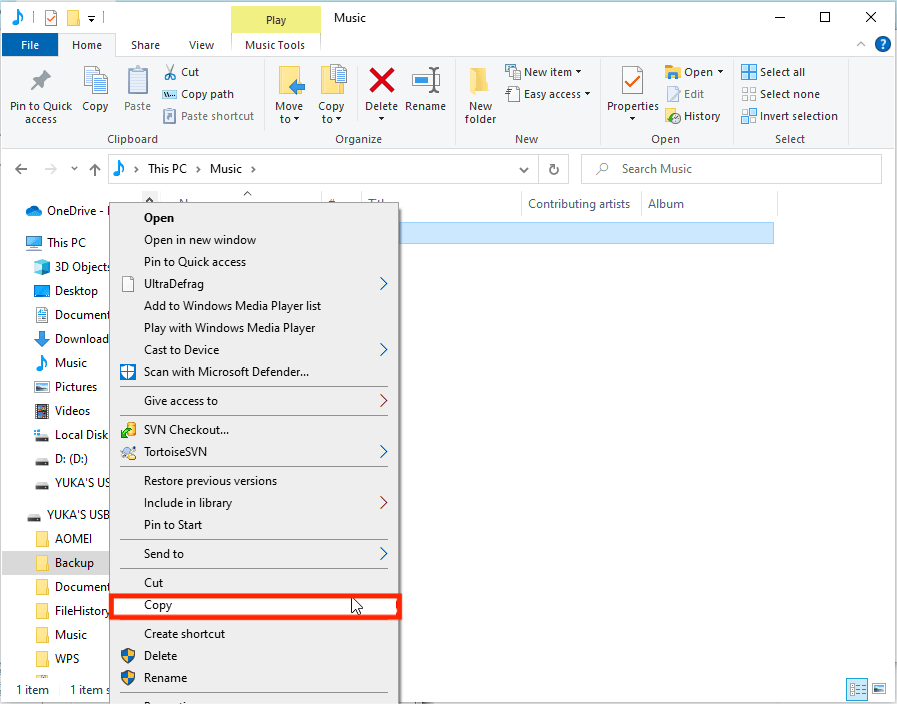
الخطوة 2. انتقل إلى المجلدات الموجودة على جهاز الكمبيوتر الخاص بك والتي تحتوي على ملفات الموسيقى المحولة التي تريد نقلها. انقر بزر الماوس الأيمن على الملف الذي تريد نسخه، ثم حدد نسخ.
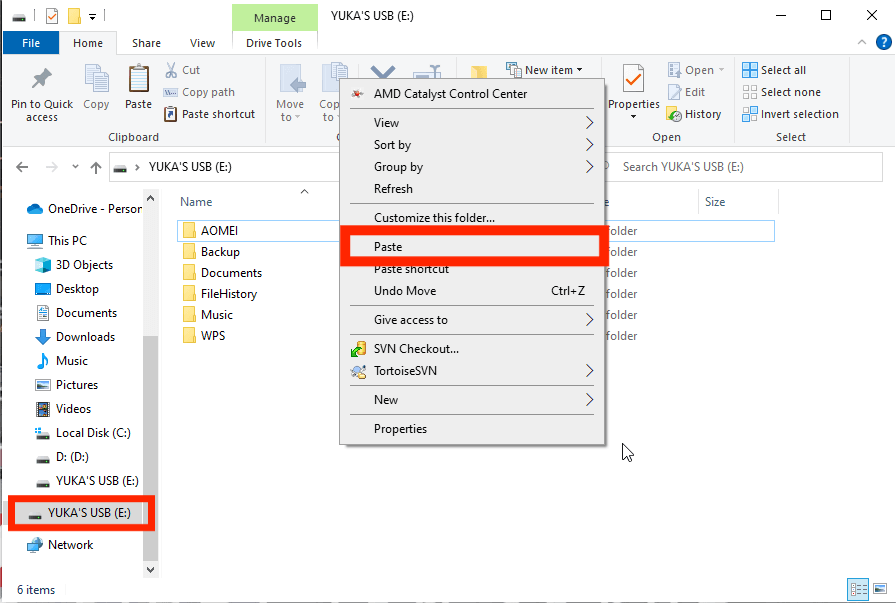
الخطوة 3. ثم انقر فوق هذا الكمبيوتر، وابحث عن محرك الأقراص المحمول الخاص بك ضمن الأجهزة ومحركات الأقراص. انقر نقرًا مزدوجًا فوقه لفتحه. ثم انقر بزر الماوس الأيمن داخل النافذة وحدد "لصق".
الجزء 4: الخاتمة
في هذه المرحلة، لن تواجه أي مشاكل عندما لا تتمكن من تثبيت Spotify على محرك الأقراص المحمول. أ ميوزيك سوفت Spotify Music Converter هو تطبيق go-to الخاص بك لجميع وظائف تحويل الموسيقى بغض النظر عن تنسيقات ملفات الموسيقى. أنت حر في محاولة واختيار أي من التطبيقات من بين المئات التي تظهر في السوق الرقمية. هل أنت الآن في سلام حيث يمكنك تشغيل أغاني Spotify على محرك أقراص فلاش سواء كنت مبتدئًا أو خبيرًا؟
الناس اقرأ أيضا
- نصائح حول كيفية مشاهدة الأغاني الأكثر تشغيلًا على Spotify
- طريقتان حول كيفية نقل الأغاني في قائمة تشغيل Spotify
- الدليل النهائي حول كيفية تحميل بودكاست إلى Spotify
- أفضل إعداد موازن على Spotify: احصل على صوت أفضل
- ما هي الأغنية الأكثر استماعًا على Spotify؟ [مجاب]
- تعلم طرق كيفية رؤية نشاط الأصدقاء على Spotify
- كيف تبدأ حفلة استماع على Spotify؟ [محدث 2024]
- طرق لإصلاح خطأ "Spotify Shuffle Sucks"
 نبذة عن الكاتب
تزويد الأشخاص بمعلومات تقنية مفيدة. مروحة أبل.