حدد قائمة التشغيل للمزامنة دون اتصال على Spotify Desktop / Mobile
يُعدّ تشغيل الموسيقى دون اتصال بالإنترنت من أهمّ الميزات التي يُمكن للمستخدم الاستمتاع بها من خلال اشتراكه في سبوتيفاي. فهو يُتيح له الوصول غير المحدود إلى مجموعته الموسيقية المُختارة حتى في حال عدم توفّر شبكة واي فاي. ولكن للاستفادة الكاملة من هذه الميزة، يجب تحميل الأغاني أولاً. ولحسن الحظ، فإنّ عملية استخدام سبوتيفاي لوضع علامة على قائمة التشغيل لمزامنتها مع أجهزة آيفون وأندرويد والكمبيوتر سهلة وسريعة للغاية.
على الرغم من أن عملية وضع علامة على قائمة تشغيل Spotify للمزامنة في وضع عدم الاتصال بسيطة للغاية ، إلا أن الخطوات لا تزال مختلفة قليلاً لكل جهاز. لتجنب الالتباس ، فقد أدرجت أدناه الدليل المقابل الذي يجب اتباعه للأجهزة المحمولة وأجهزة كمبيوتر سطح المكتب.
دليل المحتويات الجزء الأول: ما هي ميزة مزامنة Spotify دون اتصال بالإنترنت؟ الجزء الثاني: كيف أضع علامة على قائمة تشغيل Spotify للمزامنة دون اتصال بالإنترنت؟ الجزء الثالث: كيف أستمتع بميزة مزامنة Spotify دون اتصال بالإنترنت بدون اشتراك Premium؟ الجزء الرابع: الخاتمة
الجزء 1. ما هو Spotify Offline Sync؟
تُعدّ ميزة مزامنة Spotify دون اتصال بالإنترنت إحدى أفضل ميزات باقة Spotify Premium ، حيث تُمكّن المستخدمين من تنزيل جميع قوائم التشغيل والألبومات التي يرغبون بها على أجهزتهم. ويمكن الوصول إلى هذه الملفات المُنزّلة على الجهاز المُستخدم في أي وقت، حتى بدون اتصال بشبكة Wi-Fi أو بيانات الهاتف. مع ذلك، تُقدّم هذه الميزة حاليًا حصريًا لمشتركي باقة Premium. لذا، إذا كنت ترغب في الاستمتاع بهذه الميزة واستخدام Spotify لتمييز قوائم التشغيل لمزامنتها دون اتصال بالإنترنت مع أجهزة iPhone وAndroid والكمبيوتر، فعليك الاشتراك في باقة Spotify Premium.
الشيء الجيد في ميزة مزامنة Spotify دون اتصال هو أنه يمكن استخدامها وإدارتها بسهولة. بمجرد تنزيل الملفات بالكامل أثناء عدم الاتصال بالإنترنت ، يمكنك بالفعل الرجوع إلى وضع عدم الاتصال والبدء في دفقها.
الجزء 2. كيفية وضع علامة على قائمة تشغيل Spotify للمزامنة دون اتصال؟
إن وضع علامة على قائمة تشغيل Spotify للمزامنة في وضع عدم الاتصال يعني النقر على شريط تمرير التنزيل بحيث يتحول إلى اللون الأخضر. فيما يلي الأدلة التفصيلية حول كيفية وضع علامة على قائمة التشغيل للمزامنة في وضع عدم الاتصال على أجهزة iPhone وAndroid والكمبيوتر. وبما أن الإجراء يختلف من جهاز إلى آخر، فقد تم تضمين مناقشة منفصلة لكل جهاز في هذا القسم. انظر المناقشة أدناه.
مزامنة قائمة تشغيل Spotify دون اتصال بالإنترنت على iPhone/Android
- ابدأ بتشغيل تطبيق Spotify على هاتفك المحمول.
- اضغط على علامة التبويب مكتبتك في الزاوية اليمنى السفلية من شاشتك ، ثم اختر علامة التبويب قوائم التشغيل من خيارات علامة التبويب أعلاه.
- بعد ثوانٍ ، سيتم عرض جميع قوائم التشغيل المحفوظة الخاصة بك والتي يجب عليك فيها اختيار واحدة. لتمييز قائمة التشغيل للمزامنة في وضع عدم الاتصال ، احتفظ بقائمة التشغيل للكشف عن خيارات القائمة.
- من القائمة المعروضة ، انقر فوق "تنزيل". سيبدأ تنزيل قوائم التشغيل بعد ذلك على جهازك.
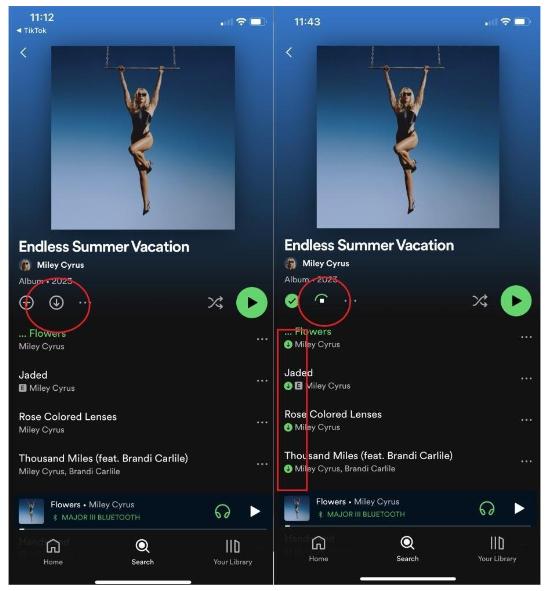
يعتمد الوقت المستغرق حتى اكتمال التنزيل بشكل كبير على سرعة الإنترنت لديك وعلى حجم الملف المطلوب تنزيله. ولكن بعد الانتهاء مباشرة، حتى بدون الشبكة، سيكون الوصول إلى هذه العناصر ممكنًا وسهلاً. لعرض الأغاني التي تم تنزيلها، يمكنك العودة إلى مكتبتك على تطبيق Spotify للجوال الآن. انقر فوق "تم التنزيل" لرؤية تلك الملفات المحفوظة على هاتف iPhone أو Android الخاص بك والمتاحة للاستماع إليها في وضع عدم الاتصال.
مزامنة قائمة تشغيل Spotify دون اتصال بالإنترنت على سطح المكتب
- انقر فوق رمز تطبيق Spotify على كمبيوتر سطح المكتب وانتظر لفترة حتى يتم تشغيله بالكامل. تأكد من تسجيل الدخول إلى حسابك قبل المتابعة.
- في الجزء الأيمن ، يتم عرض جميع قوائم التشغيل المتاحة. حدد العنصر المعين الذي ترغب في وضع علامة على قائمة التشغيل للمزامنة دون اتصال. إذا لم تظهر قائمة التشغيل التي تريدها في القائمة ، فيمكنك استخدام شريط البحث وإدخال عنوان قائمة التشغيل.
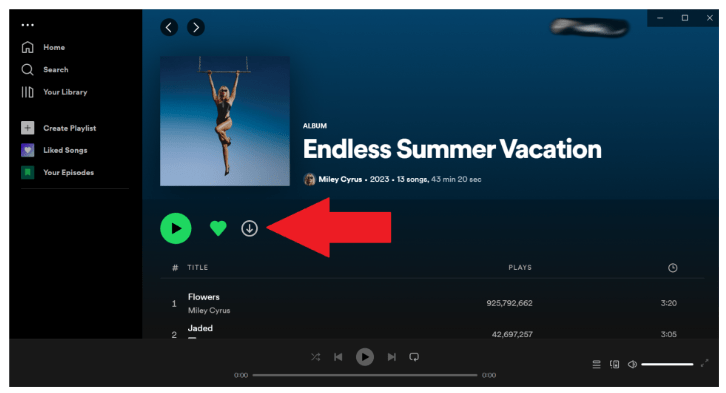
- انقر فوق قائمة التشغيل ثم حدد الزر "تنزيل" للحصول على نسخة من الملفات في وضع عدم الاتصال. بدلاً من ذلك ، انقر بزر الماوس الأيمن فوق قائمة التشغيل ثم حدد خيار التنزيل من خيارات القائمة المعروضة.
المواضيع ذات الصلة: إذا كنت تواجه مشكلة في مزامنة Spotify دون اتصال بالإنترنت، يمكنك تجربة الحلول هنا: حلول لمشكلة توقف Spotify في وضع عدم الاتصال بالإنترنت.
الجزء 3. كيف تستمتع بـ Spotify Offline Sync بدون Premium؟
كما ذكرنا سابقًا، لا يمكنك استخدام Spotify لوضع علامة على قائمة التشغيل للمزامنة في وضع عدم الاتصال إذا كنت تستخدم الخدمة مجانًا فقط. بصرف النظر عن ذلك، يتعين عليك أيضًا مواجهة إعلانات متعددة أثناء متابعة البث وعدد محدود من عمليات الخلط المسموح بها بالحصول على قائمة انتظار موسيقية عشوائية. لكن هذه الأشياء كلها ممكنة إذا كنت ستستخدمها أ ميوزيك سوفت Spotify Music Converterستتيح لك هذه الأداة الحصول على أي عنصر موسيقي من الخدمة وتشغيله دون اتصال بالإنترنت أيضًا. ولن تحتاج حتى إلى الحصول على اشتراك بمجرد حصولك على AMusicSoft.
بصرف النظر عن الأشياء المذكورة أعلاه، لا يزال هناك المزيد الذي يمكن الحصول عليه من AMusicSoft. أولاً، قدرته على تنزيل العناصر المحددة وتحويلها إلى تنسيق إخراج يمكن الوصول إليه بسهولة على أي جهاز. كما يتمتع بسرعة أكبر بمقدار 5 أضعاف يمكنها إنهاء العمليات في بضع دقائق فقط. وعلى الرغم من السرعة الكبيرة التي يتمتع بها، إلا أنه لا يزال قادرًا على توفير أفضل جودة صوت. حتى واجهة هذه الأداة جيدة جدًا وسيحبها المستخدمون بالتأكيد، وخاصة مستخدمي التطبيق لأول مرة.
يُمكن لبرنامج AMusicSoft تحويل أغاني Spotify إلى MP3 أو صيغ أخرى مُتاحة مثل WAV وAC3 وM4A وFLAC وAAC. بفضل هذه الصيغ المرنة، يُمكنك تشغيل Spotify على Peloton وPS4 وAlexa والعديد من أجهزة تشغيل الوسائط. إليك الآن كيفية استخدام هذه الأداة لتمييز قائمة التشغيل لمزامنتها دون اتصال بالإنترنت على Spotify مجانًا.
- افتح المتصفح الموجود على جهاز الكمبيوتر الخاص بك ثم توجه إلى موقع AMusicSoft لتنزيل Spotify Music Converter طلب. بمجرد اكتمال التنزيل، يجب أن يتبع التثبيت.
- انسخ رابط المسارات المحددة ثم الصقها في منطقة المحول.

- اختر تنسيقًا واحدًا للتحويل بالإضافة إلى مجلد الوجهة.

- اضغط على زر التحويل الموجود في الجزء السفلي الأيمن من شاشتك وابدأ عملية التحويل.

- أخيرًا ، احفظ جميع النتائج من قسم التحويل.
الجزء 4. استنتاج
لقد أوضح لك الدليل أعلاه تمامًا الإجراء السهل لوضع علامة على قائمة التشغيل للمزامنة في وضع عدم الاتصال على Spotify. كما ترى ، أصبحت إضافة المزيد من قوائم التشغيل إلى مجموعتك غير المتصلة بالإنترنت أمرًا بسيطًا منذ ذلك الحين. لذلك ، ستجد بالتأكيد أنه من الملائم اتباع الخطوات ، وباستخدام الإنترنت وبدونه ، لا يزال تدفق الموسيقى ممكنًا على جهاز iPhone و Android والكمبيوتر. من ناحية أخرى ، للاستمتاع بنفس الميزة حتى إذا لم تكن مشتركًا في Premium ، يمكنك استخدامها أ ميوزيك سوفت Spotify Music Converter. بفضل ميزات التنزيل والتحويل ، ستتمكن بالتأكيد من الحصول على تجربة غير منقطعة مع Spotify.
الناس اقرأ أيضا
 نبذة عن الكاتب
روبرت فابري هو مدون متحمس، ومهتم بالتكنولوجيا، وربما يمكنه أن يلوثك من خلال مشاركة بعض النصائح. كما أنه شغوف بالموسيقى وكتب لموقع AMusicSoft حول هذه الموضوعات.