كيفية تشغيل موسيقى Spotify على أجهزة Amazon Echo و Alexa؟
أليكسا هو اسم المساعد الرقمي الشخصي من أمازون، والذي يتيح لك استخدام الأوامر الصوتية. تضم عائلة أجهزة أمازون التي تدعم أليكسا تشكيلة واسعة. من جهاز Echo الكروي إلى جهاز Echo Show 10 الدوار، يمكنك إدخال أليكسا إلى منزلك بطرق عديدة. استدعِ أليكسا، وسيقوم مكبر الصوت الذكي بتشغيل الموسيقى من خدمات البث المفضلة لديك، وإعطائك معلومات الطقس، وقراءة الأخبار، والتحكم في الأجهزة الذكية في منزلك، وغير ذلك الكثير. إذا كنت من مستخدمي Spotify المتحمسين، واشتريت مؤخرًا جهاز Amazon Echo، فمن السهل جدًا بث الموسيقى منه في دقائق. دعونا نتعلم كيفية تشغيل موسيقى Spotify على Amazon Echo . سنوضح لك الطرق المختلفة التي تحتاجها للقيام بذلك.
دليل المحتويات الخيار 1: ربط Spotify بجهاز Amazon Echo باستخدام تطبيق Alexa الخيار 2: تشغيل Spotify على Amazon Echo باستخدام Spotify Connect الخيار 3: تشغيل Spotify على Amazon Echo دون اتصال بالإنترنت لماذا لا تشغل Alexa موسيقى Spotify؟ الخاتمة
الخيار 1: ربط Spotify بـ Amazon Echo باستخدام تطبيق Alexa
على الرغم من أن Amazon وSpotify منافسان في مجال خدمات بث الموسيقى، إلا أنهما يتعاونان للسماح لك بالاستماع إلى الموسيقى عبر خطوط العلامات التجارية. يمكن الآن لمستخدمي Spotify Premium والمستوى المجاني الاستمتاع بالموسيقى والبودكاست على أجهزة Amazon Echo وAlexa. ولكن عندما تطلب من Alexa تشغيل أغنية، ستبدأ مكبرات الصوت الذكية تلقائيًا في البث من Amazon Music افتراضيًا. كيف تلعب موسيقى Spotify على Amazon Echo؟ لتشغيل Spotify على Amazon Echo، ستحتاج إلى إعداد Spotify من خلال تطبيق Alexa. إليك الطريقة.
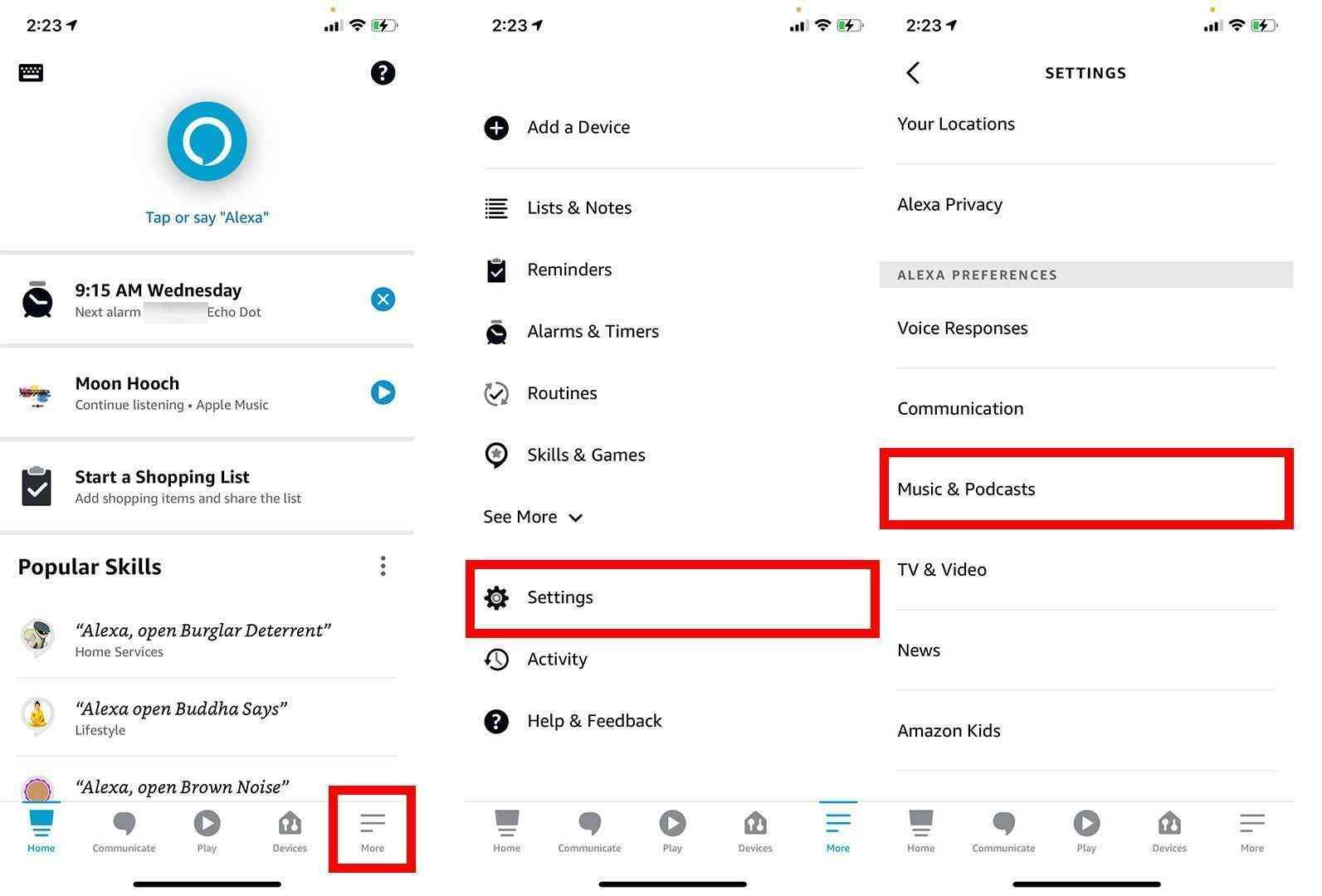
الخطوة 1. افتح أمازون الخاص بك اليكسا التطبيق على جهاز iOS أو Android.
الخطوة 2. اضغط على المزيد في أسفل اليمين. بعد ذلك، اضغط على الإعدادات. قم بالتمرير لأسفل وحدد الموسيقى والبودكاست ضمن تفضيلات Alexa.
الخطوة 3. بعد ذلك، اضغط على ربط الخدمة الجديدة. ثم حدد Spotify من قائمة الخدمات. اضغط على تمكين الاستخدام.
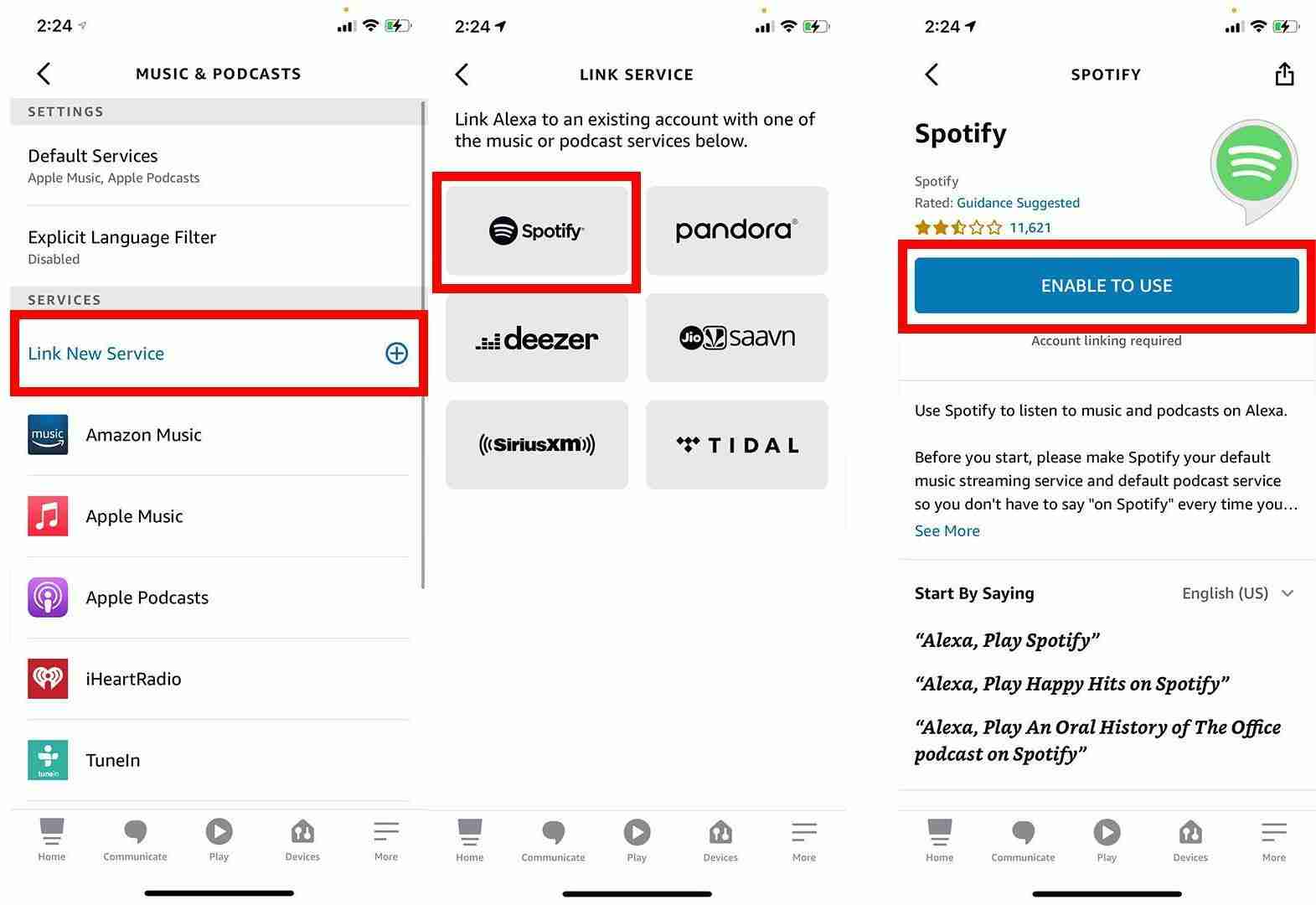
الخطوة 4. قم بتسجيل الدخول إلى حسابك على Spotify ووافق على السماح لـ Alexa بالوصول إلى بياناتك.
هذا كل شئ! سيتم ربط حسابك على Spotify بـ Alexa. إذا كنت لا تريد استخدام عبارة "On Spotify" في كل مرة تقول فيها أمرك الصوتي لـ Alexa عندما تريد تشغيل الموسيقى، فيمكنك جعل Spotify مشغلك الافتراضي. هنا هو الإجراء البسيط.
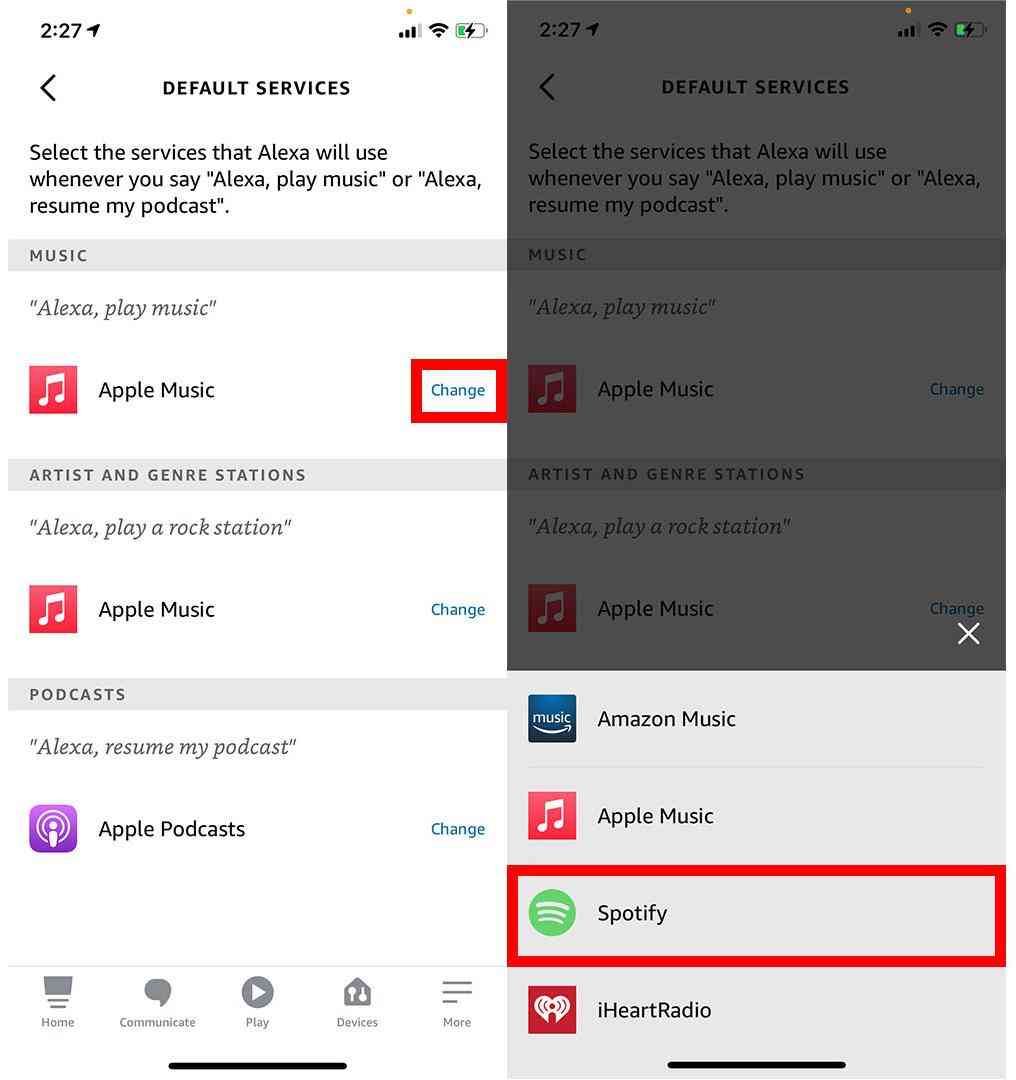
الخطوة 1. في تطبيق Alexa، عد إلى الموسيقى والبودكاست، ثم حدد الخدمات الافتراضية في الأعلى.
الخطوة 2. انقر فوق "تغيير" بجوار "الموسيقى" وحدد Spotify لتعيينه كإعداد افتراضي لتشغيل الموسيقى. يمكنك أيضًا تعيين Spotify كإعداد افتراضي لمحطات الفنان والنوع والبودكاست.
كيف تلعب موسيقى Spotify على Amazon Echo؟ الآن بعد أن قمت بتعيين تطبيق Spotify كموفر الموسيقى الافتراضي لديك، يمكنك أن تطلب منه تشغيل أغنية أو قائمة تشغيل، والإيقاف المؤقت، والتوقف، وضبط مستوى صوت Amazon Echo، والمزيد. على سبيل المثال، يمكنك إعطاء أوامر موسيقية محددة لـ Alexa، مثل "Alexa، قم بتشغيل قائمة تشغيل Release Radar الخاصة بي"، أو يمكنك أن تطلب من Alexa تشغيل فنانين وألبومات محددة.
الخيار 2: تشغيل Spotify على Amazon Echo باستخدام Spotify Connect
بالطبع، لا تُعدّ الأوامر الصوتية الخيار الأمثل دائمًا، خاصةً عندما تكون بعيدًا عن الجهاز ولا تفهم أليكسا صوتك بوضوح. بالإضافة إلى الاستماع إلى سبوتيفاي مباشرةً من جهاز أمازون إيكو، يمكنك بثّ الأغاني من هاتفك أو حاسوبك إلى مكبر صوت إيكو عبر سبوتيفاي كونكت . في هذه الحالة، ستستخدم تطبيق سبوتيفاي للتحكم عن بُعد في الاستماع على جهاز أمازون إيكو بدلًا من الأوامر الصوتية. كيف تُشغّل موسيقى سبوتيفاي على أمازون إيكو باستخدام سبوتيفاي كونكت؟ ستوضح لك الخطوات التالية كيفية استخدام سبوتيفاي كونكت لتشغيل سبوتيفاي على أمازون إيكو.
الخطوة 1. تأكد من أن الجهاز الذي تستخدم Spotify منه وجهاز Amazon Echo الذي ترغب في تشغيل الموسيقى من خلاله يستخدمان نفس شبكة Wi-Fi.
الخطوة 2. بعد ذلك، افتح تطبيق Spotify للهاتف المحمول أو سطح المكتب وحدد أغنيتك المفضلة لتشغيلها.
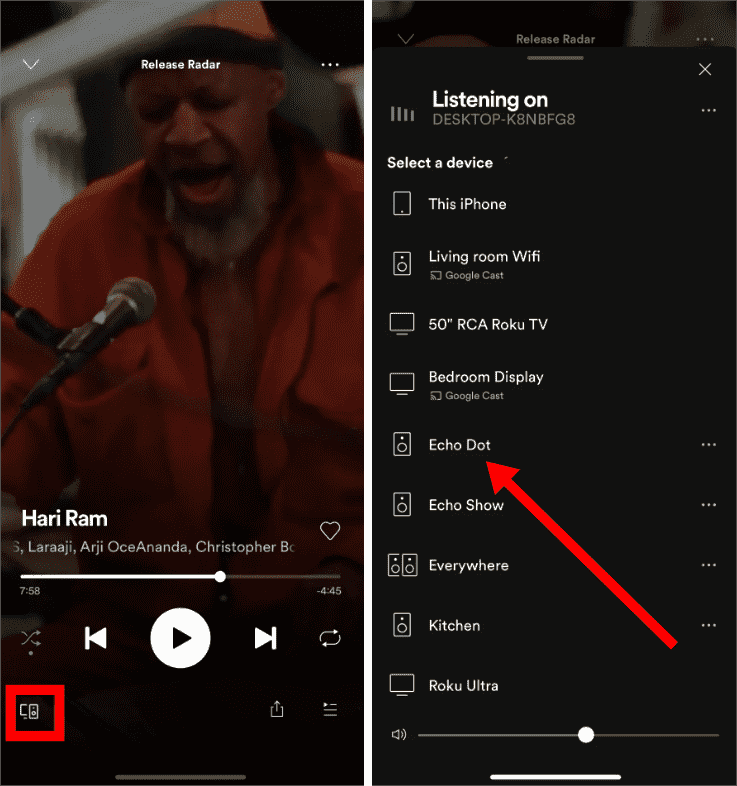
الخطوة 3. بمجرد أن يكتشف التطبيق مكبرات الصوت المتوافقة مع Amazon Echo، تظهر أيقونة الأجهزة المتوفرة في الجزء السفلي الأيسر من الشاشة. سيظهر الرمز نفسه في الركن الأيمن السفلي من تطبيق Spotify لسطح المكتب. يؤدي النقر فوق هذا إلى إظهار قائمة بالأجهزة المتوافقة على شبكتك. حدد جهاز Echo الذي ترغب في استخدامه، وسيبدأ تشغيل الموسيقى منه.
الخيار 3: تشغيل Spotify على Amazon Echo Offline
يعمل Spotify على مكبرات الصوت Amazon Echo بشكل جيد لمستخدمي الطبقة المميزة والمجانية لملء منزلك بالموسيقى. ومع ذلك، فإن الطبقة المجانية من Spotify تأتي على حساب استهلاك الإعلانات. ستسمع فواصل إعلانية مدتها 15 أو 30 ثانية أثناء تشغيل Spotify على Amazon Echo عبر الإنترنت. إذا كنت تحب العمل مع موسيقى مريحة في الغرفة، فلا شيء يكسر التركيز أكثر من إعلان مزعج يأتي من العدم.
كيف تلعب موسيقى Spotify على Amazon Echo دون أي إعلانات مزعجة؟ حاول تنزيل الموسيقى من Spotify إلى Amazon Music وتشغيلها دون الاتصال بالإنترنت! بدون تطبيق Spotify، لن تحتاج إلى الاستماع إلى إعلانات الصوت أو الفيديو بين الأغاني. ومع ذلك، يمكن لمشتركي Spotify Premium فقط تنزيل الموسيقى مباشرة وتشغيلها دون الاتصال بالإنترنت. بالإضافة إلى ذلك، فإن جميع تنزيلات Spotify محمية من خلال إدارة الحقوق الرقمية (DRM)، والتي لا يمكن الوصول إليها إلا من خلال تطبيق Spotify. وهذا يعني أنه من الصعب تنزيل موسيقى Spotify على الأجهزة والأنظمة الأساسية الأخرى لتشغيلها في وضع عدم الاتصال.
لنقل الموسيقى المطلوبة من Spotify إلى Amazon Music، يمكنك استخدام أداة أ ميوزيك سوفت Spotify Music Converter.أموسيك سوفت Spotify Music Converter يمكن إزالة DRM من أغاني Spotify وقوائم التشغيل والألبومات والبودكاست. بمجرد إزالة DRM، يمكنك تحويلها إلى تنسيقات صوتية مستخدمة على نطاق واسع مثل MP3، وM4A، وWAV، وFLAC، وWMA، وما إلى ذلك. قم بتنزيل الموسيقى من Spotify إلى مشغل MP3 أو أي جهاز آخر للبث دون اتصال بالإنترنت. بعد ذلك، يمكنك تشغيل موسيقى Spotify دون انقطاع الإعلانات المزعجة.
أ ميوزيك سوفت Spotify Music Converter متاح لكل من حسابات Spotify Free وSpotify Premium. بالإضافة إلى ذلك، يحافظ هذا البرنامج على جودة الأغاني كما لو كانت المقاطع الأصلية. يمكنك الحصول تدفق عالي الجودة من Spotify موسيقى تصل إلى 320 كيلوبت في الثانية مجانًا! AMusicSoft Spotify Music Converter سيحتفظ بعلامات ID3 والبيانات الوصفية لكل مسار مما يسهل عليك تنظيم مكتبة الموسيقى الخاصة بك بعد التحويل. علاوة على ذلك، فهو معروف أيضًا بسرعة التحويل التي تبلغ 5X والتي لن تستغرق الكثير من وقتك في انتظار اكتمال العملية.
الآن دعونا نتحقق من كيفية تنزيل أغاني Spotify مجانًا قبل نقلها إلى Amazon Music.
الخطوة 1. أ ميوزيك سوفت Spotify Music Converter متوافق تمامًا مع أحدث إصدارات Windows وmacOS. لا حاجة لأي خطة Spotify Premium! احصل عليه بالضغط على زر التنزيل المجاني!
الخطوة 2. قم بتشغيل برنامج AMusicSoft عند انتهاء عملية التثبيت. قم بتسجيل الدخول إلى حسابك على مشغل الويب Spotify الخاص به للوصول إلى مكتبة الموسيقى الخاصة بك مباشرةً. الآن، يمكنك سحب وإفلات البودكاست الذي تريد تشغيله على Amazon Echo إلى الزر "+" مباشرةً.

الخطوة 3. ثم انقر على أيقونة "الإخراج" وحدد التنسيق الذي تريد أن تكون عليه الملفات المحولة. اختر مجلد الإخراج من أيقونة مجلد الإخراج.

الخطوة 4. ثم بعد ذلك ، انقر فوق الزر "تحويل".

قد تستغرق عملية التحويل دقائق، وذلك بحسب حجم وعدد ملفات الموسيقى التي تقوم بتحويلها. سيتم حفظ الموسيقى المحولة في وحدة التخزين المحلية لديك، وستكون جاهزة للتحميل. مع الأسف، أوقفت أمازون سابقًا ميزة تحميل الموسيقى المحلية إلى خدمة أمازون ميوزك للاستماع إليها. لتحميل ملفات الصوت المحلية، ستحتاج إلى استخدام خدمات نقل الملفات مثل TuneMyMusic. لمزيد من التفاصيل، راجع دليلنا حول كيفية نقل الموسيقى من سبوتيفاي إلى أمازون ميوزك.
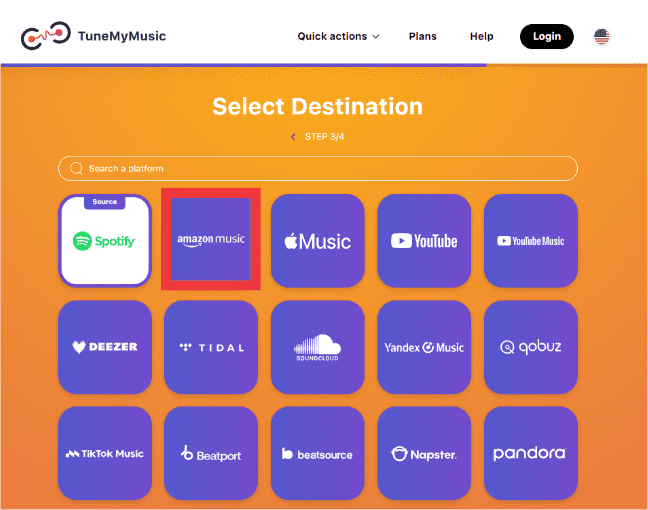
بمجرد نقل جميع أغاني Spotify التي تم تنزيلها إلى حساب Amazon Music الخاص بك، يمكنك إنشاء قائمة تشغيل محددة لهذه الأغاني. من خلال تعيين Amazon Music كمشغل افتراضي، تكون جاهزًا للاستماع إلى موسيقى Spotify الخاصة بك على جهاز Amazon Echo الخاص بك بسهولة مع التخلص من انقطاعات الإعلانات.
لماذا لا تقوم Alexa بتشغيل موسيقى Spotify؟
لماذا لا يمكنني تشغيل موسيقى Spotify على Amazon Echo؟ هناك حالات يواجه فيها بعض المستخدمين مشكلات تتعلق بعدم تشغيل Alexa لمسارات Spotify التي اختاروها. كيف يمكن حل هذا؟ فيما يلي بعض الأشياء التي يمكنك تجربتها إذا كنت تواجه مشكلات مع عدم تشغيل Alexa لـ Spotify.
- تحقق من مستوى صوت جهاز Echo الخاص بك: إذا كان مستوى الصوت صفرًا، أو منخفضًا جدًا، فقد يتم تشغيل Spotify كما هو متوقع ولكنك ببساطة غير قادر على سماعه. لذا اطلب من Alexa رفع مستوى الصوت أو تغييره في التطبيق، ثم حاول تشغيل Spotify مرة أخرى.
- التحقق من الاتصال بالإنترنت: لن يتمكن Spotify من التشغيل على جهاز Alexa الخاص بك إذا لم يكن متصلاً بالإنترنت. يمكنك اختبار اتصال الإنترنت هذا باستخدام هاتفك أو أي جهاز متصل آخر. إذا كان اتصالك بالإنترنت لا يعمل، فحاول إعادة تشغيل جهاز التوجيه الخاص بك.
- تأكد من ربط Spotify: يجب ربط مهارة Spotify في Alexa بحساب Spotify الخاص بك لتتمكن من تشغيل Spotify على جهاز Echo الخاص بك. في بعض الظروف، قد يتم إدراج Spotify كخدمة موسيقى نشطة في تطبيق Alexa، ولكن قد لا يكون حسابك مرتبطًا. من المفترض أن تؤدي إعادة ربط حسابك إلى حل المشكلات.
- قم بإيقاف تشغيل مرشح الألفاظ النابية: أحد الإعدادات التي قد تمنع تشغيل موسيقى Spotify على Alexa هو مرشح الألفاظ النابية. يهدف هذا إلى إيقاف تشغيل أي محتوى يحتوي على كلمات غير لائقة أو صريحة. إذا كانت الأغنية التي تحاول تشغيلها تحتوي على هذا النوع من المحتوى، وكان مرشح الألفاظ النابية قيد التشغيل، فقد لا يتم تشغيل الأغنية. يمكنك إيقاف هذا الإعداد في تطبيق Alexa ومحاولة تشغيل الأغنية مرة أخرى.
خاتمة
الآن ربما تعرف كيفية تشغيل موسيقى Spotify على Amazon Echo بثلاث طرق. إذا كان لديك اتصال شبكة مستقر، فيمكنك تعيين Spotify كخدمة البث الافتراضية على Amazon Echo مع Alexa مباشرةً. أو يؤدي استخدام Spotify Connect إلى ربط تطبيق Spotify بجهاز Echo الخاص بك. ولكن إذا كنت تريد تشغيل الموسيقى دون اتصال بالإنترنت بدون إعلانات، فيمكنك استخدامها أ ميوزيك سوفت Spotify Music Converter لتنزيل وتحميل تنزيلات Spotify إلى Amazon Music. ثم يمكنك الاستمتاع بموسيقى Spotify الخاصة بك مع Alexa بلا حدود ولا يتعين عليك تغيير إعدادات دفق الموسيقى الافتراضية. يمكن أيضًا تشغيل تنزيلات Spotify المحولة على الأجهزة الأخرى حسب حاجتك. انقر على الرابط أدناه لتحرير Spotify الخاص بك الآن.
الناس اقرأ أيضا
- طرق متعددة للحصول على Spotify على VIZIO TV
- كيفية تشغيل موسيقى Spotify على Kodi [طريقتان سهلتان]
- كيف تلعب سبوتيفي على تلفزيون سامسونج؟
- كيف تلعب سبوتيفي على مكبر الصوت سونوس؟
- كيف تلعب قائمة تشغيل Spotify على Alexa؟ [مهارات اليكسا]
- كيفية تشغيل موسيقى Spotify على Fitbit Versa: دليل لك
- 3 طرق لتشغيل Spotify على Apple TV HD/4K/الجيل الأول/الثاني/الجيل الثالث
 نبذة عن الكاتب
روبرت فابري هو مدون متحمس، ومهتم بالتكنولوجيا، وربما يمكنه أن يلوثك من خلال مشاركة بعض النصائح. كما أنه شغوف بالموسيقى وكتب لموقع AMusicSoft حول هذه الموضوعات.