كيفية تشغيل Spotify عبر البلوتوث للسيارات/مكبرات الصوت
تُستخدم تقنية البلوتوث اليوم على نطاق واسع عالميًا لربط أجهزة مثل سماعات الرأس اللاسلكية، ولوحات المفاتيح، والفأرات، ومكبرات الصوت بأجهزة الكمبيوتر والأجهزة المحمولة. وتُعدّ تقنية البلوتوث أيضًا من أهم ميزات عالم البث المباشر، إذ لم يعد الاستماع إلى مكتبة الموسيقى مقتصرًا على تطبيقات سطح المكتب والهواتف المحمولة فقط. إذا كنت تمتلك جهازًا لاسلكيًا يدعم تقنية البلوتوث وترغب في تشغيل سبوتيفاي عبرها ، فتابع القراءة للحصول على نصائح حول ذلك!
دليل المحتويات الجزء الأول: تشغيل سبوتيفاي عبر البلوتوث على نظامي iOS/أندرويد الجزء الثاني: تشغيل سبوتيفاي عبر البلوتوث في السيارات الجزء الثالث: إضافة: تشغيل سبوتيفاي في أي مكان بدون بلوتوث/واي فاي الجزء الرابع: ملخص شامل
الجزء 1. تشغيل Spotify عبر البلوتوث على iOS/Anroid
عندما يحاول المستخدمون تشغيل Spotify على أجهزة أخرى، مثل مكبرات الصوت الأخرى والأجهزة المزودة بتقنية Bluetooth، يتساءلون عما إذا كان بإمكانهم فعل ذلك بهذه الطريقة. بل إن بعضهم يجربها بالفعل. إذا كنت تشعر بالحيرة أيضاً، فلا تقلق، سنشرح لك هنا كيفية تشغيل Spotify عبر Bluetooth على جهاز iPhone أو Android.
استخدام AirPlay (iOS)
AirPlay هو بروتوكول اتصال لاسلكي من Apple يسمح بمشاركة مقاطع الفيديو والموسيقى والصور والعروض التقديمية وشاشات الأجهزة من Apple (iPhone وiPad وiPod Touch وMac) إلى أجهزة Mac وApple TV وHomePod ومكبرات الصوت المتوافقة من جهات خارجية وأجهزة التلفزيون الذكية وأجهزة Bluetooth محددة. كيف يمكن تشغيل Spotify عبر Bluetooth على نظام iOS؟ سيتم توضيح كيفية استخدام AirPlay لتشغيل الموسيقى كما يلي:
الخطوة 1. افتح Spotify واختر مسارًا لتشغيله.
الخطوة 2. افتح مركز التحكم على iPhone أو iPad.
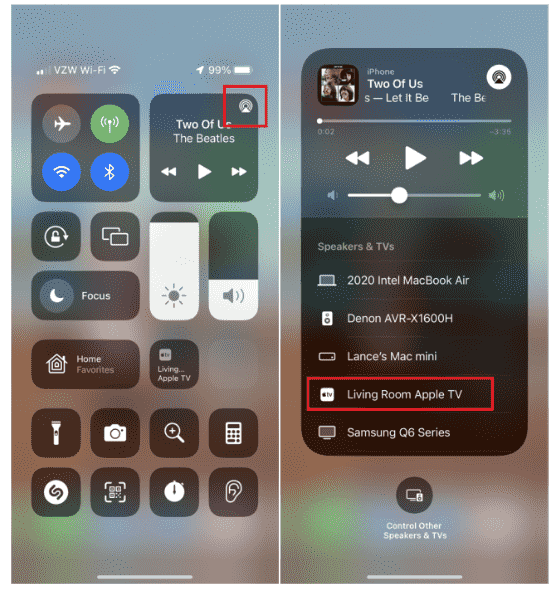
الخطوة 3. اضغط لفترة طويلة على القطعة الموسيقى. اضغط على أيقونة AirPlay في الجانب الأيمن العلوي من الأداة.
الخطوة 4. سيتم إدراج كل الأجهزة التي تدعم Airplay. حدد الجهاز الذي تريده، وسوف تظهر بعد ذلك علامة بيضاء. بمجرد الانتهاء من ذلك، سيتم تشغيل الموسيقى من Spotify على جهاز آخر.
استخدام تقنية صب المرآة (Android)
ومن المؤسف أن ميزة AirPlay متاحة على أجهزة أبل فقط. لكن نظام التشغيل Android أصبح مزودًا بتقنية Mirror Casting منذ إصدار Android 5.0 Lollipop، لذلك ما لم يكن جهازك قديمًا حقًا، فأنت في مأمن. يطلق كل صانع هواتف على هذه الميزة اسمًا مختلفًا. على هاتف سامسونج، سيتم تسميته Smart View. وفي الهواتف الأخرى، قد يُطلق عليها اسم Screen Cast أو Cast أو شيء مشابه. دعونا نتحقق من كيفية تشغيل Spotify عبر البلوتوث على نظام Android.
الخطوة 1. افتح Spotify واختر الموسيقى المراد تشغيلها.
الخطوة 2. اسحب لأسفل من أعلى الشاشة على هاتف Android الخاص بك لعرض قائمة الإعدادات السريعة وابحث عن خيار الإرسال أو مشاركة الشاشة.
الخطوة 3. ضع جهاز Android الخاص بك بالقرب من جهاز Bluetooth الخاص بك، ثم انقر فوق Smart View أو إعداد مشابه. ستظهر لك قائمة بالأجهزة القريبة التي تدعم انعكاس الشاشة. انقر فوق الجهاز الذي تريد الاتصال به، ثم حدد زر "ابدأ" للاتصال بشاشتك وعكسها.
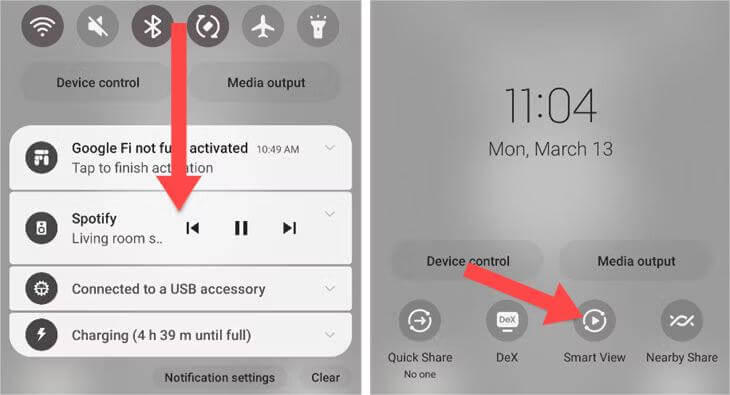
الخطوة 4. يقوم جهاز Bluetooth الخاص بك بتشغيل الموسيقى من جهاز Android الخاص بك. عند الانتهاء، انقر فوق عنصر التحكم في النسخ المتطابق لتشغيل القائمة ثم افصل جهازك.
الجزء 2. تشغيل Spotify عبر البلوتوث في السيارات
الموسيقى تجعلنا سائقين أفضل، لا شك في ذلك. يقوم بعض الأشخاص بتشغيلها على مكبرات الصوت الخاصة بهم على مدار الساعة طوال أيام الأسبوع، بينما يحاول البعض الآخر ببساطة قضاء بعض الوقت معها. بغض النظر عن الشخص الذي أنت عليه، فمن الجيد أن يكون لديك بعض المسارات عالية الجودة على متن الطائرة. لحسن الحظ، يعمل Spotify على Apple CarPlay وAndroid Auto. يعمل كل من CarPlay وAndroid Auto على تسهيل استخدام تطبيق Spotify أثناء القيادة وتشغيل الأغاني على الشاشة المدمجة في السيارة. إليك كيفية تشغيل Spotify بسهولة عبر البلوتوث في سيارتك:
استخدام أبل كاربلاي (iOS)
الخطوة 1. تأكد من أن سيارتك مجهزة بنظام Apple CarPlay.
الخطوة 2. قم بتشغيل سيارتك، ثم تأكد من تشغيل Siri. قم بتوصيل جهاز iPhone الخاص بك بسيارتك عبر كابل USB.
الخطوة 3. أثناء الاتصال، ستعرض الشاشة الموجودة في سيارتك التطبيقات المتاحة لديك. لإضافة تطبيق Spotify على جهاز iPhone الخاص بك إذا لم تتمكن من رؤيته: انتقل إلى "الإعدادات" > "عام"، ثم اضغط على CarPlay. اختر سيارتك. ثم اضغط على تخصيص. اضغط على زر "إضافة" لإضافة Spotify.
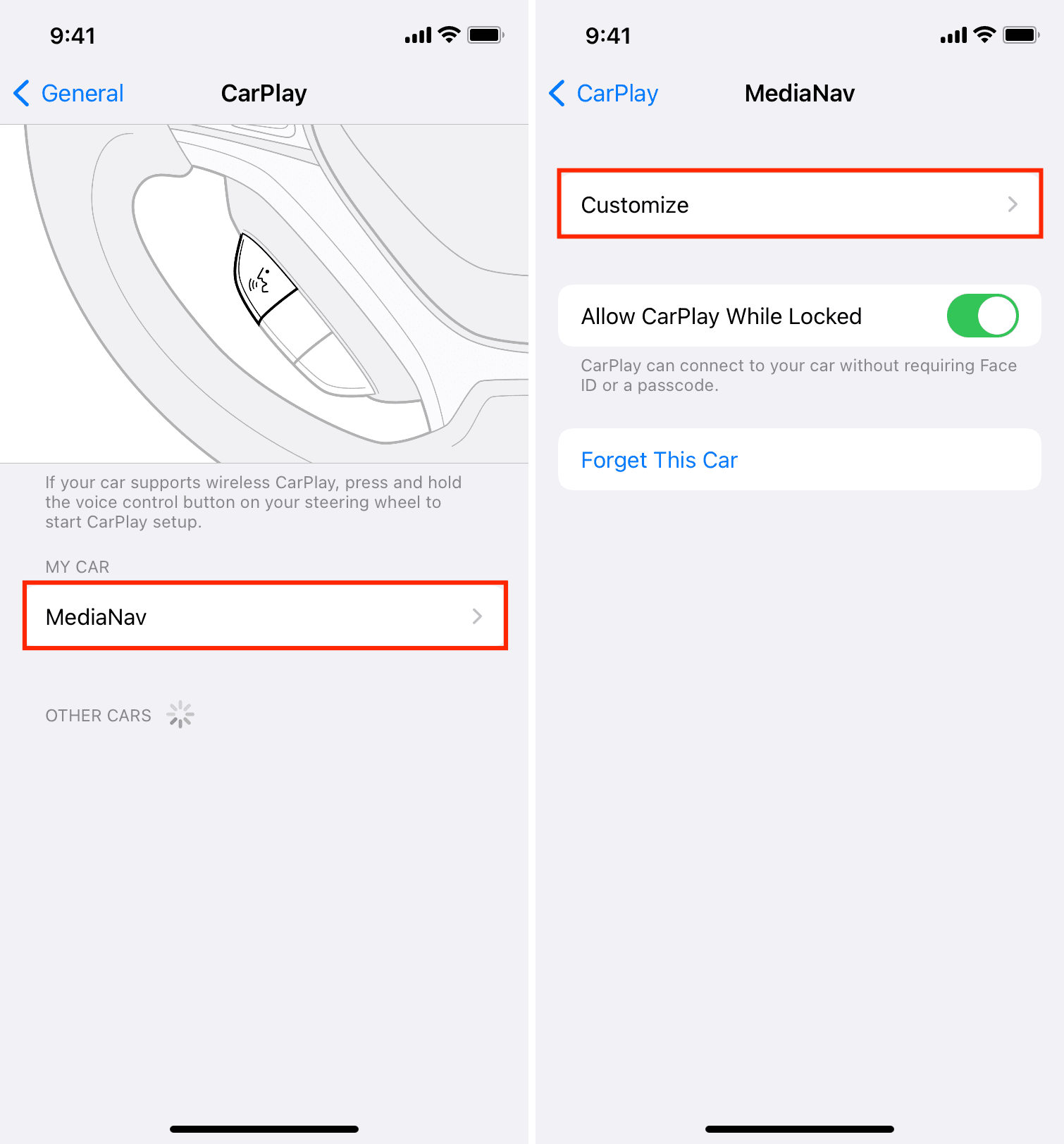
الخطوة 4. بمجرد الانتهاء، افتح تطبيق Spotify على نظام المعلومات والترفيه في السيارة. يمكنك الآن البدء في تشغيل بعض مسارات Spotify المفضلة لديك.
استخدام Android Auto (Android)
الخطوة 1. من المهم التأكد من أن سيارتك متوافقة مع Android Auto عن طريق التحقق من دليل سيارتك أو موقع الشركة المصنعة قبل المتابعة.
الخطوة 2. لتشغيل Spotify عبر Bluetooth في نظام المعلومات والترفيه بسيارتك، قم بتنزيل تطبيق Android Auto وتثبيته من متجر Google Play واتبع التعليمات.
الخطوة 3. لإضافة Spotify إلى Android Auto، قم بتشغيل Android Auto على نظام المعلومات والترفيه في سيارتك. قم بتوصيل الهاتف بالسيارة باستخدام كابل USB أو لاسلكيًا، وسيبدأ تشغيل Android Auto.
الخطوة 4. إذا قمت بتسجيل الدخول إلى هاتفك الذكي باستخدام Android Auto، فستقوم تلقائيًا بمزامنة حساب Spotify الخاص بك أيضًا. انقر لتشغيل خدمة Spotify ضمن Android Auto وتصفح قوائم التشغيل والأغاني المفضلة.
الجزء 3. المكافأة: تشغيل Spotify في أي مكان بدون Bluetooth/WiFi
بدون Wi-Fi، يمكنك تشغيل Spotify عبر البلوتوث. ومع ذلك، قال الكثيرون إن جهاز البلوتوث استمر في قطع الاتصال بعد بضع دقائق، بينما لاحظ البعض زمن وصول غير عادي، واضطراب في تشغيل الصوت، وعدم اكتشاف الهواتف لأجهزة البلوتوث الجديدة وغيرها الكثير. بالإضافة إلى ذلك، يمكن أن يتداخل وضع الجهاز الفعلي والظروف المحيطة مع أداء Bluetooth. إذا لم تكن محظوظًا لكونك واحدًا من هؤلاء المستخدمين الذين يعانون من مشكلات البلوتوث، فيمكنك تنزيل الموسيقى من Spotify لتشغيلها دون الاتصال بالإنترنت.
هنا يمكنك اللجوء إلى أ ميوزيك سوفت Spotify Music Converter. يمكن أن تساعدك هذه الأداة في تنزيل المقطوعة الموسيقية المفضلة لديك على Spotify الخاص بك بسهولة لأن إحدى ميزاتها هي أنها تستطيع ذلك إزالة DRM من سبوتيفي يدعم برنامج AMusicSoft الحصول على ملفات صوتية بتنسيق MP3 أو AAC أو FLAC أو WAV أو AIFF أو ALAC. ويمكن الوصول إلى كل هذه التنسيقات على أي مشغل وسائط بسهولة وراحة.
أ ميوزيك سوفت Spotify Music Converter متاح لكل من الحسابات المجانية والمميزة. هذا يعني أنك لن تحتاج إلى الوصول إلى تطبيق Spotify على الإطلاق أو توصيل جهازك بالإنترنت استمع إلى Spotify في وضع عدم الاتصال مجانًا. وفي الوقت نفسه، يمكن أن تكون سرعة التحويل أسرع بما يصل إلى 5 مرات، مما يتيح لك تحويل ألبوم Spotify بالكامل في غضون ثوانٍ. كما سيحتفظ برنامج AMusicSoft بجميع بيانات الموسيقى الوصفية وعلامات ID3 للتنزيلات، بما في ذلك العنوان والفنانين ومعرف المسار ورسوم الألبوم بعد انتهاء التحويل. باستخدام هذه المعلومات، يمكنك بسهولة إدارة مجموعة التنزيلات الموسيقية الخاصة بك.
الخطوة 1. انقر فوق زر التنزيل المجاني أدناه للحصول على AMusicSoft Spotify Converter على نظام Windows أو Mac الخاص بك.
الخطوة 2. قم بتشغيل برنامج AMusicSoft عند انتهاء عملية التثبيت. قم بتسجيل الدخول إلى حسابك على مشغل الويب Spotify الخاص به للوصول إلى مكتبة الموسيقى الخاصة بك مباشرةً. الآن، يمكنك سحب وإفلات البودكاست الذي تريد تشغيله دون اتصال بالإنترنت إلى زر "+" مباشرةً.

الخطوة الثالثة: اختر نوع الإخراج الذي تريده. ستحتاج أيضًا إلى إنشاء مجلد لتخزين جميع ملفاتك المحولة. يمكنك تسمية المجلد باسم نوع الموسيقى، أو اسم الفنان، أو حتى عناوين الألبومات والأغاني.

الخطوة الرابعة والأخيرة هي اختيار التحويل. لن يستغرق الأمر سوى بضع دقائق لتستمتع بجميع موسيقاك المفضلة مدى الحياة أو وقتما تشاء. يمكنك تحويل ألبوم كامل دفعة واحدة! يا لها من طريقة مريحة لتحويل كل الموسيقى التي تريدها!

الجزء 4. لتلخيص كل شيء
يعد اتصال Bluetooth أحد أفضل الميزات لتشغيل الموسيقى. عند تشغيل Spotify عبر Bluetooth، يمكنك اختيار بعض الأجهزة المتطورة مثل أجهزة الاستريو لتعمل بشكل أفضل. ولكن ماذا تفعل إذا كانت لديك مشاكل في الاتصال بالبلوتوث؟ حتى التقنيات الأكثر موثوقية وقوة ونضجًا تكون أحيانًا أيام عطلتها. يعطي أ ميوزيك سوفت Spotify Music Converter حاول إذا كان اتصال Bluetooth الخاص بك في حالة فوضى. يمكنه بسهولة تنزيل أغاني Spotify بدون Premium. بمجرد التنزيل، يمكنك تشغيل موسيقى Spotify في أي مكان وفي أي وقت بدون WiFi أو Bluetooth.
الناس اقرأ أيضا
 نبذة عن الكاتب
روبرت فابري هو مدون متحمس، ومهتم بالتكنولوجيا، وربما يمكنه أن يلوثك من خلال مشاركة بعض النصائح. كما أنه شغوف بالموسيقى وكتب لموقع AMusicSoft حول هذه الموضوعات.