كيفية الحصول على Rainmeter Spotify Visualizer في عام 2025؟
عند الحديث عن سهولة الاستخدام وبساطة الإجراءات في بث الموسيقى عبر الإنترنت، يبرز برنامج Rainmeter Spotify Visualizer كأحد الخيارات. فهو يُسهّل تشغيل الموسيقى بشكل كبير، إذ يوفر إجراءات أبسط تتيح لك تخصيص واجهة المستخدم حسب رغبتك.
هل يعمل Spotify مع Rainmeter؟ كيف أقوم بتوصيل Rainmeter بـ Spotify؟ سنتحدث في هذه المقالة عن جميع الأشياء الأساسية التي تحتاج إلى معرفتها حول Rainmeter وSpotify، لذا إذا كنت مهتمًا بمعرفة المزيد عنها، فستساعدك هذه المقالة كثيرًا في النهاية.
دليل المحتويات الجزء 1. هل يعمل Rainmeter مع Spotify؟ الجزء 2. ربط Spotify بـ Rainmeter عبر Monstercat Visualizer الجزء 3. ربط Spotify بـ Rainmeter عبر iTunes الجزء 4. ربط Spotify بـ Rainmeter عبر Windows Media Player الجزء 5. تشغيل Spotify Rainmeter مع Spotify Music Downloader الخلاصة
الجزء 1. هل يعمل Rainmeter مع Spotify؟
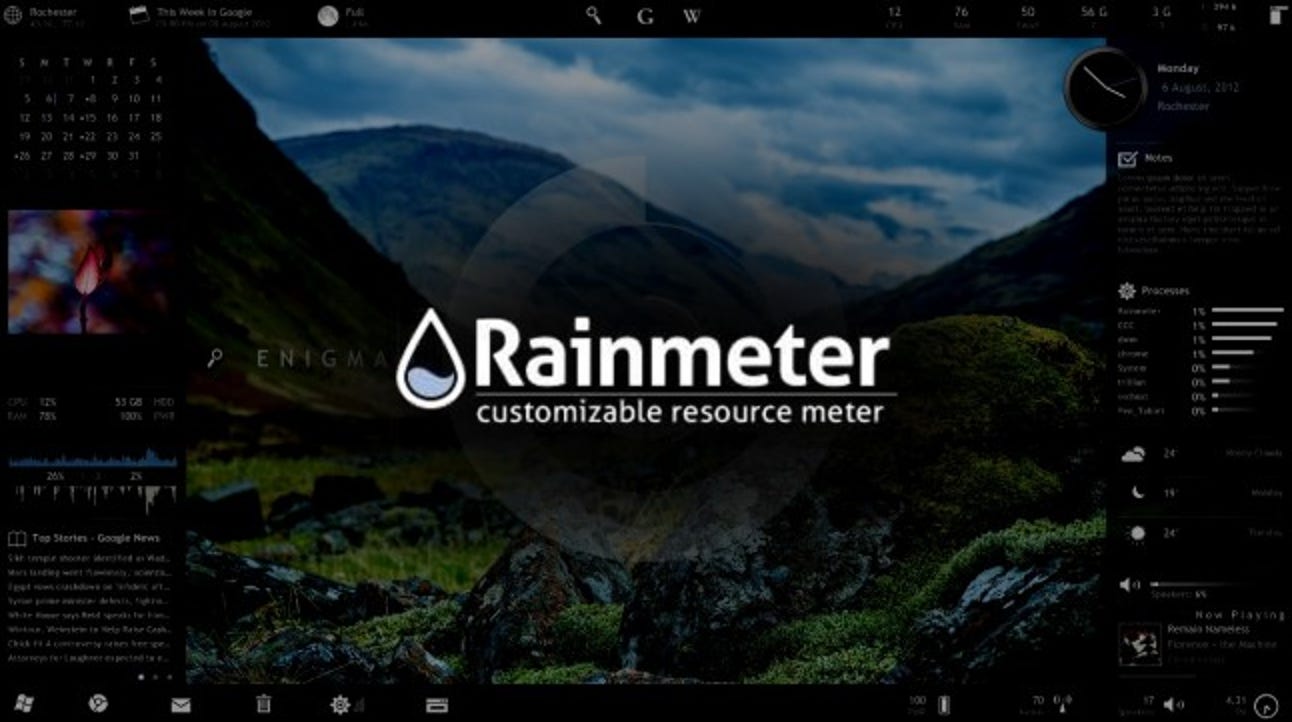
هل يعمل سبوتيفاي مع Rainmeter؟ مرة أخرى في عام 2018، تم إيقاف تشغيل البرنامج الإضافي Rainmeter Spotify. حدث إيقاف التشغيل بسبب عدم توافق المكون الإضافي مع تطبيق Spotify. ومع ذلك، نظرًا لتطور التكنولوجيا، كان هناك الكثير من الارتجالات التي أتاحت لنا استخدام متخيل Rainmeter مرة أخرى. وقد أفسح هذا المجال لاستخدام بعض أشكال Rainmeter، تلك المتوافقة مع Spotify.
الجزء 2. قم بتوصيل Spotify بـ Rainmeter عبر Monstercat Visualizer
كيفية استخدام متخيل Rainmeter Spotify للاستمتاع بالتخصيص الذي نحتاجه جميعًا أثناء عزف إيقاعاتنا المفضلة. يمكننا استخدام متخيل Spotify بدلاً من ذلك لجعله يعمل. إذا حاولت البحث عن بعضها عبر الشبكة، فمن المحتمل أن ترى الكثير من الأمثلة. عند اختيارها، تأكد من أنها موثوقة بدرجة كافية لمساعدتك في تشغيل مشغل الموسيقى Rainmeter. اليوم، أنصحك باستخدام برنامج Monstercat visualizer.
Monstercat Visualizer هو مُحلل مرئي للصوت يعمل في الوقت الفعلي لبرنامج Rainmeter. يدعم جميع مشغلات الوسائط الرئيسية، بما في ذلك Spotify وYouTube و SoundCloud ، بالإضافة إلى دعم كامل لمشغلات الويب في Chrome وFirefox. هذه الإضافة لبرنامج Rainmeter مخصصة لأجهزة الكمبيوتر التي تعمل بنظام Windows 7 والإصدارات الأحدث. فيما يلي شرح لكيفية استخدام Monstercat لتفعيل Spotify مع Rainmeter. ملاحظة: ينطبق هذا الدليل على جميع الثيمات التي ستقوم بتنزيلها على جهازك.
- على سطح مكتب Windows ، قم بتشغيل المتصفح المتاح ثم انتقل إلى موقع Rainmeter على الويب.
- من هنا ، يمكنك الحصول على أحدث إصدار متوفر من Rainmeter. انقر فوق تنزيل لتنزيل تطبيق Rainmeter على جهاز الكمبيوتر الخاص بك. يجب أن يتبع تثبيته على سطح المكتب الخاص بك بعد ذلك.
- انتقل إلى موقع Rainmeter Skins. ابحث عن الجلد الذي تريده. بالطبع ، تقدم المزيد من مواقع الويب مثل Deviantart و Github Monstercat Visualizer Rainmeter Skin ، ثم انقر فوق الزر تنزيل للحصول عليها.
- انتظر لفترة حتى يكون لديك بالفعل Monstercat Visualizer الذي تم تنزيله في شكل ملفات .zip أو .rar. ثم قم بفك ضغطها ثم انسخها.
- الصق الملف المنسوخ في مجلد المستندات / Rainmeter / Skins.
- بعد ذلك سيتم فتح أداة Rainmeter. يمكنك رؤيته في شريط المهام. قم بالنقر بزر الماوس الأيمن على أيقونته ثم اختر خيار تحديث الكل. بعد فترة ، ستلاحظ أن الأسطح الجديدة التي قمت بتنزيلها قد تمت إضافتها.
- من قائمة الجلد ، انقر فوق Skins >> monstercat-visualizer >> visualizer.ini.
- بعد ثوانٍ قليلة من القيام بذلك ، سيتم عرض المتخيل على شاشة خلفية سطح المكتب.
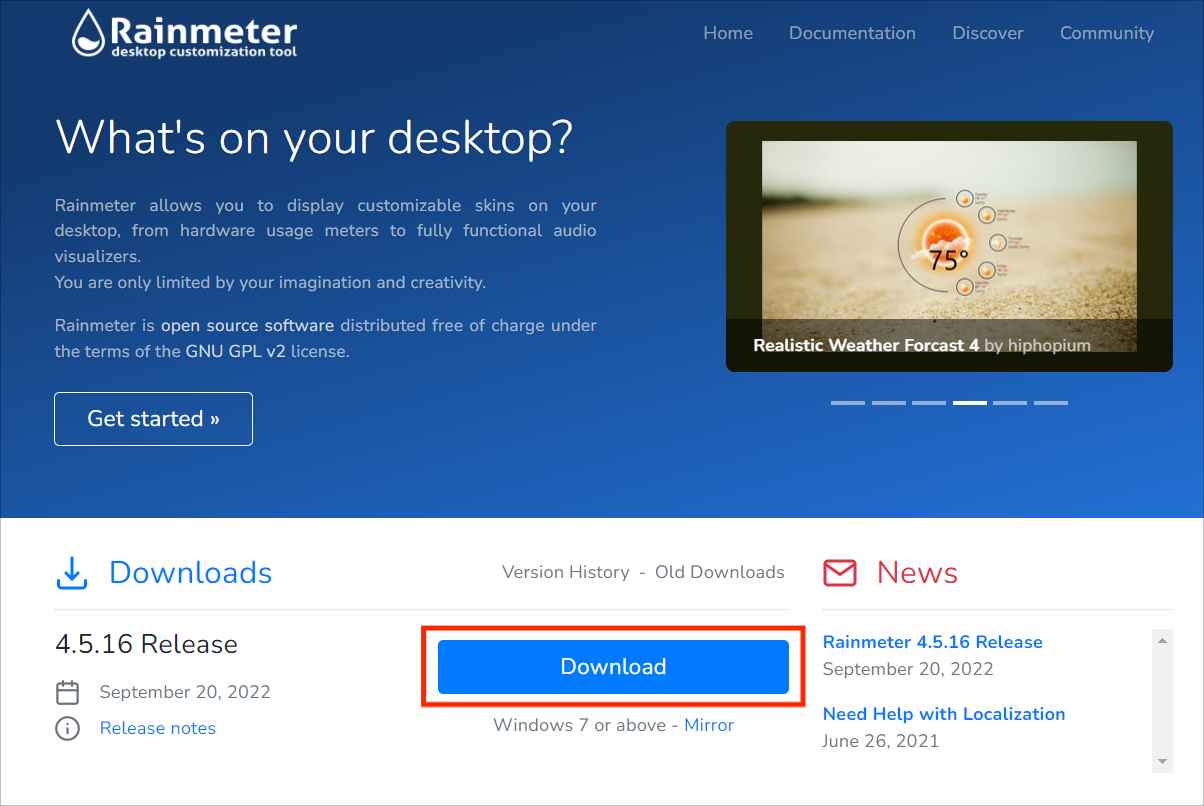
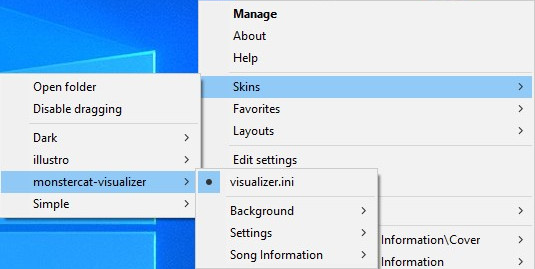
بعد كل هذه الخطوات، سيتعين عليك بعد ذلك تشغيل تطبيق Spotify ثم تحديد أغنية لتشغيلها. سيتم بعد ذلك ربط متخيل Spotify الذي قمت بتثبيته لاستخدام Rainmeter بتشغيل الصوت.
الجزء 3. قم بتوصيل Spotify بـ Rainmeter عبر iTunes
يعد iTunes مشغل موسيقى شائعًا يمكنه تشغيل الموسيقى والبودكاست والأفلام والبرامج التلفزيونية المفضلة لديك عبر الإنترنت. إذا قمت بتنزيل موسيقى Spotify واحتفظت بها على جهاز الكمبيوتر الخاص بك، فيمكنك أيضًا استخدامها كمصور Rainmeter Spotify.
- لاستخدام Spotify وRainmeter، يجب عليك زيارة DeviantArt أو Rmskins لتنزيل أغلفة Rainmeter لـ iTunes.
- قم بفك ضغط ملفات RAR. ثم قم بنسخها ولصقها في المستندات > Rainmeter > الأسطح.
- قم بتشغيل تطبيق Rainmeter على جهاز Windows الخاص بك. ثم تحقق مما إذا كان قد تم تحميل الملفات إلى ملفات الأسطح.
- حدد متخيلًا وانقر على زر التحميل. ثم قم بتشغيل أغنية للتحقق من عمل متخيل Rainmeter.
- افتح iTunes وحدد الموسيقى.
- انقر فوق ملف > إضافة ملف إلى المكتبة. ثم قم باستيراد أغاني Spotify المحولة إلى مكتبة iTunes.
- الآن يمكنك تشغيل الأغاني أو قائمة التشغيل. وسترى مشغل الموسيقى Rainmeter الخاص بـ Spotify على سطح المكتب.
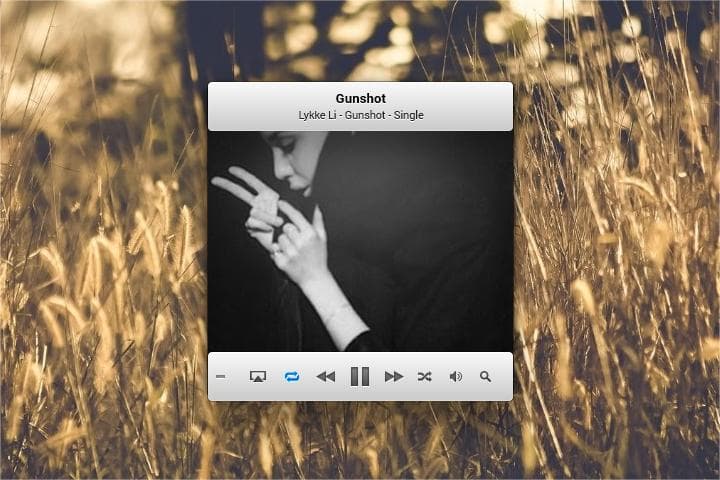
ملاحظة: يمكن لمستخدمي Spotify Premium فقط تنزيل الموسيقى كملفات محلية، لذا يجب عليك الترقية إلى Spotify Premium أولاً، ثم استيراد تنزيلات Spotify إلى iTunes.
الجزء 4. قم بتوصيل Spotify بـ Rainmeter عبر Windows Media Player
Windows Media Player هو مشغل موسيقى متوفر للأجهزة التي تعمل بنظام Windows. لذا، يمكنك تشغيل الموسيقى المحلية على مصور Rainmeter Spotify هذا، بما في ذلك ملفات موسيقى Spotify التي تم تنزيلها.
- أولاً، احصل على Rainmeter Skin لـ WMP الخاص بك.
- افتح Windows Media Player.
- انقر فوق تنظيم > إدارة المكتبات > الموسيقى.
- انقر فوق الزر "إضافة" لإضافة الأغاني التي تريدها.
- المس مجلد التضمين. ثم اضغط على "موافق" لإضافة موسيقى Spotify الخاصة بك إلى WMP.
- قم بتشغيل أغاني Spotify للاستمتاع بها مع غلاف Spotify Rainmeter.
نصائح: إذا كنت بحاجة إلى المزيد من مؤثرات سبوتيفاي المرئية على جهاز ماك أو هاتفك المحمول، يمكنك الاطلاع على الدليل: أفضل 12 مؤثرًا مرئيًا لسبوتيفاي >>
الجزء 5. اجعل Spotify Rainmeter يعمل مع Spotify Music Downloader
الآن، في الجزء الأفضل من هذه المقالة، سنناقش أفضل أداة يمكنك استخدامها لتتمكن من الحصول على مصور Rainmeter Spotify. هذه الأداة هي أ ميوزيك سوفت Spotify Music Converter. يعد هذا المحول الاحترافي شريكًا رائعًا عندما يتعلق الأمر بجميع احتياجات التحويل الخاصة بك.
لتنزيل الموسيقى إلى مشغل Rainmeter، عليك شراء خطة Spotify Premium. AMusicSoft Spotify Music Converter يسمح لك بتنزيل أغاني Spotify المفضلة لديك على iTunes أو Windows Media Player دون أي حساب Premium. حتى حساب Spotify المجاني سيفي بالغرض. عند استخدام هذا المحول الاحترافي، لا داعي للقلق بشأن أي قيود فنية أو إدارة الحقوق الرقمية (DRM). يمكنك بسهولة نقل ملفاتك من أي جهاز إلى أي جهاز تريده دون القلق بشأن مشكلات إدارة الحقوق الرقمية والتوافق. لأنه يمكن قم بإزالة DRM لأغاني Spotify.
مع AMusicSoft Spotify Music Converter، يمكنك تنزيل وتحويل أغاني Spotify المفضلة لديك إلى تنسيقات صوتية يدعمها كل من iTunes وWindows Media Player، مثل MP3 وM4A وFLAC وWAV وAIFF وAAC وALAC. ما يستحق الذكر هو أنه يتم الحفاظ على معلومات البيانات الوصفية لجميع موسيقى Spotify، لذلك لا داعي للقلق من عدم قدرتك على التمييز بينها.
قم بتنزيل Spotify Music لمشغل Rainmeter
الخطوة 1 : افتح جهاز الكمبيوتر الخاص بك وانتقل إلى المتصفح الذي تستخدمه. من هنا، ابحث عن الموقع الرسمي لـ AMusicSoft لتنزيل Spotify Music Converter طلب. عند رؤية الصفحة، انتقل بسرعة إلى قسم المنتجات لتنزيل محول الموسيقى. يجب أن يتبع تثبيت التطبيق التالي.

الخطوة الثانية: الخطوة التالية هي ضبط معايير الإخراج. يمكنك الآن تحديد نوع تنسيق الملف الذي تريده وضبط جودة الصوت وفقًا لتفضيلاتك. كما يمكنك تعديل قناة الإخراج ومعدل العينة ومعدل البت.

الخطوة الثالثة: يمكنك الآن بدء عملية التحويل بالنقر على زر "تحويل". سيؤدي ذلك إلى بدء تحميل جميع مقاطع Spotify. بعد اكتمال التحويل، سيتم نقل جميع الملفات المحولة إلى المجلد الذي أنشأته خصيصًا لهذه الملفات.

الخطوة الرابعة: في الخطوة الأخيرة، سنتعامل مع مشغل Rainmeter. بعد تحميل جميع الأغاني من Spotify وتشغيلها حتى بدون التطبيق، الخطوة التالية هي معرفة ما يتم تشغيله على Rainmeter، إليك كيفية القيام بذلك.
لتلخيص كل شيء
يعد Rainmeter Spotify visualizer أداة مساعدة جيدة حقًا عندما يتعلق الأمر بهذه الأشياء أثناء تشغيل موسيقى Spotify. ظهور المحولات المهنية مثل أ ميوزيك سوفت Spotify Music Converter لقد جعل الأمر أسهل كثيرًا، وبصرف النظر عن أفضل المزايا التي يتمتع بها، فهو أيضًا يقدم مساعدة كبيرة عندما يتعلق الأمر بكيفية دمج تطبيقات التخصيص مثل مشغل Rainmeter في الأغاني.
الناس اقرأ أيضا
- كيفية الحصول على Spotify Premium مجانًا على Android
- مهرجان سبوتيفي الموسيقي: ما يجب أن تعرفه
- كيفية استرداد بطاقة هدايا Spotify (تحديث 2024)
- كيفية تنزيل Spotify لجهاز Chromebook [تحديث 2023]
- معدل البت في Spotify وجميع الأشياء التي تحتاج إلى معرفتها
- Spotify Lossless: أشياء تحتاج إلى معرفتها
- Spotify Free vs Premium: هل يجب أن تدفع للترقية؟
- حزمة Spotify و Hulu: شيء يجب أن تعرفه
 نبذة عن الكاتب
روبرت فابري هو مدون متحمس، ومهتم بالتكنولوجيا، وربما يمكنه أن يلوثك من خلال مشاركة بعض النصائح. كما أنه شغوف بالموسيقى وكتب لموقع AMusicSoft حول هذه الموضوعات.