كيفية تعيين Spotify كمنبه على Android/iOS؟
النهوض من السرير صباحًا مهمة صعبة على الجميع، خاصةً إذا كنت تشعر بالتعب من اليوم السابق. لذا، ورغم فائدة المنبه، إلا أن الاستيقاظ على أنغام موسيقاك المفضلة أكثر متعة، أليس كذلك؟ في هذه المقالة، سنوضح لك كيفية ضبط سبوتيفاي كمنبه ، وكيفية تحويل خدمة بث الموسيقى إلى أداة مفيدة في حياتك اليومية، لتحفيزك على النهوض من السرير وبدء يومك بابتسامة بفضل موسيقاك المفضلة.
دليل المحتويات الجزء 1: ضبط الأغاني من سبوتيفاي كمنبه لأجهزة أندرويد الجزء 2: ضبط الأغاني من سبوتيفاي كمنبه لأجهزة iOS الجزء 3: ضبط الأغاني من سبوتيفاي كمنبه لأي جهاز الجزء 4: ملخص
الجزء 1. قم بتعيين الأغاني من Spotify كمنبه لنظام Android
كيفية ضبط سبوتيفي كمنبه؟ إذا كنت من مستخدمي Android، يمكنك ذلك بسهولة باستخدام Google Clock. وبفضل الشراكة بين Spotify وGoogle، يعمل تطبيق Clock مع Spotify، ويمكنك ربط حسابك في Spotify بتطبيق Clock واستخدام أغانيك المفضلة كمنبهات مباشرة. هذه الإمكانية متاحة لكل من المستخدمين المجانيين والمشتركين المميزين في Spotify. إليك كيفية تعيين أغنية Spotify كمنبه على تطبيق الساعة من Google:
الخطوة الأولى : تأكد أولاً من تنزيل تطبيق ساعة جوجل وتطبيق سبوتيفاي على جهازك الذي يعمل بنظام أندرويد. يمكنك تنزيلهما من متجر جوجل بلاي إذا لم يكونا مثبتين لديك بالفعل.
الخطوة 2. افتح تطبيق Google Clock، وانتقل إلى علامة التبويب Alarm في الأسفل. أنشئ منبهًا جديدًا أو اختر منبهًا موجودًا. أثناء فتح المنبه الجديد أو الحالي في تطبيق الساعة، اضغط على أيقونة الجرس.
الخطوة 3. في صفحة صوت التنبيه، حدد علامة التبويب Spotify من الخيارات الموجودة في الأعلى.
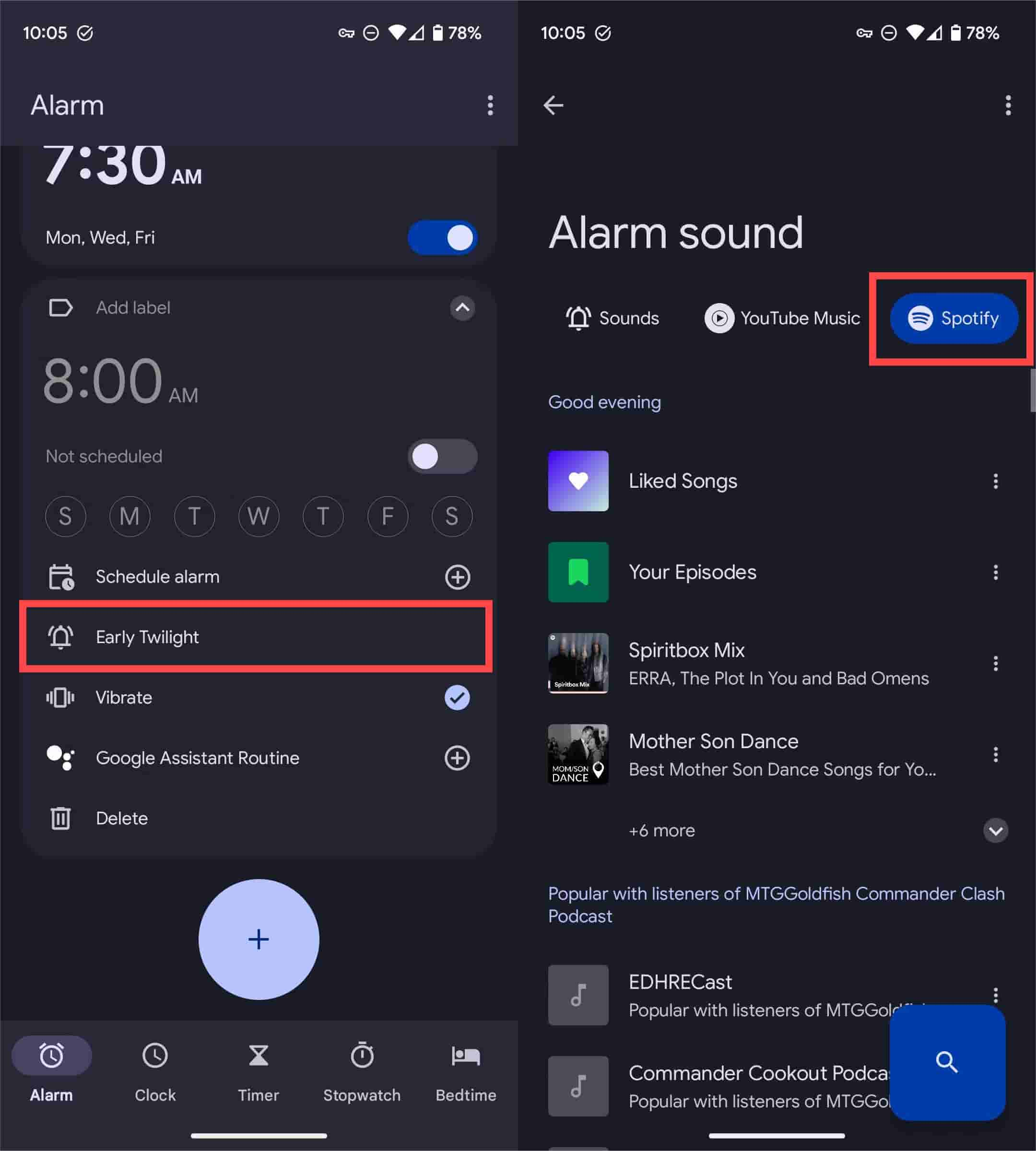
الخطوة 4. في علامة التبويب Spotify، استخدم زر البحث (رمز العدسة المكبرة) للعثور على الأغنية المطلوبة إذا لم تكن مرئية على الفور. لتعيين Spotify كمنبه، اضغط على الأغنية.
الخطوة 5. ارجع إلى صفحة المنبه، من المفترض أن ترى الآن أغنية Spotify التي اخترتها مضبوطة كمنبه.
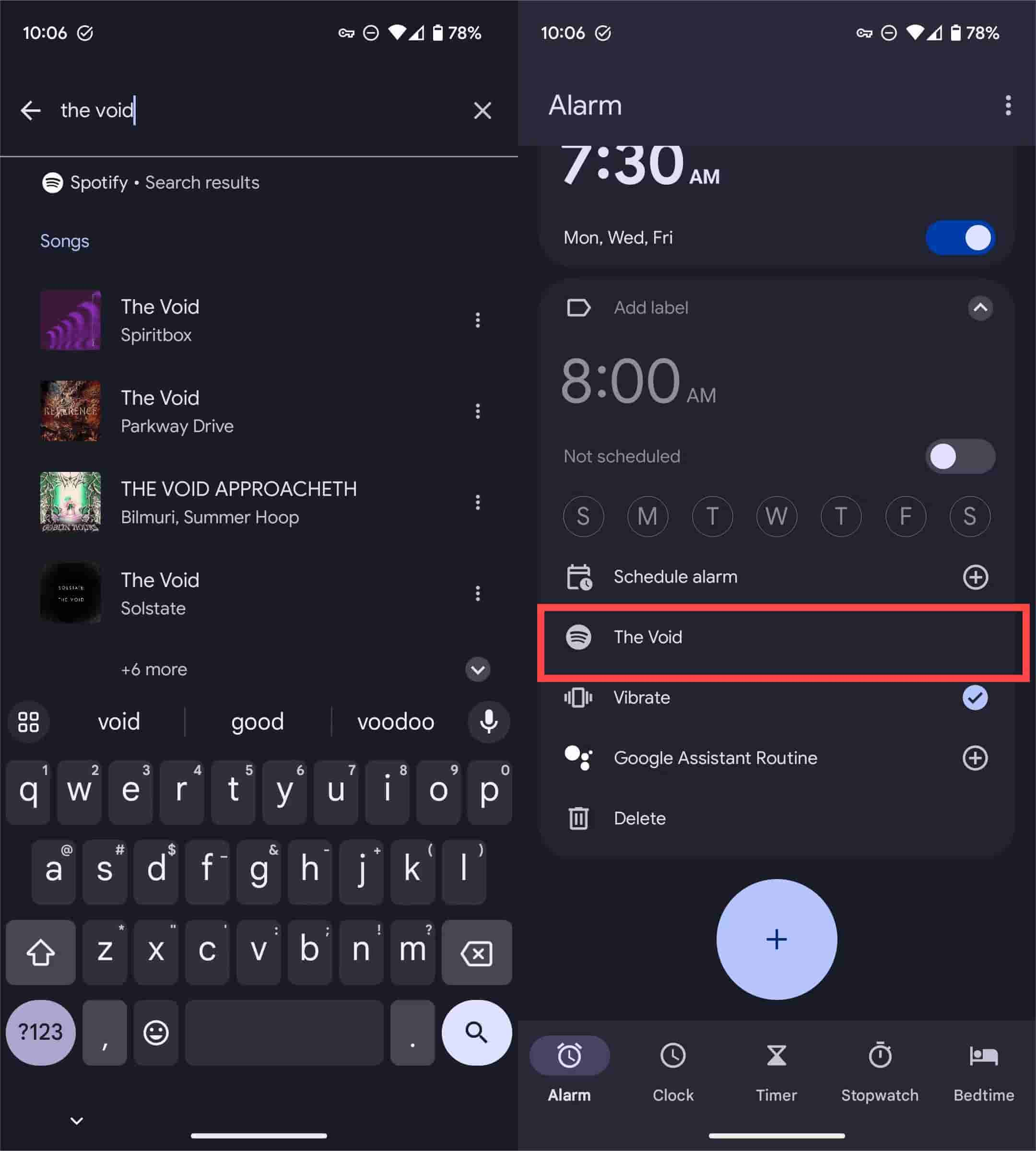
تتوفر تنبيهات Spotify في تطبيق Google Clock لجميع أجهزة Android التي تعمل بنظام التشغيل Android 5.0 Lollipop على الأقل. بالإضافة إلى Spotify، تم دمج YouTube Music في الساعة أيضًا.
الجزء 2. قم بتعيين الأغاني من Spotify كمنبه لنظام iOS
كيفية ضبط Spotify كمنبه على جهاز iOS؟ على عكس نظام Android، لا يوفر نظام iOS إمكانية ضبط أغنية من Spotify كنغمة منبه في تطبيق الساعة الافتراضي، لأن تطبيق الساعة على أجهزة iPhone وiPad غير مُدمج مع Spotify. لضبط أغنية من Spotify كمنبه على جهاز iOS، يمكنك إنشاء مهمة تلقائية في تطبيق الاختصارات.
الخطوة 1. افتح تطبيق Shortcuts على جهاز iPhone/iPad، ثم اضغط على Automation في أسفل الشاشة. ثم اختر إنشاء أتمتة شخصية.
الخطوة الثانية: اختر المنبه. ثم اختر منبه الاستيقاظ أو انقر على "موجود" لاختيار منبه الصباح > تم. بعد إتمام الخطوة الأولى، انقر على "التالي".
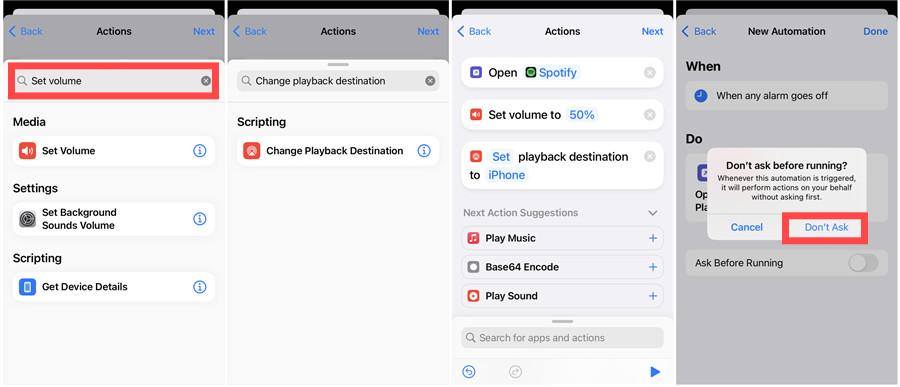
الخطوة 3. انقر فوق "إضافة إجراء"، وابحث عن "فتح التطبيق"، ثم انقر فوق لإضافته.
الخطوة 4. الآن، اضغط على كلمة "التطبيق" ذات اللون الأزرق الفاتح. اختر Spotify من قائمة التطبيقات.
الخطوة 5. في شريط البحث بالأسفل، اكتب "Set Volume" لضبط مستوى الصوت.
الخطوة 6. ابحث عن "تغيير وجهة التشغيل" واضبطه على "iPhone" لسماعات جهازك أو حدد جهازًا آخر إذا كنت تفضل ذلك.
الخطوة 7. بعد إضافة جميع الإجراءات، اضغط على التالي في الجزء العلوي الأيسر.
الخطوة 8. قم بتعطيل "السؤال قبل التشغيل" لتبسيط العملية. قم بمراجعة إعداداتك، ثم اضغط على "تم" في الجزء العلوي الأيمن لحفظ عملية التشغيل الآلي الخاصة بك.
الجزء 3. قم بتعيين الأغاني من Spotify كمنبه لأي جهاز
لقد قدمنا كيفية تعيين Spotify كمنبه على أجهزة Android وiOS الخاصة بك أعلاه. هل هناك طريقة أسهل لتعيين أغنية Spotify كمنبه دون تثبيت تطبيق ساعة إضافي؟ وبطبيعة الحال، يمكننا استخدام أ ميوزيك سوفت Spotify Music Converter لجعل هذه العملية أكثر كفاءة وأسهل.
يتم تشفير أغاني Spotify بواسطة حماية DRM ويحظر الوصول إليها بواسطة تطبيقات أخرى. لحسن الحظ، AMusicSoft Spotify Music Converter يمكن بسهولة إزالة تشفير DRM من Spotify مع خوارزمية فك التشفير الممتازة. ستقوم بعد ذلك باستخراج موسيقى Spotify الخالية من إدارة الحقوق الرقمية (DRM) إلى حاويات تنسيق الصوت الشائعة مثل MP3 أو M4A أو FLAC أو WAV. لديهم الحرية في الحفظ أو المشاركة أو النقل لاستخدامها كإنذارات كما يحلو لك. حتى لو سبوتيفي الأغاني التي اختفت من مكتبتك، يمكنك استعادتها من النسخة الاحتياطية الخاصة بك.
والأفضل من ذلك، أنه لا يتطلب أي اشتراك Premium للوصول إلى كتالوج Spotify بأكمله والحصول على جميع أغانيك المفضلة بسهولة. سيحافظ البرنامج على الجودة الأصلية مع فقدانها قدر الإمكان لضمان أفضل جودة صوت للمستمعين. يمكن عرض تفاصيل أغنية Spotify بما في ذلك العنوان والفنانين ومعرف المسار والعمل الفني للألبوم بشكل شامل والحفاظ عليها بعد التحويل لسهولة الإدارة.
فيما يلي دليل خطوة بخطوة لاستخدام AMusicSoft Spotify Music Converter لتعيين Spotify كمنبه.
الخطوة 1. أ ميوزيك سوفت Spotify Music Converter متوافق تمامًا مع أحدث إصدارات Windows وmacOS. لا حاجة لأي خطة Spotify Premium! احصل عليه بالضغط على زر التنزيل المجاني!
الخطوة الثانية: اسحب وأفلت أغاني Spotify وقوائم التشغيل والألبومات في البرنامج.

الخطوة 3. الآن ، اختر تنسيق الإخراج الذي تريده. يمكنك اختيار MP3 لأنه مدعوم في أي مكان تقريبًا. اختر كذلك مجلد الإخراج.
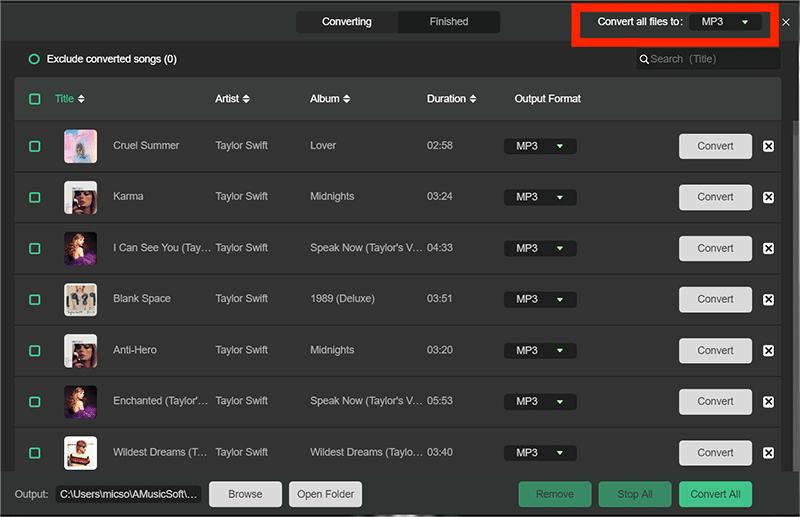
الخطوة 4. ثم بعد ذلك، انقر فوق الزر "تحويل". في غضون بضع دقائق، انقر فوق علامة التبويب "تحويل" ثم شاهد جميع الملفات المحولة.

أضف أغنية Spotify إلى إنذار Android
قد تختلف خيارات التنبيه الدقيقة من جهاز إلى آخر بناءً على إصدار Android والشركة المصنعة. لقد استخدمنا هنا Samsung Galaxy لهذا الجزء.
الخطوة 1. انقل أغاني Spotify المحولة إلى هاتف Samsung Galaxy الخاص بك.
الخطوة 2. في تطبيق الساعة، انقر فوق المنبه الذي تريد تعيين صوت مخصص له.
الخطوة 3. اضغط على نص صوت التنبيه > نغمة الرنين. اضغط على أيقونة (+) إضافة في الأعلى وحدد الصوت المحلي من هاتفك الذي تريد تعيينه كصوت المنبه. اضغط على زر تم.
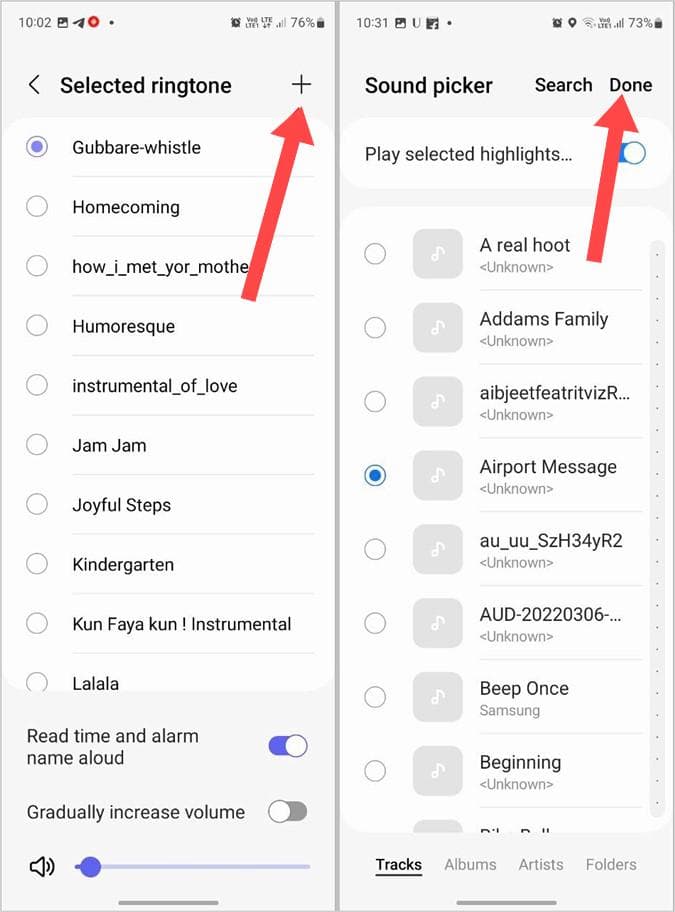
الخطوة 4. سيتم تحديد أغنية Spotify المخصصة الخاصة بك كصوت إنذار. العودة مرتين. اضغط على زر حفظ لتعيين النغمة المخصصة كصوت التنبيه.
أضف أغنية Spotify إلى إنذار iPhone
الخطوة 1. مزامنة أغاني Spotify المحولة مع مكتبة Apple Music الخاصة بك. ثم قم بتنزيله على جهاز iPhone الخاص بك.
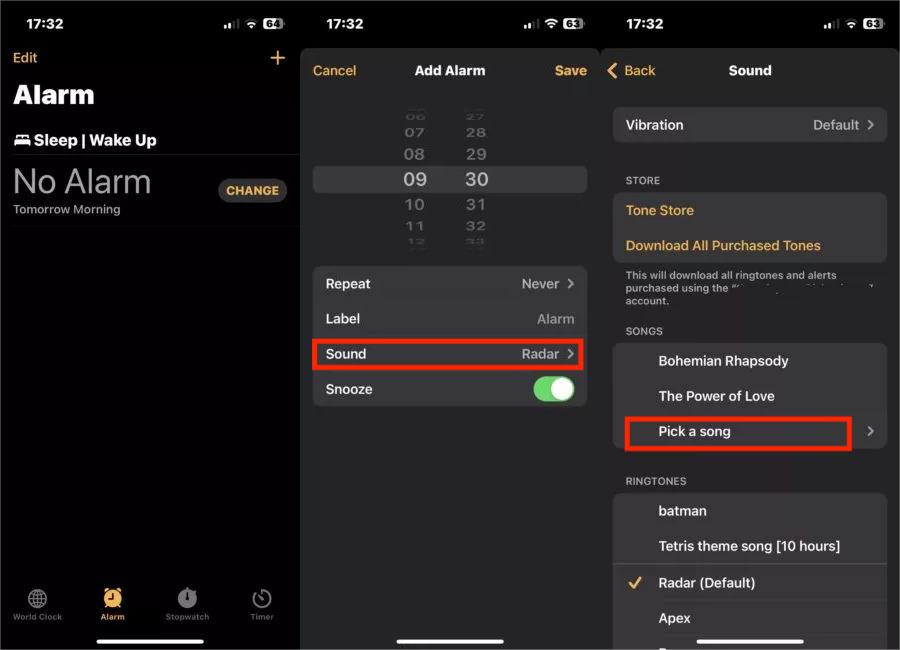
الخطوة 2. افتح الساعة > المنبه. اختر منبهًا موجودًا أو اضغط على زر علامة الجمع لإنشاء تنبيه جديد.
الخطوة 3. اضغط على الصوت. قم بالتمرير لأعلى، وسترى عنوان الأغاني. ضمن قسم الأغاني، اضغط على "اختيار أغنية" ثم اختر الأغنية التي تم تنزيلها من مكتبة Apple Music الخاصة بك.
الجزء 4. ملخص
ها أنت ذا! إذن، هذه هي الطريقة التي يمكنك بها تعيين Spotify كمنبه حسب رغبتك. اعتمادا على تفضيلاتك، يمكنك تعيين أغنية جميلة كصوت المنبه. مع وجود العديد من خيارات التخصيص المتاحة لك، آمل ألا يكون المنبه الخاص بك مملًا بعد الآن. ابدأ يومك بشكل صحيح واستقبلك بالموسيقى المفضلة لديك. أ ميوزيك سوفت Spotify Music Converter يمكن أن يكون حلاً رائعًا إذا كنت تريد تعيين Spotify كمنبه بحرية قدر الإمكان. سيساعدك بلا شك في الحصول على تجربة استماع ممتعة وخالية من التوتر!
الناس اقرأ أيضا
- كيفية إنشاء نغمة رنين Spotify على Android / iPhone؟
- كيفية إعداد Spotify Alarm iPhone وعلى أجهزة Android
- كيفية ضبط نغمة الرنين من Spotify (الدليل النهائي)
- أفضل أداة لحظر الإعلانات من Spotify لأجهزة Mac/Windows/Android/iOS
- كيفية إنشاء قائمة تشغيل Spotify من مسارات Shazam
- كيفية نشر الموسيقى على Spotify: دليل لك
- كيفية نسخ قرص مضغوط من Spotify: دليل لك
- Amazon Prime Music مقابل Spotify: أيهما أفضل
 نبذة عن الكاتب
روبرت فابري هو مدون متحمس، ومهتم بالتكنولوجيا، وربما يمكنه أن يلوثك من خلال مشاركة بعض النصائح. كما أنه شغوف بالموسيقى وكتب لموقع AMusicSoft حول هذه الموضوعات.