تم الحل: Spotify لا يقوم بتشغيل الأغنية التالية تلقائيًا
يُعدّ سبوتيفاي أحد أشهر مواقع بث الموسيقى عبر الإنترنت اليوم، ولكن حتى أفضلها لا يخلو من العيوب أحيانًا. هل واجهتَ يومًا مشكلةً حيث لا يُشغّل سبوتيفاي الأغنية التالية تلقائيًا؟ قد يكون الأمر مزعجًا للغاية إذا كنتَ مشتركًا في النسخة المدفوعة ولا تستطيع الاستمتاع بكل شيء على أكمل وجه.
لماذا لا يقوم Spotify بتشغيل الأغنية التالية بعد أغنية واحدة؟ كيفية جعل Spotify ينتقل إلى الأغنية التالية تلقائيًا؟ سنناقش في هذه المقالة الأسباب المحتملة لعدم تشغيل Spotify بشكل مستمر وحلول تشغيل الأغنية التالية على Spotify. لذا، ابدأ وافتح تطبيق Spotify الخاص بك!
دليل المحتويات الجزء الأول: لماذا لا يقوم Spotify بتشغيل الأغنية التالية تلقائيًا؟ الجزء الثاني: ٨ حلول لإصلاح مشكلة عدم تشغيل Spotify للأغنية التالية الجزء الثالث: ملخص شامل
الجزء 1. لماذا لا يقوم Spotify بتشغيل الأغنية التالية تلقائيًا؟
يواجه بعض مستخدمي Spotify مشكلات عندما يحاولون تشغيل الأغاني وقوائم التشغيل. إحدى مشكلات التشغيل الأكثر انتشارًا لهذا التطبيق تحتوي على رسالة خطأ تقول "لا يقوم Spotify بتشغيل الأغنية التالية". ما هو السبب المحتمل لعدم تشغيل Spotify بشكل مستمر؟ لقد قمنا بإدراج بعض ممكن أدناه..
- تم تعطيل التشغيل التلقائي: من خلال تعطيل ميزة التشغيل التلقائي، سيتوقف Spotify عن تشغيل الموسيقى الخاصة بك بعد أغنية واحدة.
- تطبيق Spotify القديم: إذا لم يتم تحديث تطبيق Spotify الذي تستخدمه، فلن يعمل التطبيق بشكل صحيح. لا يمكن إصلاح بعض الأخطاء.
- اتصال إنترنت ضعيف: سيتطلب بث الموسيقى على Spotify اتصالاً سريعًا وقويًا بالشبكة لتحميل المحتوى. إذا كنت تستخدم شبكة WiFi مشتركة أو عامة، فسيحد ذلك من سرعة زيارتك للخدمات عبر الإنترنت. الأمر نفسه ينطبق على استخدام بيانات الهاتف المحمول غير المستقرة.
- ذاكرة التخزين المؤقت لـ Spotify تالفة: على الرغم من أن Spotify مدعوم بنظام تشغيل قوي، إلا أنه في بعض الأحيان قد يعمل تطبيق Spotify بشكل متقطع ولا يعمل كما ينبغي. قد تكون ملفات تالفة أو أخطاء في ذاكرة التخزين المؤقت تتسبب في عدم تشغيل Spotify للأغاني أو المسارات التالية تلقائيًا.
- قيود حقوق النشر: بعض الأغاني في منطقتك محظورة بواسطة Spotify. وبدلاً من ذلك، إذا انتهت اتفاقيات الترخيص ولم يتم تجديدها، فلن تكون تلك الأغاني متاحة على Spotify بعد الآن. لذا، لن ينتقل Spotify إلى الأغنية التالية ذات اللون الرمادي تلقائيًا.
الجزء 2. 8 حلول لإصلاح مشكلة عدم تشغيل Spotify للأغنية التالية
لماذا لا يمكن لـ Spotify الأغنية التالية تلقائيًا؟ الآن وبعد أن عرفت الأسباب المحتملة، يمكن للحلول أدناه أن تساعدك أيضًا في إصلاح الخطأ. دعونا نلقي نظرة على طرق مختلفة لإصلاحها!
الحل 1: قم بتشغيل التشغيل التلقائي على Spotify
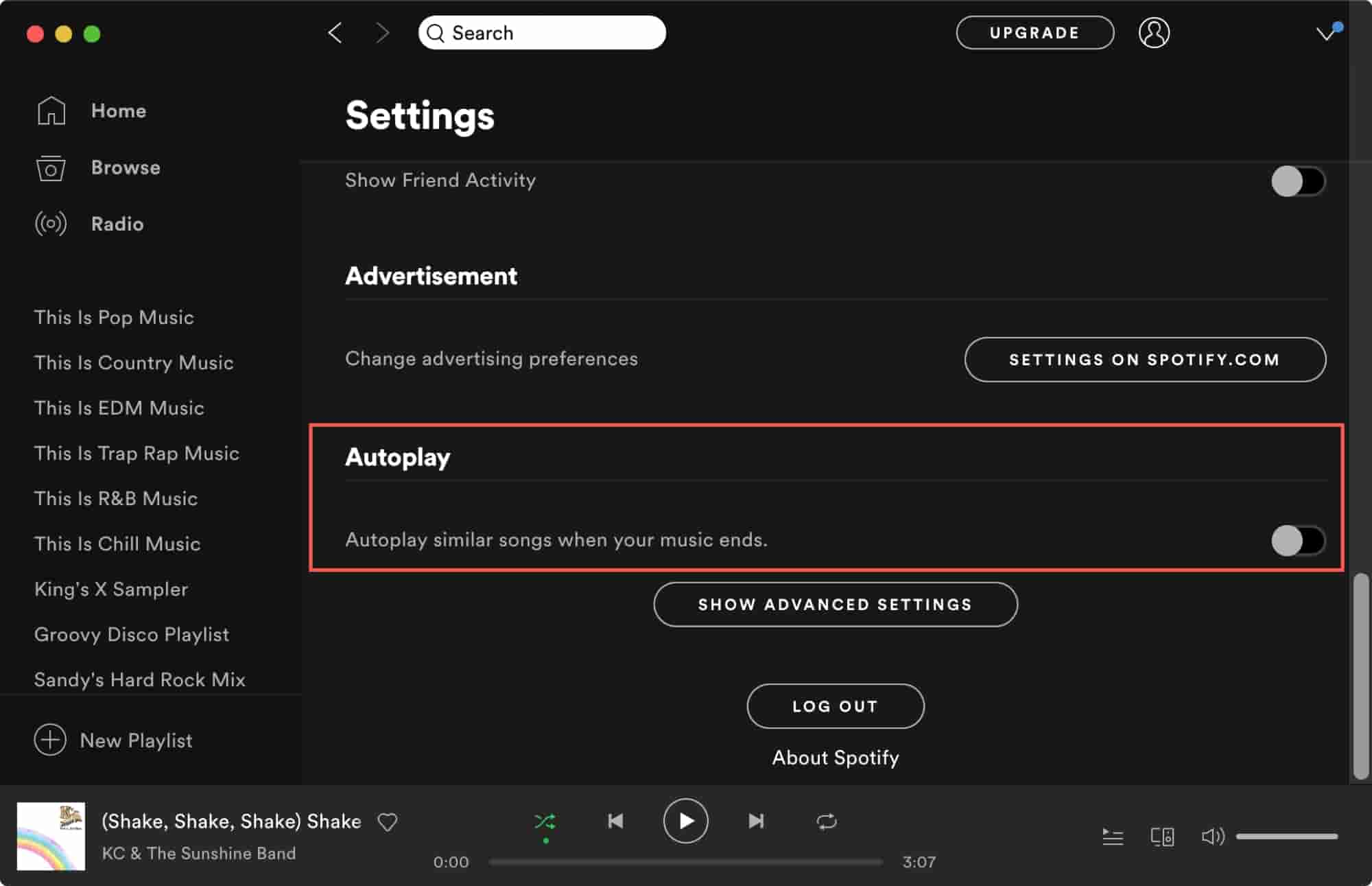
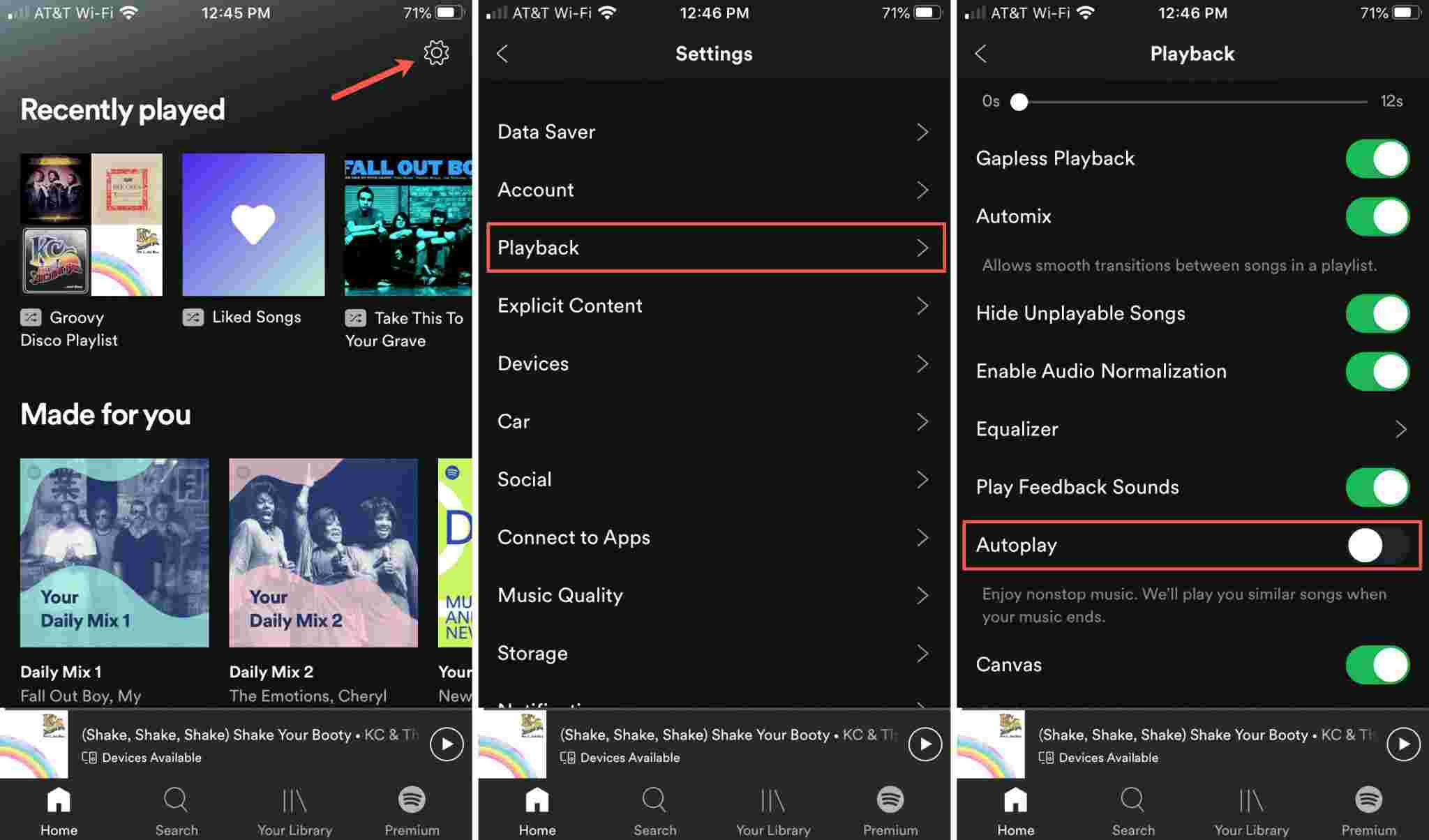
يمكنك أيضًا محاولة التحقق مما إذا كانت ميزة التشغيل التلقائي ممكّنة بالفعل لإصلاح مشكلة عدم تشغيل Spotify للأغنية التالية تلقائيًا. بمجرد تشغيل التشغيل التلقائي، يقوم Spotify تلقائيًا بتشغيل الأغاني المشابهة عندما تصل إلى نهاية ألبوم أو قائمة تشغيل أو مجموعة مختارة من الأغاني، بحيث لا تتوقف الموسيقى أبدًا. كيفية تمكين التشغيل التلقائي على سبوتيفي؟ عليك اتباع الخطوات التالية:
استخدام سطح المكتب: افتح تطبيق Spotify على سطح المكتب الخاص بك > انقر فوق صورة ملفك الشخصي > حدد الإعدادات. ثم قم بالتمرير لأسفل إلى التشغيل التلقائي وتشغيله.
استخدام الهاتف المحمول والكمبيوتر اللوحي: في تطبيق Spotify للهاتف المحمول، انقر فوق صورة ملفك الشخصي > الإعدادات والخصوصية. ضمن التشغيل، قم بالتمرير لأسفل إلى التشغيل التلقائي وقم بتشغيله.
الحل 2: قم بتحديث تطبيق Spotify الخاص بك
إلى جانب ميزة التشغيل التلقائي، قد يكون سبب آخر لعدم تشغيل Spotify للأغنية التالية هو عدم تحديث تطبيق Spotify. تأكد من وجود اتصال إنترنت مستقر قبل بدء التحديث. لذا، ما عليك فعله هو التوجه إلى متجر Play أو متجر App Store إذا كنت تستخدم جهاز Android أو iOS والبحث عن تحديث متاح.
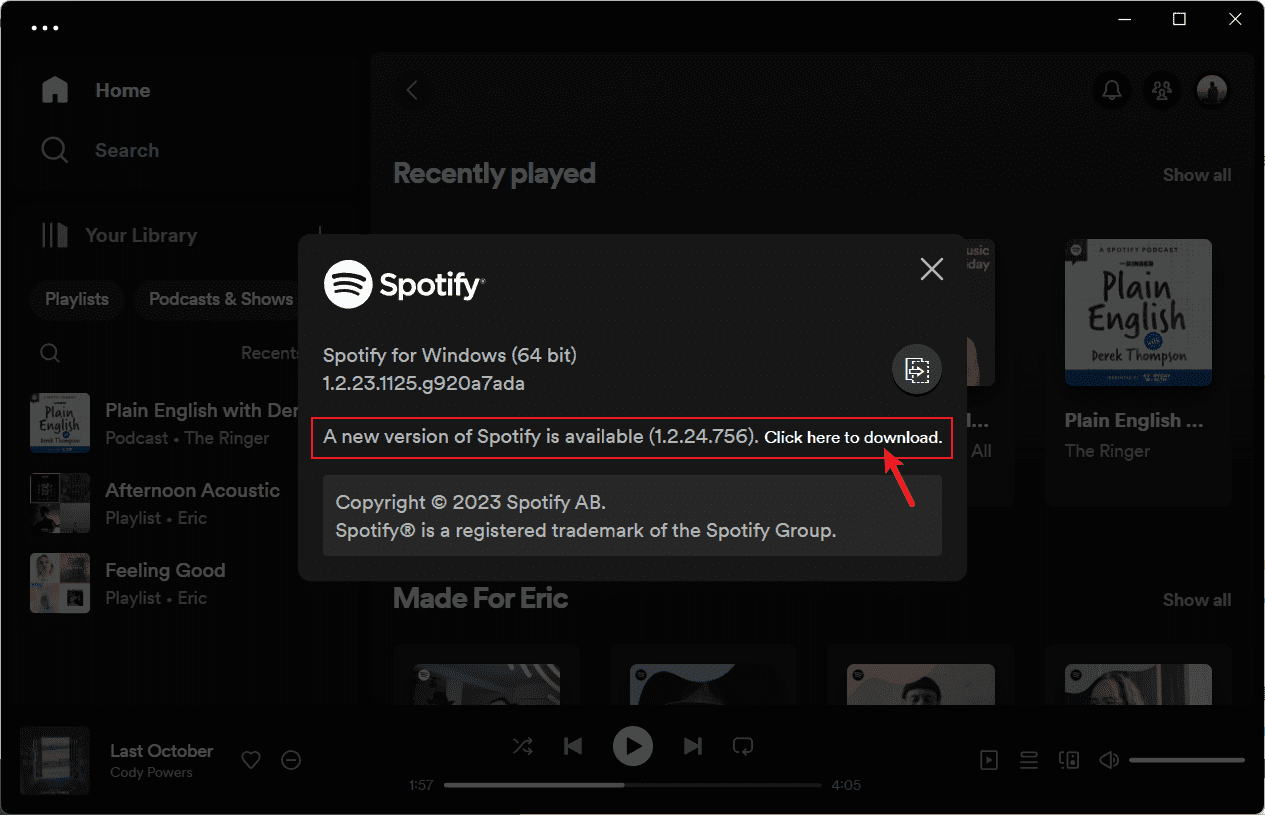
لتحديث Spotify إلى أحدث إصدار على سطح المكتب، يمكنك النقر فوق النقاط الثلاث الموجودة في الزاوية العلوية اليسرى من واجهة التطبيق. ثم حدد مساعدة > حول Spotify. سيظهر لك مربع حوار يوضح استخدام الإصدار الحالي الخاص بك. إذا كان تطبيقك يتطلب تحديثًا، فسيظهر زر يحتوي على رابط تنزيل أسفل رقم إصدار التطبيق مباشرةً. انقر على الرابط لتحميل التحديث.
الحل 3: تحقق من اتصالك بالإنترنت
أحد الأسباب الرئيسية الأخرى لعدم تشغيل Spotify للأغنية التالية تلقائيًا هو اتصال الإنترنت البطيء والضعيف. حاول تشغيل تطبيقات أخرى مثل Instagram على جهازك لاختبار ما إذا كان الاتصال بالإنترنت مستقرًا. إذا وجدت أن الإشارة ضعيفة، فانتقل إلى شبكة WiFi أو بيانات مختلفة (لمستخدمي الهاتف المحمول)، والعكس صحيح. يمكنك أيضًا إعادة تشغيل جهاز التوجيه عندما تكون في المنزل أو المكتب. بعض الشبكات المشتركة أو العامة، مثل المدارس/المكاتب، تقيد الوصول إلى خدمات معينة. يمكنك الاتصال بقسم تكنولوجيا المعلومات للتحقق من القيود.
الحل 4: تشغيل أغاني Spotify على مشغلات أخرى
يمكن لمستخدمي Spotify Premium تنزيل الموسيقى للاستماع إليها في وضع عدم الاتصال إذا كانت الشبكة غير مستقرة. سوف يقوم Spotify بتشغيل قوائم التشغيل الخاصة به بشكل مستمر. ومع ذلك، بالنسبة للمستخدمين المجانيين، لا توجد طريقة لتنزيل الموسيقى من Spotify. لذلك لا يقوم Spotify بتشغيل الأغنية التالية تلقائيًا على اتصال شبكة ضعيف. ولكن بمساعدة محول محترف، يمكن أ ميوزيك سوفت Spotify Music Converter، يمكن لجميع المستخدمين تنزيل الموسيقى من Spotify وتشغيلها بشكل مستمر.
سيكون من الصعب نقل الأغاني من Spotify إلى أجهزة أخرى إذا قمت بتنزيلها على Spotify. وذلك لأن هذه الأغاني محمية بموجب إدارة الحقوق الرقمية (DRM). سيقوم برنامج AMusicSoft إزالة DRM من سبوتيفي الملفات الصوتية وتحويل ملفات الموسيقى الخاصة بك إلى أنواع ملفات أكثر تنوعًا مثل MP3 أو MP4 أو M4A أو AAC أو WAV أو FLAC. بحيث يمكنك إضافة تنزيلات Spotify إلى أي مشغل موسيقى للتشغيل بدون توقف. بالطبع، ليس عليك القيام بذلك قم بالترقية إلى خطة Spotify Premium لم يعد من الممكن الاستماع دون اتصال بالإنترنت لأن المستخدمين المجانيين يمكنهم أيضًا تنزيل أي محتوى عبر مشغل الويب Spotify المدمج في AMusicSoft! Spotify Music Converter له إصداراته لكل من Windows و Mac.
الخطوة الأولى: بعد تثبيت برنامج AMusicSoft على جهاز الكمبيوتر الخاص بك (ويندوز/ماك)، قم بتشغيله وانتظر حتى يتم تحميل مشغل Spotify على الويب، ثم أدخل بيانات حسابك. بعد ذلك، يمكنك اختيار الأغاني التي ترغب في تنزيلها بسهولة عن طريق سحبها وإفلاتها في واجهة البرنامج الرئيسية.

الخطوة الثانية: بعد إضافة الموسيقى، اختر صيغة ملف الإخراج المناسبة. لتشغيل الموسيقى على مشغل الوسائط، نوصي هنا بصيغة MP3. ثم يمكنك تحديد موقع حفظ الأغاني المحولة.

الخطوة 3. انقر فوق "تحويل" لبدء تنزيل أغاني Spotify إلى MP3. انتظر حتى ينتهي، وتحقق من الملفات الموجودة في مجلد الإخراج الذي اخترته.
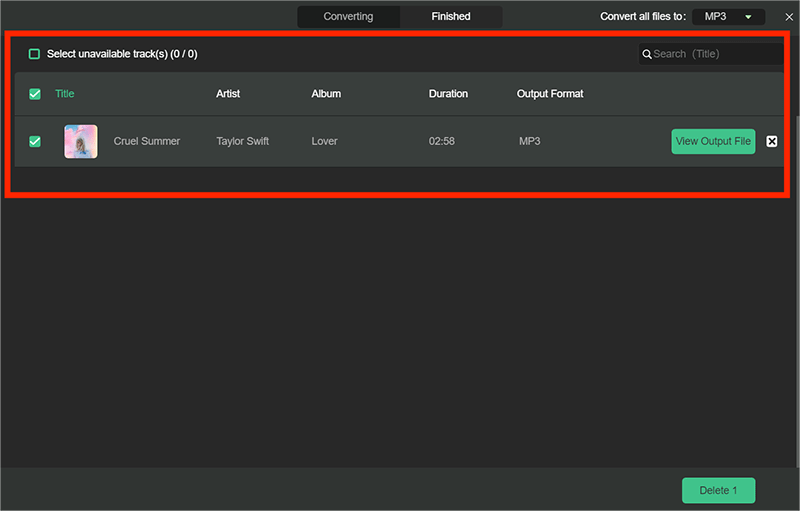
يمكن إجراء عملية التنزيل والتحويل بالكامل بواسطة AMusicSoft بسرعة كبيرة جدًا تصل إلى 5 أضعاف. AMusicSoft Spotify Music Converter يضمن لك أيضًا بث الموسيقى عالي الجودة بالإضافة إلى إمكانية الوصول إلى الأغاني على جميع الأجهزة تقريبًا.
الحل 5: حذف Spotify Cache
يخزن Spotify سجل استماعك وتنزيلاتك في ذاكرة التخزين المؤقت. لذا، يسهل على Spotify تحميلها وتشغيلها بشكل متكرر. لحل مشكلة عدم تشغيل Spotify للأغنية التالية تلقائيًا، يمكنك حذف ذاكرة التخزين المؤقت. راجع كيفية مسح ذاكرة التخزين المؤقت لـ Spotify على جهاز الكمبيوتر والهاتف. بعد ذلك، أغلق التطبيق ثم أعد تشغيله لمعرفة ما إذا كانت مشكلة التشغيل لا تزال قائمة.
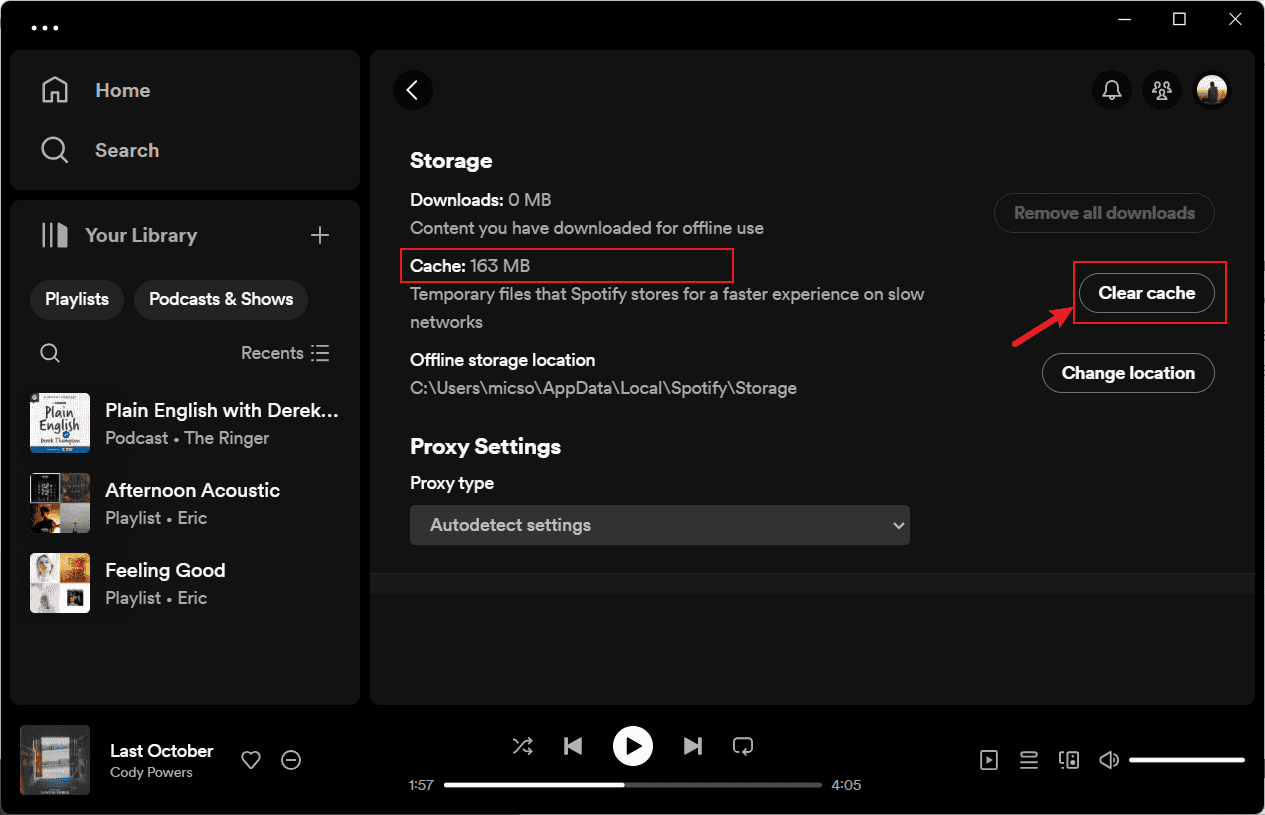
نصيحة: قد تكون قلقًا من أن مسح ذاكرة التخزين المؤقت قد يؤدي إلى فقدان جميع المسارات التي تم تنزيلها، نعم قد يحدث ذلك، ولكن من الجيد معرفة أن قوائم التشغيل الخاصة بك ستظل محفوظة عبر أ ميوزيك سوفت البرمجيات! جربه مجانًا لتنزيل قوائم تشغيل Spotify مرة واحدة والاحتفاظ بها إلى الأبد!
الحل 6: استخدم VPN
هناك أوقات لا يمكنك فيها تشغيل أغنية معينة بسبب القيود الجغرافية. وبالتالي، ستظهر هذه الأغاني باللون الرمادي في قائمة التشغيل الخاصة بك. لن ينتقل Spotify إلى الأغنية التالية مثل هذه تلقائيًا. للتأكد من إمكانية تشغيل بعض الأغاني داخل موقعك، يمكنك تجربة شبكة افتراضية خاصة (VPN) لتجاوز قيود البلدان هذه.
الحل 7: التنسيقات الخاطئة للملفات المحلية
يُتيح Spotify للمستخدمين تحميل ملفات صوتية محلية على تطبيق Spotify لأجهزة الكمبيوتر (Windows وMac). إذا كنت مشتركًا في Spotify Premium ، يمكنك الاستماع إليها على الكمبيوتر والهاتف. بالنسبة للملفات المحلية، يدعم Spotify صيغ MP3 وM4P وMP4 وM4A وALAC فقط للمزامنة. في حال استخدام صيغة غير متوافقة، لن يتعرف Spotify على ملفات الموسيقى الخاصة بك، وبالتالي قد لا تتمكن من تشغيلها أو بثها.
مواضيع ذات صلة: >> كيفية إضافة الأغاني المحلية إلى سبوتيفي
الحل 8: تعطيل تسريع الأجهزة
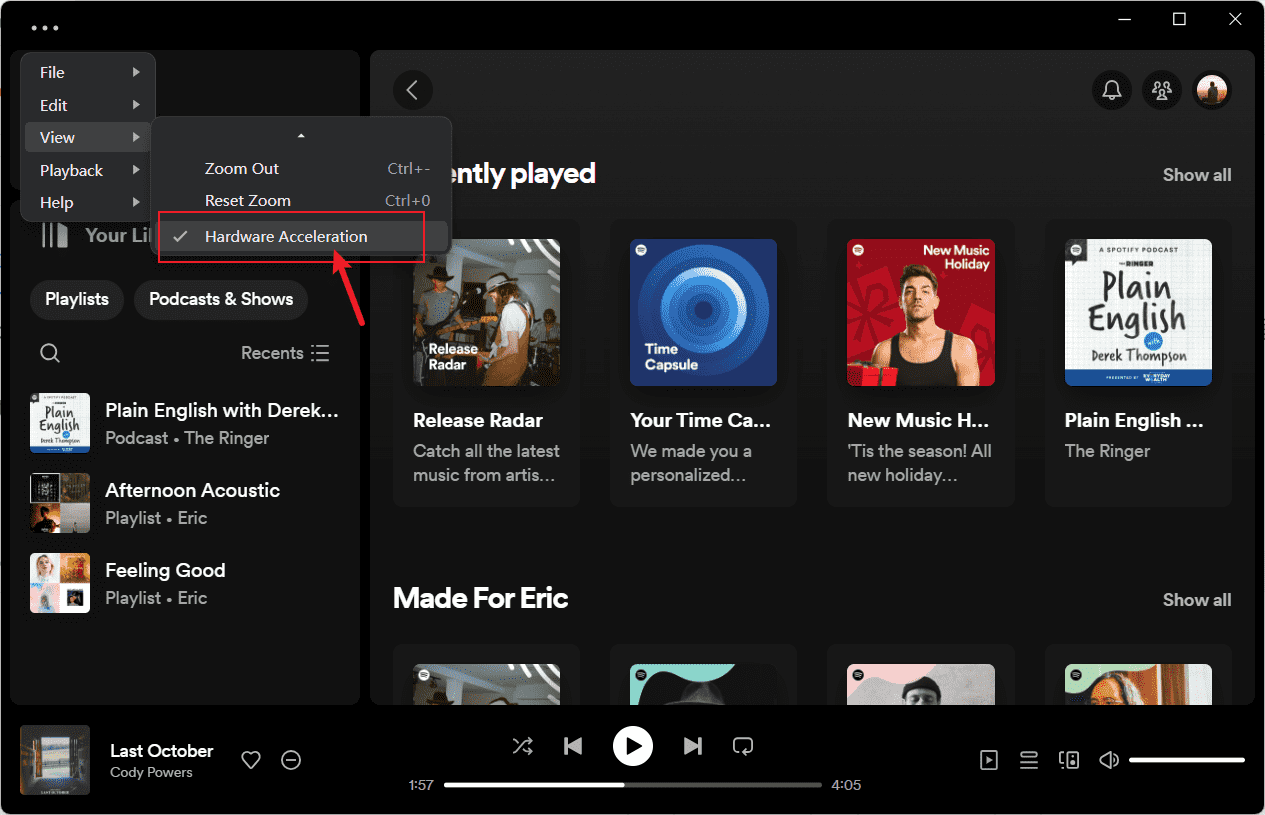
يقول بعض المستخدمين أن الخطأ "لن ينتقل تطبيق Spotify إلى الأغنية التالية تلقائيًا" يمكن إصلاحه عن طريق إيقاف تشغيل تسريع الأجهزة. يتم تمكين تسريع الأجهزة افتراضيًا في Spotify لتحسين أداء Spotify. ومع ذلك، قد لا يعمل هذا على الأجهزة القديمة، خاصة تلك التي تحتوي على بطاقات فيديو وأجهزة منخفضة الجودة لا يمكنها دعم هذه الميزة. قد تتأخر في تشغيل الأغاني. فيما يلي خطوات كيفية تعطيل تسريع الأجهزة على Spotify:
- للعثور على تسريع الأجهزة، افتح تطبيق Spotify لسطح المكتب.
- انقر على النقاط الثلاث الموجودة في الزاوية اليسرى العليا من واجهة التطبيق.
- حدد عرض، ثم قم بإلغاء تحديد التسمية تسريع الأجهزة.
- انقر فوق "موافق" في النافذة التي تطالبك بإعادة تشغيل Spotify.
الجزء 3. لتلخيص كل شيء
من المحبط أن يكون لديك مشكلة في التشغيل ستزعجك عندما تريد الاستماع إلى جميع الأغاني بشكل مستمر. لقد قدمنا لك ثماني طرق مختلفة لإصلاح الخطأ "لا يقوم Spotify بتشغيل الأغنية التالية تلقائيًا". قد تكون المشكلة بسبب ضعف الشبكة أو التطبيقات القديمة أو ذاكرة التخزين المؤقت التالفة، من بين أمور أخرى. ومع ذلك، فإن أفضل طريقة لإصلاح المشكلة هي تنزيل الموسيقى كملفات محلية وتشغيلها على مشغلات موسيقى أخرى. يمكنك اختيار أ ميوزيك سوفت Spotify Music Converter لمساعدتك في الحصول على الموسيقى مجانًا والاستماع إليها دون اتصال بالإنترنت مجانًا إلى الأبد. بالإضافة إلى ذلك، يتيح لك التحويل إلى تنسيقات شائعة مثل FLAC وMP3 وWAV وما إلى ذلك. احصل على AMusicSoft الخاص بك Spotify Music Converter الآن!
الناس اقرأ أيضا
- عدم تشغيل الملفات المحلية على Spotify: كيفية إصلاح [6 طرق]
- ثابت: Spotify على PS4 لا يعمل [تم تحديث الحلول]
- Spotify لا يستجيب للخطأ: تعلم هنا كيفية إصلاحه
- أفضل 5 حلول لإصلاح مشكلة Spotify Shuffle
- ثابت: لماذا يكون Spotify غير متصل بالإنترنت حتى عند الاتصال بالإنترنت
- أفضل 8 إصلاحات لنشاط صديق Spotify الذي لا يعمل/يظهر
- كيفية إيقاف تشغيل Spotify للأغاني المقترحة
 نبذة عن الكاتب
روبرت فابري هو مدون متحمس، ومهتم بالتكنولوجيا، وربما يمكنه أن يلوثك من خلال مشاركة بعض النصائح. كما أنه شغوف بالموسيقى وكتب لموقع AMusicSoft حول هذه الموضوعات.