ما هي الجلسة الخاصة على Spotify وكيفية استخدامها؟
نعلم جميعًا أن Spotify هي خدمة بث موسيقى رائعة، وفي الوقت نفسه، فهي منصة شائعة لوسائل التواصل الاجتماعي لأن Spotify لديها وظائف اجتماعية أكثر دقة وثراءً مقارنة بخدمات البث الأخرى. يمكنك مشاركة محتوى Spotify على Instagram وFacebook وأي نظام أساسي للمراسلة. يسمح Spotify أيضًا بجميع أنواع التفاعلات بين المستخدم والمستخدم، بما في ذلك متابعة المستخدمين والفنانين الآخرين، وعرض الأغاني التي يستمع إليها الأصدقاء، وإنشاء قوائم تشغيل تعاونية مع مستخدمين آخرين.
مع ذلك، لا يرغب المستخدمون دائمًا في أن يعرف متابعوهم ما يستمعون إليه في كل دقيقة من اليوم عبر ميزة التواصل الاجتماعي في سبوتيفاي. للاستمتاع ببعض الوقت الخاص، يمكنك تفعيل إعدادات الخصوصية في سبوتيفاي. ما هي الجلسة الخاصة على سبوتيفاي ؟ في هذه المقالة، سنجيب على كيفية جعل الجلسات وقوائم التشغيل خاصة عبر ميزة الاستماع الخاص على سبوتيفاي.
دليل المحتويات الجزء الأول: ما هي الجلسة الخاصة على سبوتيفاي؟ الجزء الثاني: كيفية استخدام جلسة سبوتيفاي الخاصة على الكمبيوتر؟ الجزء الثالث: كيفية استخدام جلسة سبوتيفاي الخاصة على الهاتف المحمول؟ الجزء الرابع: إضافات: بدائل للحفاظ على خصوصية حسابك على سبوتيفاي، أسئلة شائعة حول جلسة سبوتيفاي الخاصة، ملخص شامل
الجزء 1. ما هي الجلسة الخاصة على Spotify؟
افتراضيًا، يمكن لجميع متابعيك على Spotify رؤية ما تستمع إليه في "نشاط الأصدقاء" (تطبيق سطح المكتب فقط). ينطبق الشيء نفسه عادةً على الأشخاص الذين تتابعهم على Spotify. يبحث المزيد والمزيد من مستخدمي Spotify عن تجربة استماع أكثر خصوصية. ما هي الجلسة الخاصة على Spotify؟
تتيح لك خاصية الجلسة الخاصة في سبوتيفاي إخفاء جميع أنشطتك مؤقتًا عن متابعيك. كما تتيح لك هذه الخاصية الاستماع إلى الموسيقى للمدة التي تريدها دون أن يراها متابعوك.
الجزء 2. كيفية استخدام جلسة Spotify الخاصة على سطح المكتب؟
الآن نحن نعرف ما هي الجلسة الخاصة على Spotify. إذا كنت لا تريد أن يعرف الأشخاص نوع الموسيقى التي تشغلها على Spotify أو عادات الاستماع الخاصة بك، فقد ترغب في بدء جلسة خاصة. اتبع الخطوات أدناه لتشغيل/إيقاف تشغيل جلسة Spotify الخاصة على جهاز الكمبيوتر الخاص بك، ثم استمع إلى أي موسيقى تريدها دون انقطاع.
تمكين جلسة Spotify الخاصة على سطح المكتب
- افتح تطبيق Spotify لسطح المكتب على جهاز الكمبيوتر الخاص بك وقم بتسجيل الدخول إلى حسابك.
- انقر على صورة ملفك الشخصي في الزاوية اليمنى العليا. انقر فوق "الإعدادات".
- قم بالتمرير لأسفل القائمة حتى ترى خيار "التواصل الاجتماعي".
- قم بتشغيل خيار "بدء جلسة خاصة".
- أنت بالفعل في وضع الجلسة الخاصة عندما ترى علامة القفل بجانب اسم المستخدم الخاص بك.
- انقر عليه مرة أخرى لتعطيل الجلسة الخاصة.
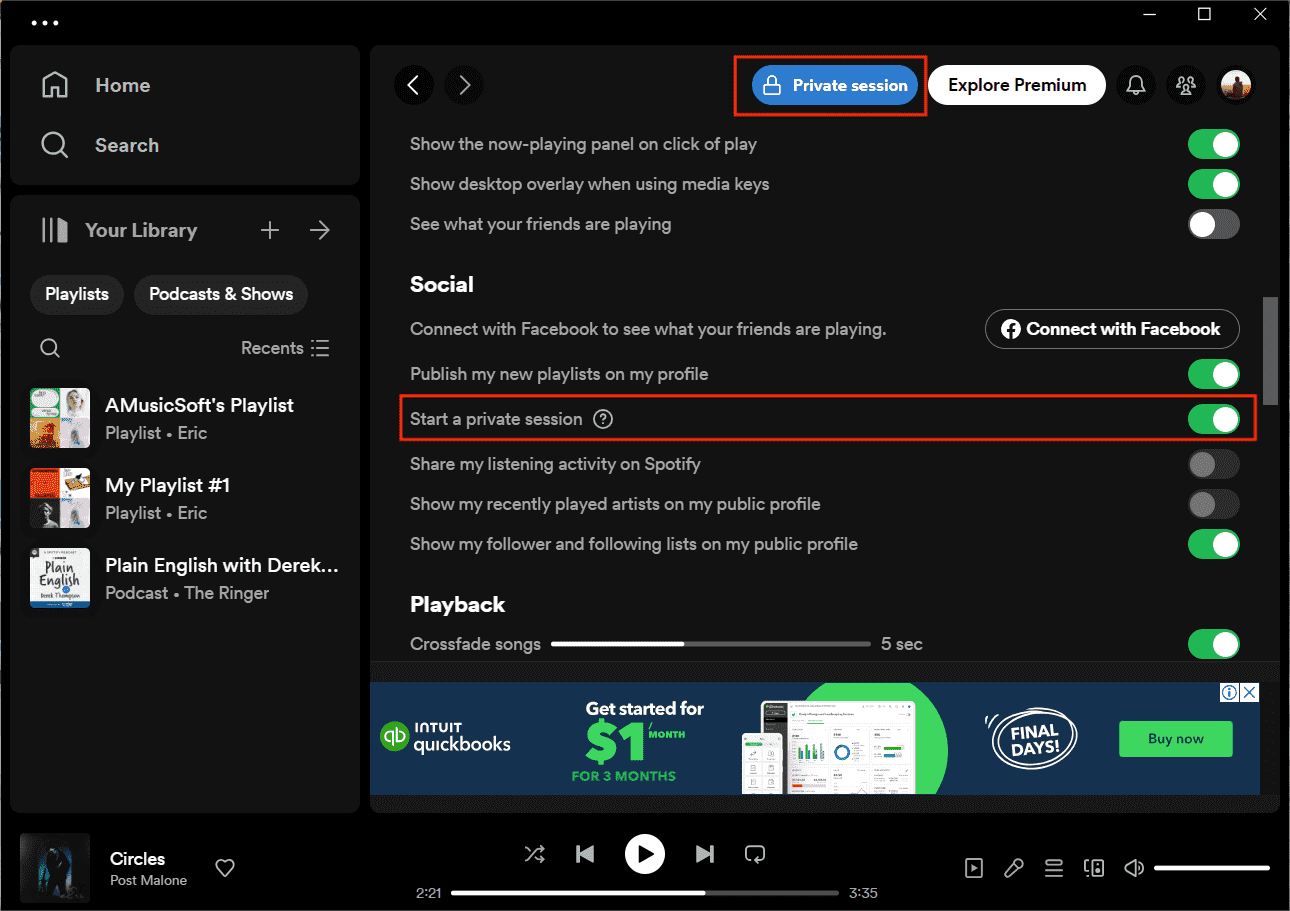
لقد قمت الآن بجعل الجلسات وقوائم التشغيل خاصة، ولا يستطيع متابعوك رؤية الأغاني التي تقوم بتشغيلها من لوحة نشاط الأصدقاء.
مواضيع ذات صلة: كيف ترى نشاط الأصدقاء على سبوتيفاي؟
الجزء 3. كيفية استخدام جلسة Spotify الخاصة على الهاتف المحمول؟
نحن نعرف ما هي الجلسة الخاصة على Spotify وكيفية استخدامها على سطح المكتب في الجزء 1 والجزء 2. يشعر بعض المستخدمين بالفضول بشأن كيفية استخدام الجلسة الخاصة على تطبيق Spotify للجوال. هل يمكن لأي شخص رؤية الموسيقى التي أقوم بتشغيلها على تطبيق Spotify للجوال؟ يعد نشاط الأصدقاء إحدى ميزات سطح المكتب، لذا لا يمكنك الوصول إلى عادات الاستماع الخاصة بشخص ما على الجهاز المحمول. ولكن لا يزال بإمكانك تشغيل الجلسة الخاصة وإيقافها على الهاتف المحمول والكمبيوتر اللوحي. دعني اريك.
تمكين جلسة Spotify الخاصة على الهاتف المحمول
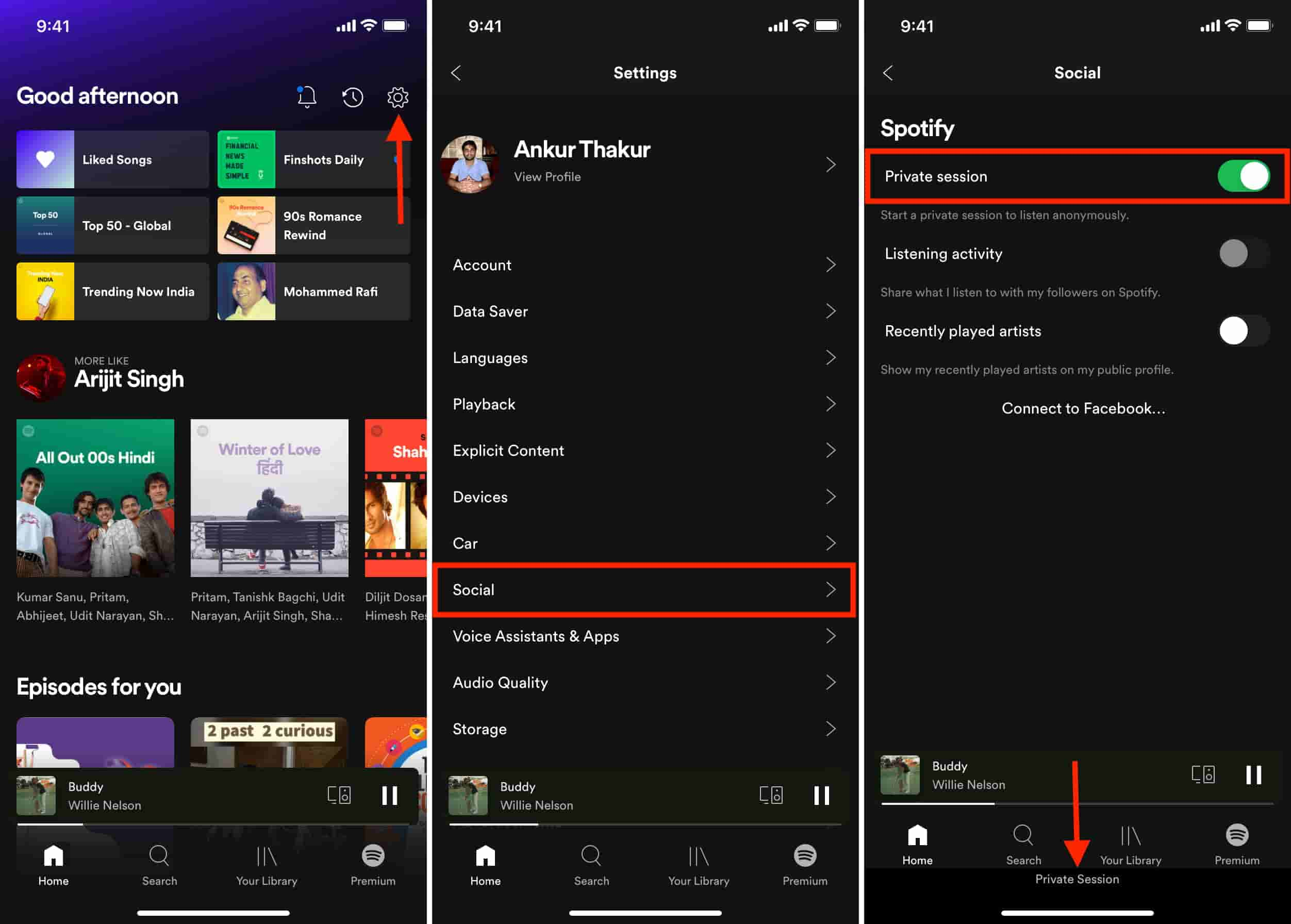
- افتح تطبيق Spotify على جهاز Android/iOS وقم بتسجيل الدخول إلى حسابك.
- اضغط على الصفحة الرئيسية > صورة ملفك الشخصي.
- انقر فوق الإعدادات والخصوصية.
- ضمن الاجتماعية، قم بتشغيل الجلسة الخاصة.
الجزء 4. المكافأة: بدائل للحفاظ على خصوصية حسابك على Spotify
ما هي الجلسة الخاصة على Spotify؟ نعلم جميعًا أن جلسة Spotify الخاصة تخفي جميع أنشطتك مؤقتًا عن الأشخاص الذين يتابعونك. هل هناك أي طريقة أخرى للحفاظ على خصوصية حساب Spotify الخاص بك وأمانه؟ تابع القراءة حيث نلقي نظرة تفصيلية على كيفية جعل Spotify خاصًا.
الطريقة الأولى: قم بتنزيل Spotify Music للاستخدام الخاص
إذا كنت تبحث عن طريقة للاستمتاع بالخصوصية مع جميع الأغاني التي ترغب في الاستماع إليها، فإن الحل الأول هو تنزيل أغاني Spotify على جهاز كمبيوتر أو جهاز محلي لتشغيلها دون الاتصال بالإنترنت. ثم لن يتم تسجيل نشاط الاستماع الخاص بك على تطبيق Spotify الخاص بك. ومع ذلك، كيف يمكنك تنزيل الموسيقى من Spotify إذا لم يكن لديك حساب Premium؟ ومن الممكن من خلال استخدام أداة تعرف باسم أ ميوزيك سوفت Spotify Music Converter، وهو نوع من برامج تنزيل ومحول الموسيقى الاحترافية.
إذا كنت تريد نقل ملفات الموسيقى الخاصة بك من جهازك إلى جهاز آخر وكنت قلقًا من أن إدارة الحقوق الرقمية (DRM) قد تعيقك عن القيام بذلك، فيمكنك الآن أن تقلق بشكل أقل باستخدام هذا المحول الاحترافي. AMusicSoft Spotify Music Converter علبة قم بإزالة حماية DRM لموسيقى Spotify. علاوة على ذلك، هناك الكثير من أنواع الملفات التي يمكنك من خلالها تحويل ملفات الموسيقى الخاصة بك، ويمكن أن تكون MP4 أو MP3 أو WAV أو AAC أو حتى FLAC. ثم يمكنك دائمًا عمل نسخة احتياطية من موسيقى Spotify ونقلها إلى أي جهاز تريده. هذا هو السبب في أنه اختيار حكيم للمحول الاحترافي الذي يجب استخدامه.
إذا كنت تريد توفير الكثير من طاقتك ووقتك، فإن استخدام AMusicSoft Spotify Music Converter سوف تكون مساعدة كبيرة. يمكنك أن تكون قادرًا على تحويل ألبوم كامل أو قائمة تشغيل كاملة في غضون دقائق معدودة. يمكن تشغيل جميع الأغاني التي تم تنزيلها على الجهاز المحلي، لذلك لن يتم الكشف عن أي خصوصية على الإنترنت.
هذا المحول الاحترافي سهل الاستخدام والفهم للغاية. سيتم الاحتفاظ بجودة الأغنية الأصلية بنسبة 100% تقريبًا بعد عملية التحويل. احصل على AMusicSoft Spotify Music Converter لبدء نسخة تجريبية مجانية من خلال النقر على زر التنزيل أدناه.
الخطوة الأولى: شغّل برنامج AMusicSoft الاحترافي لتحويل الملفات الصوتية باستخدام جهاز الكمبيوتر الذي يعمل بنظام Windows أو Mac. حدد مسبقًا جميع الأغاني التي ترغب في تحويلها. يمكنك اختيار ألبوم أو قائمة تشغيل كاملة عن طريق السحب والإفلات.

الخطوة الثانية: أنشئ مجلدًا لتخزين جميع ملفات الموسيقى التي قمت بتحويلها. ثم اختر صيغ الإخراج المناسبة من القائمة المنسدلة، مثل MP3، M4A، FLAC، WAV، AIFF، AAC، وALAC.

الخطوة الثالثة: لتشغيل موسيقى سبوتيفاي على جهازك، ما عليك سوى النقر على "تحويل". سيؤدي ذلك إلى تحويل الملفات المحددة إلى أنواع ملفات أكثر ملاءمة يمكنك استخدامها بشكل خاص.

والآن، باتباع هذه الخطوات الثلاث السهلة، يمكنك الآن الاستمتاع بالأغاني التي تحب الاستماع إليها في أي وقت يريده مزاجك. الأوقات الجيدة مع الموسيقى الجيدة هي على بعد نقرات قليلة منك. ثم يمكنك تشغيل موسيقى Spotify ونقلها إلى أي جهاز تريده.
تعمّق أكثر: كيفية نقل موسيقى سبوتيفاي إلى جهاز آيباد
سيساعدك هذا المحول الاحترافي أيضًا على توفير الكثير من أموالك نظرًا لأنك ستحرر نفسك من دفع الاشتراكات الشهرية، ويمكنك الآن الحفظ أثناء الاستمتاع بالأغاني التي تحب الاستماع إليها. ولن يتم نشر جميع أنشطة الاستماع الخاصة بك على الإنترنت بعد الآن.
الطريقة الثانية: مسح سجل الاستماع
على الرغم من أن Spotify لا يجعل سجل الاستماع الخاص بك عامًا بشكل صريح، إلا أنه يمكن للآخرين معرفة ما كان عليه نشاط الاستماع الخاص بك إذا قمت بتعيين نشاط الاستماع الخاص بك إلى عام. لذا، لجعل نشاطك على Spotify خاصًا، يمكنك البدء بمسح سجل الاستماع الخاص بك أيضًا.
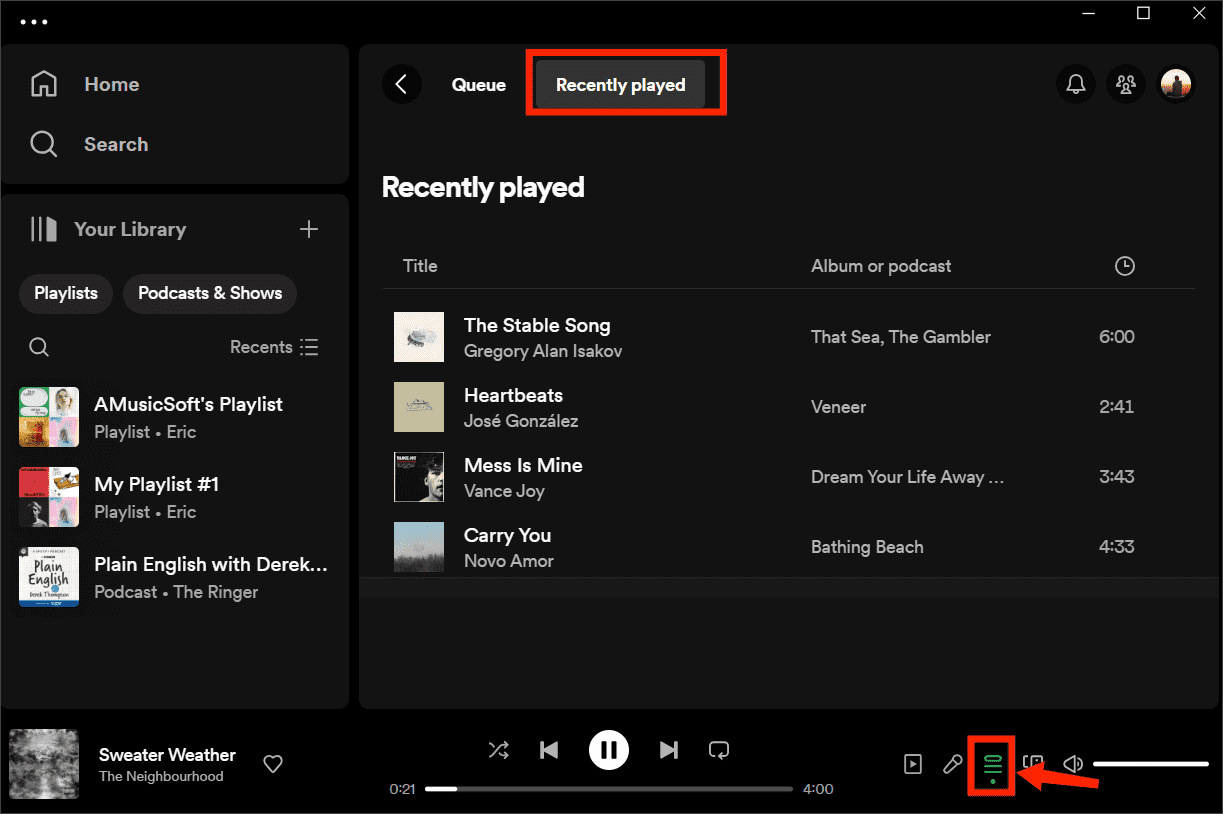
اطلع على مقالتنا لمعرفة كيفية حذف سجل الاستماع على سبوتيفاي.
الطريقة الثالثة: حظر متابعيك
ما هي الجلسة الخاصة على Spotify؟ يمكنك تمكين جلسة Spotify الخاصة إذا كنت لا تريد أن يرى متابعوك ما تستمع إليه. هل يمكنك إزالة المتابعين؟ على الرغم من أنه لا يمكنك إزالة أحد المتابعين مباشرة على Spotify، إلا أنه يمكنك حظر الأشخاص الذين ترغب في ألا يتمكنوا من الوصول إلى معلوماتنا التي تتابعك حتى لا يتمكنوا من متابعتك أو رؤية نشاطك. كيفية حظر المستخدمين غير المرغوب فيهم؟ ابحث عن المستخدم الذي تريد حظره في الملف الشخصي الخاص به، ثم انقر على أيقونة النقاط الثلاث. بمجرد الدخول إلى الملف الشخصي الخاص بهم، انقر على أيقونة النقاط الثلاث. ثم اضغط على حظر.
الأسئلة الشائعة حول جلسة Spotify الخاصة
1. هل تختبئ الجلسة الخاصة من Spotify Wrapped؟
تعني الجلسة الخاصة على Spotify أن Spotify لن يدرج نشاط الاستماع الخاص بك في خوارزمياته وتوصياته الموسيقية مثل Discover Weekly أو Spotify Wrapped.
2. هل الجلسة الخاصة على Spotify دائمة؟
لا، تنتهي الجلسة الخاصة تلقائيًا بعد 6 ساعات، أو عند إعادة تشغيل Spotify. لجعل قوائم التشغيل وأنشطة الاستماع خاصة إلى الأبد، يمكنك تجربة بدائل مثل تنزيل موسيقى Spotify للاستخدام الخاص عبر أ ميوزيك سوفت Spotify Music Converter.
لتلخيص كل شيء
لقد تمت مناقشة تعلم طرق الإجابة على سؤال ما هي الجلسة الخاصة على Spotify وكيفية استخدامها في هذه المقالة ونأمل أن يكون هذا قد ساعدك في اكتساب الكثير من التعلم الذي يمكن أن يساعدك طوال الوقت. تنطبق الجلسة الخاصة على Spotify على معظم الأشخاص الذين يرغبون في الحفاظ على خصوصية عادات الاستماع الخاصة بهم لأنفسهم.
ومن ناحية أخرى، ناقشنا أيضًا بعض البدائل للحفاظ على خصوصية حسابك على Spotify. من بين هذه الأساليب، ما زلنا نوصي أ ميوزيك سوفت Spotify Music Converter أكثر. يتيح لك هذا المحول الاحترافي الاستمتاع بمزايا تنزيل الأغاني التي تفضلها دون الاشتراك في خطة Premium. ما عليك سوى الاستماع إلى Spotify Music بالطريقة التي تريدها دون الكشف عن خصوصيتك.
الناس اقرأ أيضا
- كيفية صنع نغمة Spotify: دليل لك
- معدل البت في Spotify وجميع الأشياء التي تحتاج إلى معرفتها
- Spotify Lossless: أشياء تحتاج إلى معرفتها
- كيفية منع Spotify من الفتح عند بدء التشغيل
- Spotify Free مقابل Premium: كل ما نحتاج إلى معرفته
- كيفية تغيير صورة ملف تعريف Spotify: دليل سهل
- تعرف على كيفية تشغيل Spotify على Xbox One من هنا
- كيفية تشغيل Spotify على iPod Touch: دليل
 نبذة عن الكاتب
روبرت فابري هو مدون متحمس، ومهتم بالتكنولوجيا، وربما يمكنه أن يلوثك من خلال مشاركة بعض النصائح. كما أنه شغوف بالموسيقى وكتب لموقع AMusicSoft حول هذه الموضوعات.