سبوتيفي خطأ 17: إليك ما تحتاج إلى معرفته
على الرغم من أن سبوتيفاي يُعدّ من أشهر مواقع بث الموسيقى عبر الإنترنت وأكثرها رواجًا اليوم، إلا أنه قد يواجه بعض المشاكل التقنية. ربما يكون العديد من مستخدمي سبوتيفاي قد واجهوا الخطأ رقم 17 ، وهو من أكثر الأخطاء شيوعًا التي قد تظهر أثناء استخدام التطبيق. ورغم سهولة حدوث هذا الخطأ، إلا أنه يُعدّ من أكثر الأخطاء إزعاجًا.
يمنعك خطأ Spotify رقم 17 من الوصول إلى قائمة أغنياتك المفضلة، مما يعيق فتح التطبيق ويفسد عليك متعة الاستماع إلى أغنياتك المفضلة أثناء عودتك إلى المنزل. ستوضح لك هذه المقالة المزيد حول هذا الخطأ، وسنشاركك أفضل الحلول لتجنبه والاستمتاع بأغانيك المفضلة في أي وقت وأي مكان. لذا، تابعنا للمزيد من المعلومات المفيدة.
دليل المحتويات - الجزء الأول: ما هو رمز الخطأ 17 في سبوتيفاي؟ - الجزء الثاني: كيف أصلح خطأ سبوتيفاي 17؟ - الجزء الثالث: كيف أستمتع بأغاني سبوتيفاي دون اتصال بالإنترنت بدون أخطاء؟ - الجزء الرابع: ملخص كل شيء
الجزء 1. ما هو رمز الخطأ 17 في Spotify؟
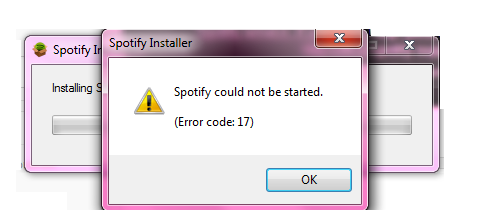
لقد فتحت حساب Spotify الخاص بك بحماس وتم الترحيب بك بمشكلة تفيد بأنه لا يمكن بدء تشغيل Spotify بسبب الخطأ 17. هذا الخطأ يمنعك من فتح Spotify ، وهو الخطأ الأكثر شيوعًا أثناء تثبيت التطبيق أو تسجيل الدخول إليه ، وهذا الخطأ أمر مزعج حقًا.
ستشعر بالفضول لمعرفة سبب حدوث هذا الخطأ. قد تواجه خطأ Spotify 17 للأسباب التالية:
- تطبيق Spotify ليس متاحًا بعد في المنطقة التي تقيم فيها. يمكنك التحقق من قائمة المناطق التي يتوفر فيها Spotify لتتمكن من تجنب مواجهة مثل هذا الخطأ.
- أحد الأسباب الشائعة لحدوث هذا الخطأ هو أن جدران الحماية الخاصة بنظام التشغيل الذي تستخدمه تمنع تشغيل التطبيق مما تسبب في خطأ Spotify 17.
- قد يكون السبب المحتمل الآخر هو اتصال الإنترنت الذي تستخدمه لتتمكن من الوصول إلى Spotify. ربما تستخدم وكيلاً غير مؤمن أو أنك تستخدم بوابة إنترنت سيئة.
- يمكنك أيضًا التحقق مما إذا كنت قد قمت بتنزيل تطبيق Spotify بشكل خاطئ ، وعدم السماح لك بالوصول إلى التطبيق من اللعب.
- لم يتم مسح ذاكرة التخزين المؤقت لتطبيق Spotify بعد.
- تطبيق Spotify غير متوافق مع الجهاز الذي تستخدمه.
- لقد قمت بحذف الملفات الضرورية لتتمكن من تشغيل تطبيق Spotify أو تشغيله.
يمكنك محاولة التحقق من كل هذه الأسباب الأربعة المحتملة التي تجعلك تواجه خطأ Spotify 17. سنستشهد أيضًا بطرق يمكنك من خلالها تجنب مواجهة مثل هذا الخطأ.
الجزء 2. كيف يمكنني إصلاح خطأ Spotify 17؟
هذا الخطأ مزعج إلى حد ما ولكن يمكننا فعل شيء لحله. سنستشهد ببعض الأشياء التي يمكنك القيام بها متى واجهت خطأ Spotify 17.
امسح ذاكرة التخزين المؤقت لتطبيق Spotify
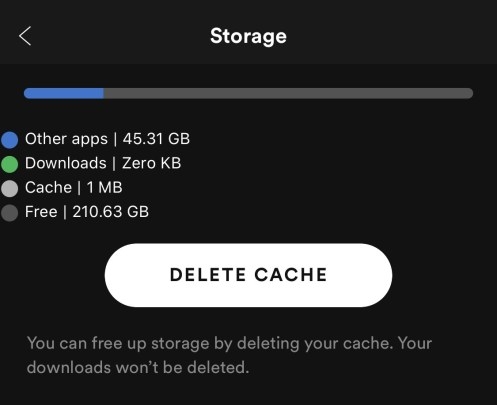
إذا كنت تستخدم تطبيق Spotify الخاص بك لفترة طويلة ، فمن المحتمل أن تتراكم ذاكرة التخزين المؤقت الخاصة به في نظامك. أيا كان التطبيق الذي تستخدمه ، يجب أن تجعل تنظيف ذاكرة التخزين المؤقت عادة في كل مرة حتى خلال الأيام التي يعمل فيها تطبيق Spotify بشكل جيد.
قم بتغيير البلد الذي تستخدم فيه Spotify
سبب آخر لما ناقشناه مؤخرًا هو البلد أو المنطقة التي تتواجد فيها. يمكن أن يحدث خطأ Spotify 17 إذا لم تكن المنطقة التي أنت فيها مدرجة في قائمة Spotify. يمكنك محاولة تغيير الدولة عن طريق:
- افتح متصفحك وانتقل إلى الصفحة الرئيسية لـ Spotify. قم بتسجيل الدخول إلى حسابك باستخدام بيانات الاعتماد الخاصة بك.
- انتقل إلى "الملف الشخصي" ، ثم إلى "الحساب" الخاص بك. ثم انتقل إلى "نظرة عامة على الحساب".
- حدد "تحرير ملف التعريف". سترى قائمة بالدول المختلفة وتحدد بلدًا يُسمح فيه بتطبيق Spotify.
- احفظ جميع التغييرات التي أجريتها وحاول إعادة تسجيل الدخول والخروج من التطبيق.
تحقق من توافق Windows الذي تستخدمه
يمكنك أيضًا محاولة التحقق مما إذا كان Windows الذي تستخدمه متوافقًا مع Spotify. يمكنك التحقق من خلال تشغيل Spotify للتحقق من التوافق. إليك كيفية القيام بذلك ، اتبع الخطوات التالية:
- مرر مؤشر الماوس فوق تطبيق Spotify ثم انقر بزر الماوس الأيمن لمشاهدة الخصائص.
- في الخصائص ، سترى منطقة "التوافق" ، انقر فوقه. حدد المربع الذي يقول "قم بتشغيل هذا البرنامج في وضع التوافق لـ:" ، ثم اختر نوع Windows الذي تريد التحقق من التوافق مع Spotify. احفظ الإعداد وانتهيت.
تحقق مما إذا كانت هناك ملفات التكوين مفقودة
إذا حدث أنك قمت بحذف بعض الملفات الضرورية لتشغيل Spotify بسلاسة. يمكنك فقط محاولة إلغاء تثبيت التطبيق ومحاولة تثبيته مرة أخرى. يجب أن يكون لديك أحدث إصدار من التطبيق وتذكر مسح ذاكرة التخزين المؤقت وإعادة تشغيل جهاز الكمبيوتر الشخصي الخاص بك لتجنب أي أخطاء أخرى.
تحقق من جدار حماية Windows واسمح للتطبيق من خلاله
إذا كنت تواجه خطأ Spotify 17 ، فيمكنك أيضًا محاولة التحقق من جدار حماية Windows. لتتمكن من القيام بذلك ، ستحتاج إلى إضافة قاعدة سماح لمكون النظام الحالي. فيما يلي الخطوات التي يجب عليك اتباعها:
- باستخدام شريط البحث ، ابحث عن "جدار الحماية وحماية الشبكة" وافتحه.
- بمجرد الفتح ، ابحث عن "السماح لتطبيق من خلال جدار الحماية" ، ثم انقر فوقه.
- انقر فوق "تغيير الإعدادات". سترى قائمة بالبرامج تبحث عن Spotify وحدد علامة الاختيار في المربعات الموجودة أسفل العمودين "خاص" و "عام". إذا كنت لا ترى Spotify في القائمة ، فاختر علامة التبويب "السماح لتطبيق آخر" وأضف Spotify يدويًا.
فيما يلي بعض الأشياء الشائعة التي يمكنك تجربتها لتتمكن من تجنب أو علاج خطأ Spotify 17 من الحدوث. ولكن إذا وجدت أنها مملة وتجعلك تعمل كثيرًا للاستمتاع بالموسيقى ، فقد اكتشفنا شيئًا سيخلصك في النهاية من كل هذه الضجة.
الجزء 3. كيف تستمتع بأغاني سبوتيفي دون اتصال بالإنترنت دون خطأ؟
قد يكون من المرهق المرور بعملية استكشاف الأخطاء وإصلاحها، والتحقق منها، ثم تطبيق الحلول دون التأكد من حل المشكلة نهائيًا. لذا، إذا وجدت خطأ Spotify رقم 17 مزعجًا، بالإضافة إلى كل عمليات التحقق واستكشاف الأخطاء وإصلاحها، فلدينا الطريقة الأمثل والأكثر اقتصادية وموثوقية للاستمتاع بأغاني Spotify دون اتصال بالإنترنت وبدون أي خطأ.
يتيح لك استخدام المحول الاحترافي تحويل أغاني Spotify إلى إصدار أكثر توافقًا مما يحررك من إصلاح أي خطأ قد تكون واجهته أثناء استخدام Spotify. على سبيل المثال ، يمكنك قم بتحويل أغاني Spotify الخاصة بك إلى تنسيق MP3. أ ميوزيك سوفت Spotify Music Converter هي إحدى الطرق الجيدة لتقليل توترك من مواجهة الأخطاء عندما يكون كل ما تريده هو الاسترخاء. إنه اقتصادي للغاية لأنه سيحررك من دفع رسوم العضوية الشهرية لمجرد أن تتمكن من الوصول إلى الأغاني على Spotify. كما أنه سهل الاستخدام للغاية ، مما يتيح لك الاستمتاع بكل الموسيقى التي تريدها بأسرع طريقة ممكنة. إذا كنت لا تريد مواجهة خطأ Spotify 17 بعد الآن ، فإليك ما عليك القيام به.
الخطوة 1. قم بتشغيل AMusicSoft Spotify Music Converter، واختر أي عدد تريده من الأغاني. سواء كان ألبومًا أو قائمة تشغيل، يمكن لهذا المحول الاحترافي تحويله لك في غضون دقائق معدودة.

الخطوة 2. قم بإنشاء مجلد حيث تريد حفظ جميع الملفات التي قمت بتحويلها. يمكنك الحصول على بعض اللمسات الشخصية عليه لأنه سيحتوي على جميع الأغاني التي قد ترغب في الاستماع إليها لبقية حياتك.
الخطوة 3. انقر فوق "تحويل" وانتظر حتى يتم تحويل ملفاتك إلى إصدار أكثر توافقًا مما يتيح لك تشغيل الأغاني أو نقلها بسهولة دون القلق بشأن أي قيود فنية مثل إدارة الحقوق الرقمية أو DRM.

يمكنك الآن تحويل جميع أغانيك المفضلة دون القلق إذا كان لديك حساب مميز في Spotify. يمكنك الآن أيضًا أن تكون خاليًا من أي خطأ تقني قد تواجهه أثناء استخدام تطبيق Spotify.
الجزء 4. لتلخيص كل شيء
إن التكنولوجيا التي نمتلكها معرضة للأخطاء، وفي بعض الأحيان يستغرق حل معظمها وفهمها قدرًا كبيرًا من وقتنا. قد يكون خطأ Spotify 17 أحد الأخطاء الأكثر شيوعًا والأسهل في استكشاف الأخطاء وإصلاحها، ولكنه سيستغرق الكثير من وقتك لحله وفهمه. ظهور المحولات الاحترافية مثل AMusicSoft Spotify Music Converter هو في الحقيقة أمر معقول لأنه أنقذنا من الديون الشهرية والغوص في حل الأخطاء الفنية التي لا يفهمها البعض منا.
الناس اقرأ أيضا
- كيف تلعب Spotify على Wii U: الأشياء التي نحتاج إلى تعلمها
- كيفية استيراد الموسيقى من Spotify إلى Windows Media Player
- هل يمكنني تشغيل Spotify على Media Player: تعرف على المزيد هنا
- هل برنامج تنزيل سبوتيفي المجاني يستحق كل هذا العناء حقًا؟
- هل يتطلب Spotify شبكة Wifi: ما مدى صحته؟
- كيفية النسخ من Spotify: دليل لك
- رموز Spotify لمشاركة الموسيقى: أشياء يجب أن تعرفها
- كيفية استخدام Spotify في الخارج دون تقييد أيام 14
 نبذة عن الكاتب
روبرت فابري هو مدون متحمس، ومهتم بالتكنولوجيا، وربما يمكنه أن يلوثك من خلال مشاركة بعض النصائح. كما أنه شغوف بالموسيقى وكتب لموقع AMusicSoft حول هذه الموضوعات.