كيفية تنزيل الموسيقى من YouTube إلى Mac مجانًا (5 طرق)
هل حاولتَ نسخ الأغاني أو الألبومات أو قوائم التشغيل من يوتيوب ميوزك على جهاز ماك الخاص بك؟ من المحبط معرفة أنه لا توجد طريقة رسمية لحفظ يوتيوب ميوزك على جهاز ماك، لعدم وجود زر تنزيل في تطبيق سطح المكتب أو مشغل الويب، حتى وإن كنتَ مشتركًا في الخدمة المميزة.
كيف يمكنك تنزيل الموسيقى من يوتيوب إلى جهاز ماك ؟ الآن يمكنك تنزيل الموسيقى بسهولة إلى جهاز الكمبيوتر الخاص بك باستخدام دليلنا هنا. لتوفير وقتك وجهدك، قمنا بتجميع قائمة بطرق حفظ موسيقى يوتيوب على جهاز ماك. لحسن الحظ، بعض الطرق مجانية، بينما يتطلب البعض الآخر اشتراكًا مدفوعًا. تابع القراءة وتعرف على كيفية تنزيل الأغاني من يوتيوب على جهاز ماك دون فقدان جودتها الأصلية.
دليل المحتويات : الطريقة الأولى: تنزيل موسيقى يوتيوب إلى جهاز ماك باستخدام برنامج YouTube Music Converter، الطريقة الثانية: تنزيل موسيقى يوتيوب إلى جهاز ماك باستخدام مشغل الوسائط VLC، الطريقة الثالثة: تسجيل موسيقى يوتيوب على جهاز ماك باستخدام مشغل QuickTime ، الطريقة الرابعة: تنزيل موسيقى يوتيوب إلى جهاز ماك باستخدام برنامج YouTube-dl، الطريقة الخامسة: تنزيل موسيقى يوتيوب إلى جهاز ماك باستخدام برنامج تنزيل الموسيقى عبر الإنترنت. الخاتمة
الطريقة 1. تنزيل YouTube Music على جهاز Mac باستخدام YouTube Music Converter
رغم أن الاستماع إلى موسيقى يوتيوب دون اتصال بالإنترنت رغبة شائعة، إلا أن ليس لدى الجميع اشتراك يوتيوب ميوزك بريميوم. علاوة على ذلك، لا توجد ميزة التنزيل في تطبيق سطح المكتب. مع ذلك، يوجد حل فعال لا يتطلب اشتراك بريميوم لتنزيل الموسيقى من يوتيوب إلى أجهزة ماك وويندوز: برنامج AMusicSoft YouTube Music Converter.
يُتيح برنامج AMusicSoft YouTube Music Converter لجميع المستمعين إمكانية تحميل مكتبة الموسيقى الخاصة بهم بالكامل بجودة أصلية إلى أجهزة الكمبيوتر الخاصة بهم، سواء كانوا مشتركين في الخدمة المدفوعة أو المجانية. إنه أكثر من مجرد برنامج لتحميل موسيقى يوتيوب . يُمكن لبرنامج AMusicSoft تحويل موسيقى يوتيوب إلى صيغ صوتية متنوعة، بما في ذلك MP3 وM4A وFLAC وWAV. بهذه الطريقة، يُمكنك الاحتفاظ بنسخ احتياطية من الموسيقى على أي جهاز وتشغيلها باستخدام أي مشغل وسائط تريده. حتى في حال إلغاء اشتراكك في خدمة يوتيوب ميوزك المدفوعة، ستظل الموسيقى متاحة لديك للأبد.
يمكن لبرنامج AMusicSoft YouTube Music Converter أيضًا الاحتفاظ ببيانات التعريف الكاملة لعلامات ID3 بما في ذلك العنوان والفنان والألبوم ومعلومات النوع وما إلى ذلك. لذلك، بعد تنزيل مسارات YouTube Music، لن تضطر إلى تحديث أي معلومات تعريف يدويًا. بالإضافة إلى ذلك، مع ميزة التحويل الدفعي المجهزة، يمكنك تحويل مجموعة من الأغاني في وقت واحد، وهو ما يوفر الكثير من الوقت! فيما يلي دروس تعليمية خطوة بخطوة حول كيفية استخدام AMusicSoft لتنزيل الموسيقى على Mac.
الخطوة 1. قم بتنزيل برنامج AMusicSoft YouTube Music Converter بالنقر على زر التنزيل المجاني أدناه، ثم قم بتثبيته على جهاز Mac الخاص بك.
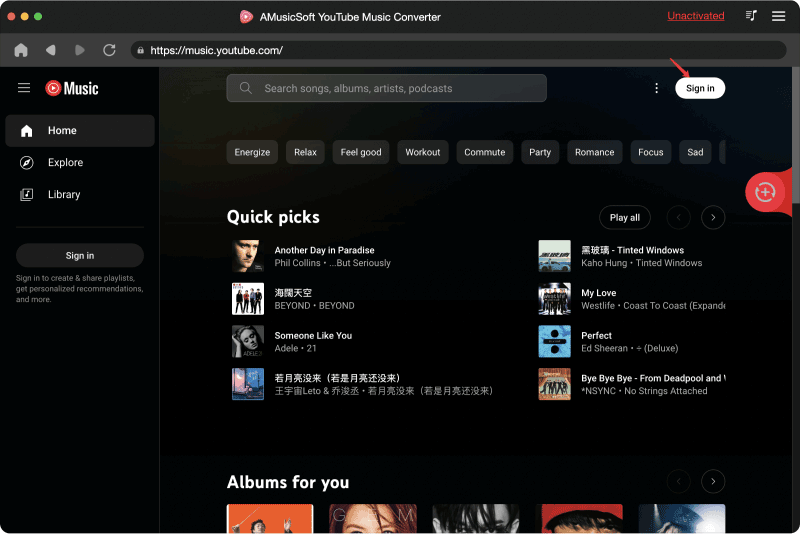
الخطوة 2. بمجرد اكتمال التثبيت، قم بتشغيل البرنامج وقم بتسجيل الدخول إلى حسابك على مشغل الويب المدمج في YouTube Music.
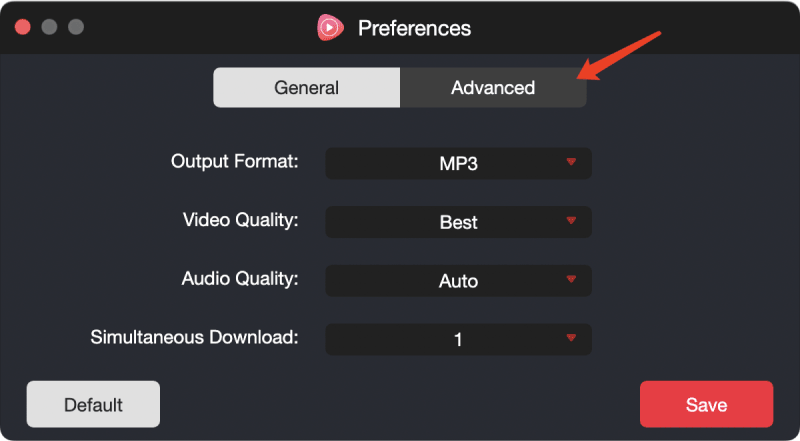
الخطوة 3. انقر على خيار "التفضيلات" في الزاوية اليمنى من واجهة المستخدم لتخصيص تنسيق الإخراج وجودة الصوت. بعد ذلك، انقر على "حفظ" لإنهاء الإعدادات.
الخطوة الرابعة: ابحث عن موسيقاك المفضلة واسحبها إلى أيقونة الزائد لتنزيلها.

الخطوة 5. انقر على زر "تحويل" لبدء تنزيل الموسيقى من يوتيوب إلى جهاز ماك بعد إتمام جميع الإعدادات. سيتم حفظ المقطع الصوتي في نافذة "تم الانتهاء" وفي مجلد الوجهة الذي حددته.

- ملاحظة: الموسيقى التي تم تنزيلها من AMusicSoft YouTube Music Converter مخصصة للاستخدام الشخصي فقط. يرجى تذكر عدم مشاركتها أو استخدامها لأغراض تجارية. احترم حقوق الطبع والنشر واستمتع بالموسيقى بمسؤولية.
الطريقة 2. تنزيل YouTube Music على جهاز Mac باستخدام VLC Media Player
ليس برنامج AMusicSoft YouTube Music Converter وحده، بل يُعدّ برنامج VLC Media Player أيضًا محولًا صوتيًا ممتازًا يُمكنك استخدامه لتنزيل الموسيقى من يوتيوب إلى جهاز ماك. أكثر ميزات VLC شيوعًا بين المستخدمين هي وظيفة التشغيل. فهو يُتيح بث الوسائط عبر شبكات الكمبيوتر، كما يُمكنه تحويل ترميز ملفات الوسائط المتعددة. إليك خطوات تنزيل الموسيقى من يوتيوب إلى جهاز ماك باستخدام VLC:
الخطوة 1. افتح تطبيق YouTube Music، وابحث عن الأغنية التي تريد تنزيلها على جهاز Mac، وانقر فوق رمز النقاط الثلاث بجوار اسم الأغنية، واختر مشاركة، وانسخ رابط الأغنية.
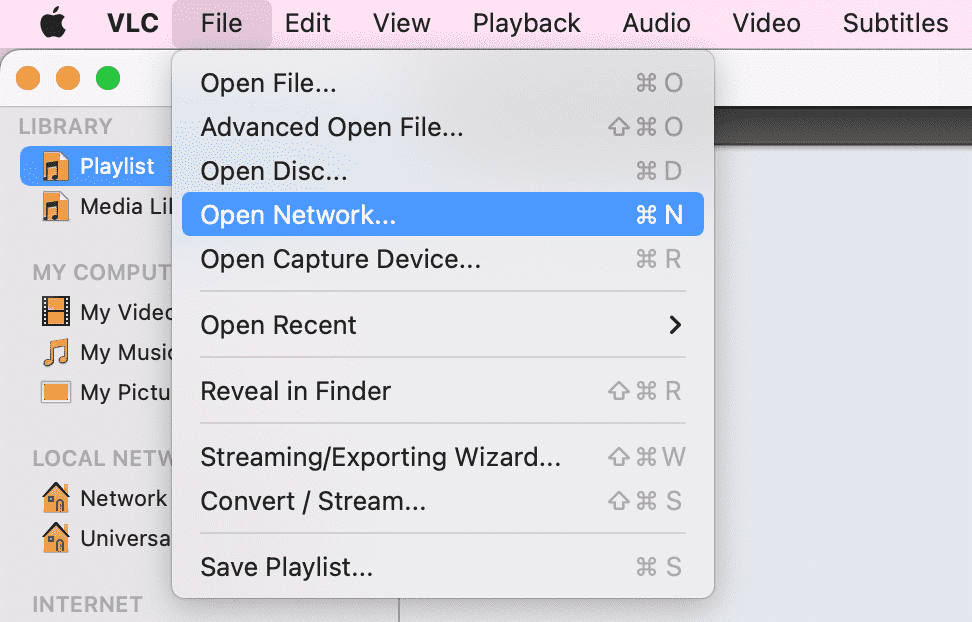
الخطوة الثانية: قم بتشغيل مشغل الوسائط VLC على جهاز Mac الخاص بك. من القائمة العلوية، انتقل إلى ملف > فتح الشبكة.
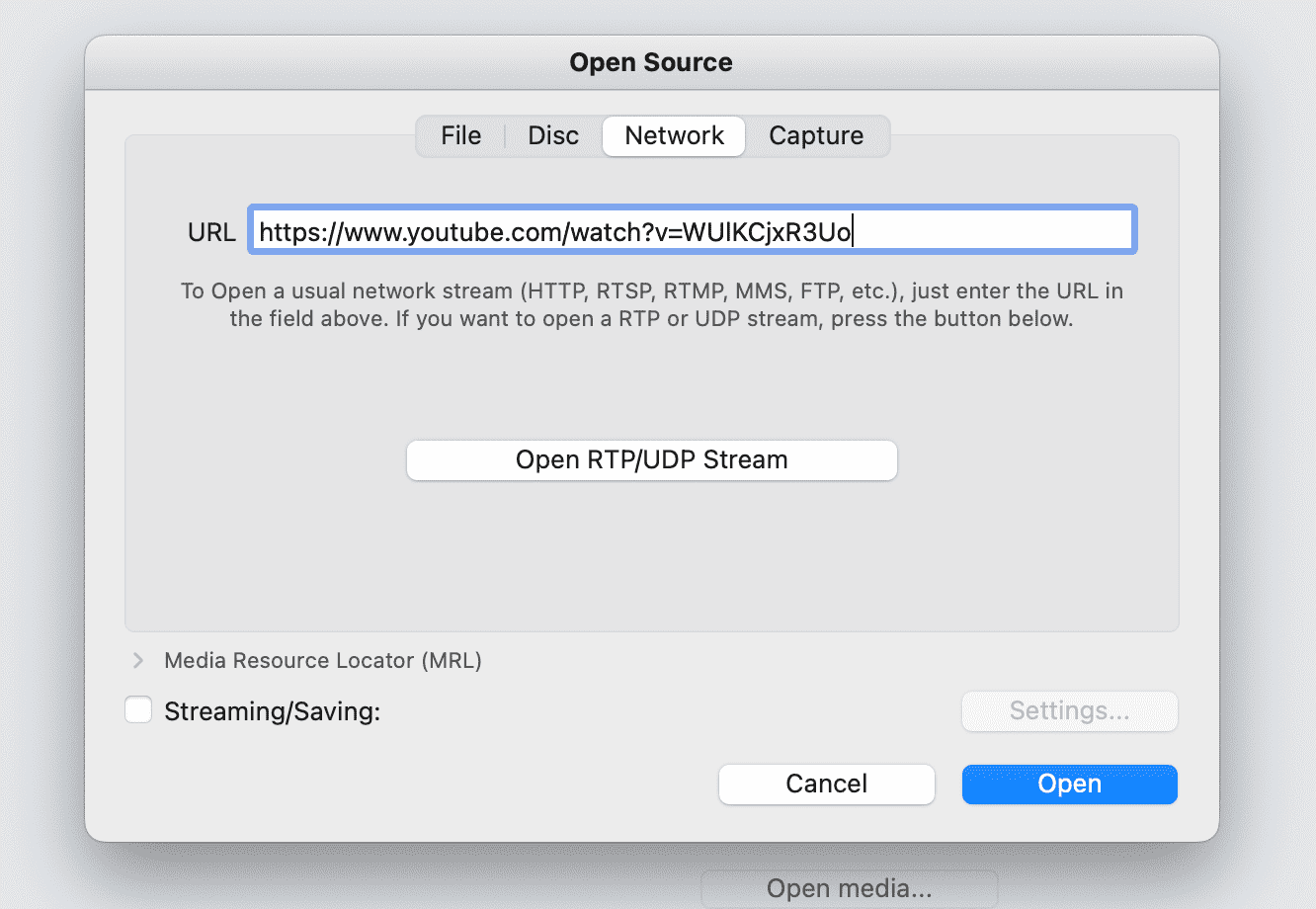
الخطوة 3. الصق رابط الأغنية في النافذة القادمة، ثم انقر فوق فتح.
الخطوة الرابعة : انتقل بعد ذلك إلى "نافذة" > "معلومات الوسائط" من القائمة العلوية. في النافذة المنبثقة، انتقل إلى "الموقع العام" لنسخ عنوان موقع الفيديو.
الخطوة 5: الصق الرابط المنسوخ في متصفح الويب لفتح صفحة الفيديو. انقر بزر الماوس الأيمن على الفيديو واختر "حفظ الفيديو باسم" لحفظه على جهاز Mac الخاص بك.
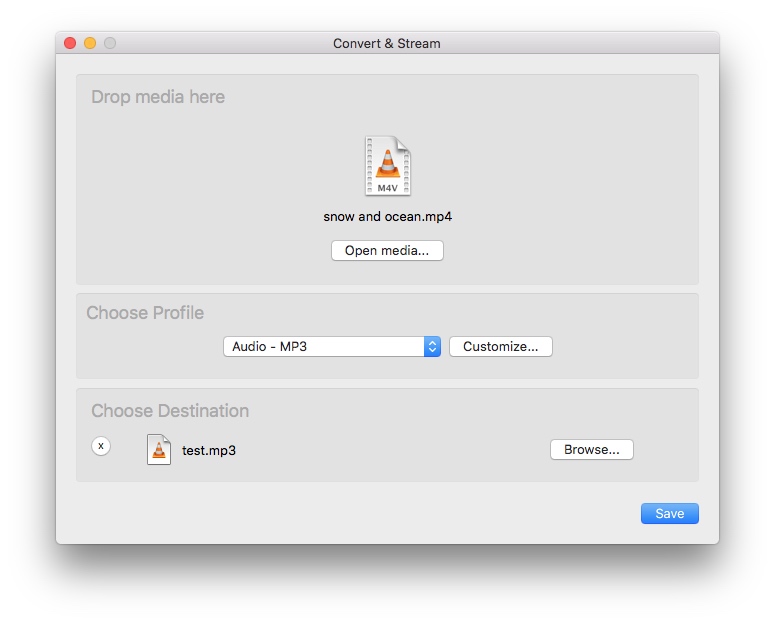
الخطوة 6. ارجع إلى برنامج VLC. من قائمة ملف > تحويل/بث، اسحب الفيديو الذي تم تنزيله وأفلته في المكان المخصص. ضمن اختيار ملف تعريف، حدد "صوت - MP3" ثم اختر "حفظ كملف" لحفظه بصيغة MP3.
الطريقة 3. تسجيل موسيقى YouTube على جهاز Mac باستخدام QuickTime Player
إذا كنت تريد تنزيل الموسيقى من YouTube إلى Mac، فإن استخراج الصوت باستخدام مسجل هو طريقة أخرى يمكنك تجربتها. QuickTime Player هو مشغل وسائط متعددة مدمج على Mac، يسمح للمستخدمين بتشغيل أفلام QuickTime، وإجراء تعديلات شائعة على الأفلام، وتسجيل الشاشة، وما إلى ذلك. يمكنك استخدام إمكانية تسجيل الشاشة لتسجيل الموسيقى أثناء تشغيل YouTube Music ثم حفظها كملفات صوتية بتنسيق MPEG4. إليك كيفية تسجيل الصوت من YouTube Music إلى Mac بسهولة باستخدام QuickTime Player:
الخطوة 1. افتح تطبيقات QuickTime Player على جهاز Mac الخاص بك، ثم اختر ملف > تسجيل صوتي جديد من شريط القوائم.
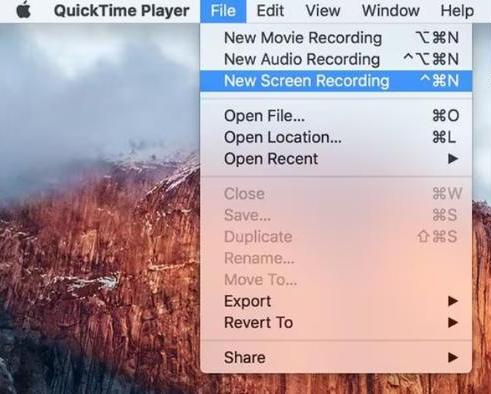
الخطوة 2. قبل بدء التسجيل، اختر نوع الميكروفون الذي ستستخدمه وقم بتغيير إعدادات التسجيل.
الخطوة 3. بمجرد تحديد مصدر الإدخال وضبط الإعدادات، افتح مشغل الويب الخاص بـ YouTube Music، ثم انقر فوق زر التسجيل لبدء التسجيل.
الخطوة الرابعة: شغّل أي موسيقى أو قائمة تشغيل ترغب بها، وسيقوم برنامج QuickTime Player بتسجيل الصوت المُشغّل عبر جهاز الكمبيوتر. لإيقاف التسجيل، انقر على زر "إيقاف" في شريط القوائم، أو اضغط على مفتاحي Command-Control-Esc (الهروب).
الخطوة 5. بعد إيقاف التسجيل، سيفتح برنامج QuickTime Player التسجيل تلقائيًا، ويمكنك معاينة الصوت المسجل أو قصه باستخدام أداة مدمجة. إذا كنت راضيًا عن النتيجة، فاستورده إلى جهاز Mac الخاص بك.
إذا كنت تريد تسجيل قائمة تشغيل قصيرة، فمن المستحسن أن تختار QuickTime. ولكن إذا كانت قائمة التشغيل الخاصة بك تحتوي على أكثر من 100 أغنية، فسوف يستغرق تسجيل كل الموسيقى وقتًا طويلاً. من ناحية أخرى، إذا كنت من مستخدمي YouTube Music Free، فقد يتم أيضًا تسجيل الإعلانات بين الأغاني بالصوت. في بعض الأحيان قد تواجه مشكلات أثناء تسجيل الشاشة، مثل أن يكون الفيديو المسجل متقطعًا.
إذا كنت تريد تنزيل الموسيقى من YouTube على جهاز Mac على دفعات بسرعة، فإنني لا أزال أوصي ببرنامج AMusicSoft YouTube Music Converter لأنه عبارة عن أداة تنزيل موسيقى YouTube مستقلة شاملة لتنزيل الموسيقى بنقرة واحدة لن تؤثر على عملياتك الأخرى على الكمبيوتر.
الطريقة 4. تنزيل YouTube Music على جهاز Mac باستخدام YouTube-dl
هناك طريقة أخرى لتنزيل الموسيقى من YouTube إلى Mac وهي استخدام YouTube-dl. YouTube-dl هو مدير تنزيل مجاني ومفتوح المصدر يسمح لك بتنزيل الفيديو والصوت من YouTube وأكثر من 1,000 موقع آخر لاستضافة الفيديو مجانًا. يمكنك العثور عليه على GitHub. اتبع الخطوات التالية لتنزيل الموسيقى المجانية باستخدام YouTube-dl:
الخطوة 1: قم بتنزيل وتثبيت YouTube-dl على جهاز Mac الخاص بك من GitHub.
الخطوة الثانية: قم بتشغيل تطبيق Terminal من Launchpad. اسحب ملف برنامج youtube-dl إلى تطبيق Terminal.
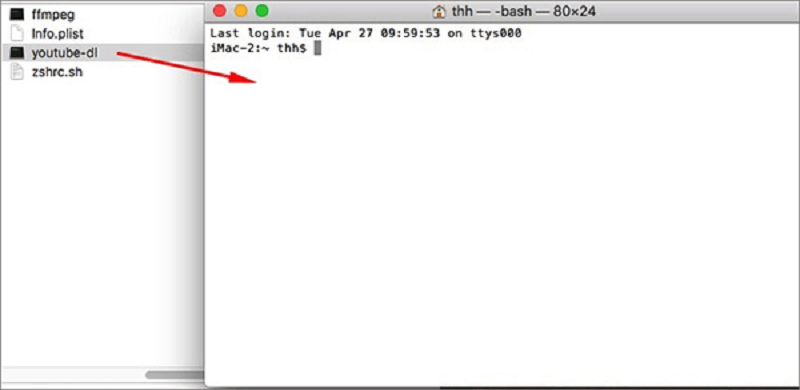
الخطوة 3. انسخ رابط الأغنية إلى YouTube-dl واكتب -x، على سبيل المثال: https://www.youtube.com/watch?v=G8wxsGl-rMA -x
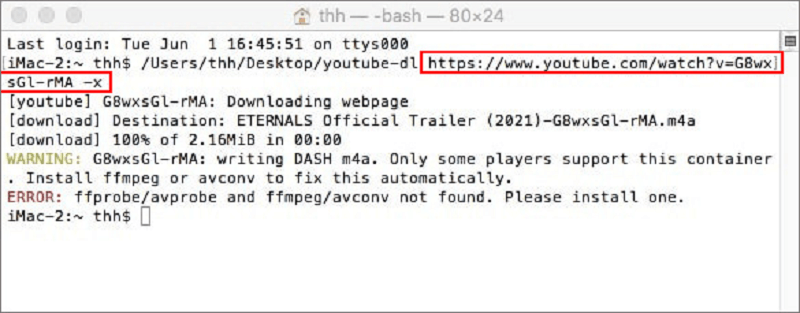
الخطوة الرابعة: شغّل الأمر لبدء تنزيل الموسيقى من يوتيوب بالضغط على "Enter". سيتم حفظ ملفات الموسيقى التي تم تنزيلها تلقائيًا بصيغة M4A الصوتية.
تتطلب هذه الطريقة إدخال بعض الأوامر في تطبيق Terminal، لذا فهي مناسبة أكثر للأشخاص الذين لديهم معرفة متقدمة بالكمبيوتر أو البرمجة. إذا كنت أقل دراية بواجهات سطر الأوامر أو مفاهيم البرمجة، فمن المستحسن أن تستخدم برنامجًا آخر أسهل في التشغيل، مثل AMusicSoft YouTube Music Converter.
الطريقة 5. تنزيل موسيقى YouTube على جهاز Mac باستخدام أداة تنزيل الموسيقى عبر الإنترنت
هل يمكنك تنزيل الموسيقى من YouTube إلى Mac بدون أي تطبيق؟ بالتأكيد. الطريقة الأخيرة لتنزيل الموسيقى على جهاز Mac الخاص بك هي استخدام أداة تنزيل موسيقى عبر الإنترنت. SaveFrom.net هو أداة تنزيل موسيقى YouTube عبر الإنترنت مع القدرة على تنزيل موسيقى YouTube بتنسيق MP4 على Mac. يمكن الوصول إليه من متصفحات ويب مختلفة مثل Chrome وSafari وFirefox وما إلى ذلك. بالإضافة إلى YouTube، يمكنه أيضًا تنزيل وحفظ الملفات بسهولة من Facebook وTikTok وDailymotion وInstagram وVimeo والمزيد من الموارد. لتنزيل ملف صوتي عبر الإنترنت، جرّب ما يلي:
الخطوة 1: انسخ رابط الأغنية من موقع يوتيوب ميوزك.
الخطوة الثانية: افتح موقع SaveFrom.net في متصفح الويب، ثم الصق عنوان URL في الإطار الفارغ الخاص بالموقع. ثم انقر فوق "تنزيل".
الخطوة الثالثة: يمكنك اختيار جودة الصوت. بعد ذلك، انقر على زر التنزيل وسيتم حفظ الموسيقى على جهاز Mac الخاص بك.
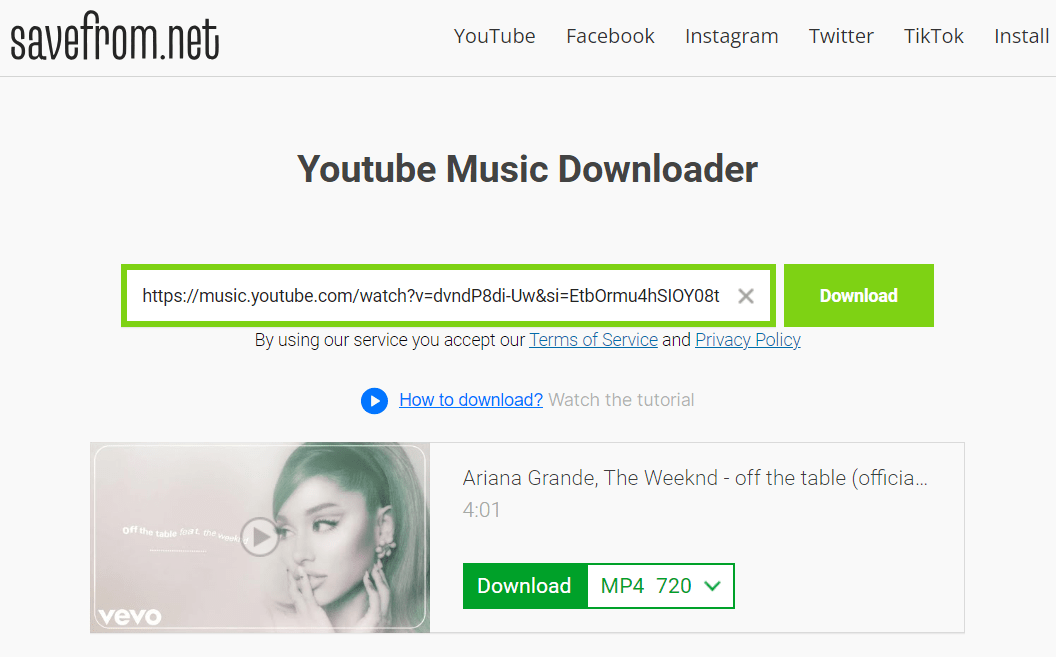
يمكنك تنزيل الأغاني واحدة تلو الأخرى على SaveFrom.net لأنه لا يوفر زر تنزيل دفعة واحدة. بالإضافة إلى ذلك، قد يعرض Savefrom.net بعض الإعلانات المزعجة التي قد تقودك إلى صفحات مشكوك فيها أو تتسبب في تنزيل وتثبيت تطبيقات غير مرغوب فيها. لذا ننصحك بشدة بالانتباه دائمًا عند استخدامه. إذا كنت تريد تنزيل قائمة تشغيل كاملة بأمان بنقرة واحدة فقط، فيمكنك اللجوء إلى AMusicSoft YouTube Music Converter.
ليستنتج
شرحنا في هذا الدليل خمس طرق مجانية لتنزيل الموسيقى من يوتيوب إلى جهاز ماك. يمكنك تجربة كل طريقة على حدة حتى تجد أفضل برنامج تنزيل يلبي احتياجاتك. لتنزيل العديد من الملفات الصوتية من يوتيوب ميوزك دفعة واحدة دون فقدان الجودة، يُعد تطبيق AMusicSoft YouTube Music Converter خيارًا مثاليًا. ما عليك سوى تنزيل AMusicSoft وتجربة النسخة التجريبية المجانية لتتعرف على مزايا برنامج تنزيل الموسيقى القوي!
الناس اقرأ أيضا
- كيفية تنزيل الموسيقى من YouTube إلى الكمبيوتر مجانًا (طريقتان)
- كيفية تنزيل الموسيقى من YouTube باستخدام/بدون Premium؟
- لماذا تتوقف خدمة YouTube Music بشكل مستمر؟ 8 حلول سريعة!
- كيفية تنزيل الموسيقى من YouTube باستخدام/بدون Premium؟
- أفضل 8 برامج مجانية لتنزيل موسيقى YouTube يمكنك تجربتها
- الفرق بين YouTube Premium وYouTube Music Premium
 نبذة عن الكاتب
روبرت فابري هو مدون متحمس، ومهتم بالتكنولوجيا، وربما يمكنه أن يلوثك من خلال مشاركة بعض النصائح. كما أنه شغوف بالموسيقى وكتب لموقع AMusicSoft حول هذه الموضوعات.