كيفية إضافة شخص ما إلى خطة YouTube Music العائلية (آخر تحديث)
أصبح يوتيوب ميوزك منافسًا قويًا لسبوتيفاي وآبل ميوزك وخدمات البث الموسيقي المشابهة، خاصةً فيما يتعلق بمشاركة حسابات بريميوم. بالاشتراك في باقة العائلة، يمكنك مشاركة اشتراكك المميز مع الأصدقاء والعائلة ليتمتع الجميع بمزايا العضوية المميزة، بما في ذلك الاستماع بدون إعلانات وتشغيل الموسيقى في الخلفية. يُوضح هذا الدليل كيفية إضافة شخص ما إلى باقة العائلة في يوتيوب ميوزك للاستمتاع بالمزايا المميزة بسعر أفضل.
دليل المحتويات الجزء الأول: ما هي خطة العائلة في يوتيوب ميوزيك؟ الجزء الثاني: كيفية الاشتراك في خطة العائلة في يوتيوب ميوزيك؟ الجزء الثالث: كيفية إضافة أعضاء إلى خطة العائلة في يوتيوب ميوزيك؟ الجزء الرابع: نصائح: احفظ نسخًا احتياطية من الأغاني قبل انتهاء صلاحية خطة العائلة في يوتيوب ميوزيك الجزء الخامس: الخاتمة
الجزء 1. ما هي خطة YouTube Music العائلية؟
قبل أن نستمر في كيفية إضافة شخص ما إلى خطة YouTube Music العائلية، هناك شيء مهم يجب أن تعرفه حول خطة YouTube Music Premium العائلية.
كيف تعمل خطة YouTube Music العائلية؟
باقة YouTube Music العائلية هي إحدى خدمات الاشتراك التي تقدمها YouTube Music. يمكنك مشاركة عضويتك مع ما يصل إلى خمسة أفراد آخرين من عائلتك. كل حساب في هذه الباقة شخصي للوصول إلى جميع ميزات YouTube Music، أي أن المجموعة تضم ستة أعضاء مميزين بدلاً من أن يستخدم جميع الأعضاء حسابًا واحدًا. لذا، لا يمكن لأي من أعضاء الباقة الآخرين الاطلاع على سجل استماعك، أو تنزيلاتك، أو الأغاني التي أعجبتك، أو التوصيات، أو قوائم التشغيل، أو الوصول إليها.
كم تكلفة خطة YouTube Music العائلية؟
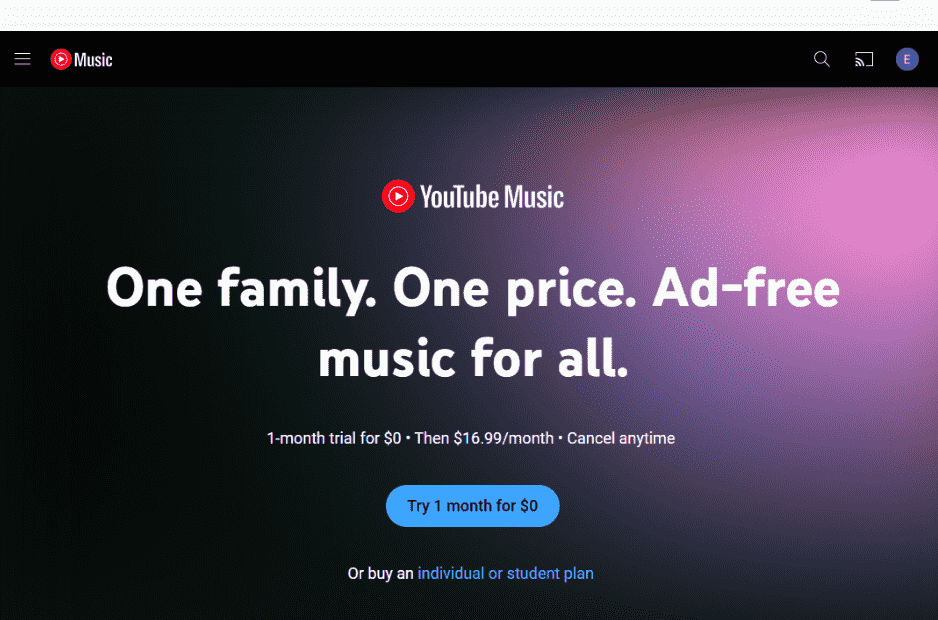
تبلغ تكلفة باقة العائلة في يوتيوب ميوزك 16.99 دولارًا أمريكيًا شهريًا . وهي باقة اقتصادية لأنها تعادل 2.80 دولارًا أمريكيًا لكل عضو، وهو سعر أقل بكثير من الاشتراك الفردي الذي يبلغ 10.99 دولارًا أمريكيًا شهريًا. إذا كان لديكم في المنزل العديد من محبي الموسيقى، فإن باقة العائلة في يوتيوب ميوزك تساعدكم على توفير المال مقارنةً بالاشتراكات الفردية المتعددة في الخدمة المميزة.
الجزء 2. كيفية الاشتراك في خطة YouTube Music العائلية؟
كيف أضيف شخصًا إلى باقة YouTube Music العائلية؟ لبدء مشاركة حساب YouTube Music العائلي مع الآخرين، يجب عليك أولًا الاشتراك في الباقة العائلية إذا كنتَ صاحب الحساب الرئيسي. الآن، لنرَ كيفية التسجيل في حساب YouTube Music العائلي.
الخطوة 1: قم بزيارة صفحة YouTube Music Premium Family على متصفح الويب.
الخطوة 2. انقر فوق "جرب شهرًا واحدًا مقابل 0 دولار" وستحتاج إلى تسجيل الدخول إلى حسابك على YouTube Music.
الخطوة 3. الآن، ستنتقل إلى صفحة الطلب حيث يُطلب منك اختيار طريقة الدفع للاشتراك. أخيرًا، انقر على زر "بدء التجربة المجانية لمدة شهر" لإتمام عملية الاشتراك. إذا لم تكن مشتركًا جديدًا، فانقر على "شراء" لإتمام عملية الدفع.
الخطوة الرابعة: اشتراكك الآن مُفعّل. بعد الاشتراك بنجاح في باقة العائلة، ستصبح مالك الحساب ومخوّلاً بدعوة أو إزالة 5 أفراد من العائلة من الباقة.
الجزء 3. كيفية إضافة أعضاء إلى خطة YouTube Music العائلية؟
بمجرد الاشتراك، ستصبح مدير العائلة والشخص الوحيد المخول بشراء باقة YouTube Music العائلية أو اتخاذ قرارات الاشتراك للمجموعة العائلية. ستحدد موقع المنزل ويمكنك دعوة أفراد العائلة أو إزالتهم. لمشاركة الباقة العائلية مع مجموعتك العائلية، يجب عليك:
- أن يكون عمرك 18 عامًا أو أكبر (أو السن المناسب لمنطقتك الجغرافية).
- لديك حساب جوجل.
- أعيش في بلد يتوفر فيه YouTube Music Premium.
- لا تكون جزءًا من مجموعة عائلية أخرى.
- لم يتم تبديل المجموعات العائلية خلال الـ 12 شهرًا الماضية.
كيف أضيف شخصًا إلى باقة YouTube Music العائلية؟ تقنيًا، تُخصص الباقة العائلية لأفراد العائلة الذين يجب أن يعيشوا في نفس منزل مدير العائلة، ولكن لا يزال بإمكانك إضافة أصدقائك أو زملاء عملك أو حتى حساباتك الأخرى إذا حددت موقعًا منزليًا. أيضًا، لمشاركة باقة YouTube Music العائلية مع الآخرين، يجب على العضو الذي تدعوه:
- يجب أن يكون لديك حساب Google وتعيش في بلد أو منطقة يتوفر فيها YouTube Music Premium.
- لا تكون جزءًا من مجموعة عائلية أخرى.
- لم يتم تبديل المجموعات العائلية خلال الـ 12 شهرًا الماضية.
إذا كانت عائلتك وأصدقاؤك يستوفون المعايير المذكورة أعلاه، فاتبع الخطوات التالية لدعوة الأشخاص ليصبحوا أعضاءً في خطة YouTube Music العائلية:
الخطوة الأولى: سجّل الدخول إلى حسابك المميز على مشغل يوتيوب ميوزك عبر الويب أو تطبيق سطح المكتب. بعد ذلك، انقر على أيقونة ملفك الشخصي في الزاوية العلوية اليمنى. ثم انقر على "العضويات المدفوعة" للانتقال إلى صفحة العضويات.
الخطوة 2. انقر فوق زر "إدارة العضوية" الموجود بجوار تفاصيل الاشتراك.
الخطوة 3. انقر فوق "تحرير" بجوار "إعدادات المشاركة العائلية".
الخطوة الرابعة: انقر على "دعوة أحد أفراد العائلة" إذا كنت ترغب في إضافة شخص ما إلى خطتك. أدخل عنوان البريد الإلكتروني أو رقم الهاتف للشخص الذي تريد دعوته.
الخطوة 5. اختر "إرسال". ستتلقى إشعارًا عبر البريد الإلكتروني عندما ينضم شخص ما إلى عائلتك.
لقد أرشدناك خلال عملية إضافة شخص ما إلى باقة YouTube Music العائلية، والآن يمكنك إزالة أعضاء من باقة Premium العائلية بصفتك مدير العائلة. لإزالة عضو، اتبع خطوة مماثلة بالذهاب إلى صفحة "العضوية المدفوعة"، ثم ابحث عن إعداد المشاركة العائلية، وانقر على اسم العضو المراد إزالته. ثم اختر "إزالة العضو".
الجزء 4. نصائح: احفظ الأغاني احتياطيًا قبل انتهاء صلاحية خطة YouTube Music العائلية
خطوات إضافة شخص ما إلى باقة YouTube Music العائلية سهلة للغاية. هذه الباقة العائلية مثالية لمشاركة ميزات YouTube Music Premium مع أصدقائك وعائلتك. مع ذلك، لا تتوفر الباقة العائلية في جميع الدول، مثل كوريا وسلوفينيا وغيرها. بالإضافة إلى ذلك، بمجرد انتهاء صلاحية اشتراكك المميز أو إزالتك من المجموعة العائلية، ستختفي جميع الأغاني التي تم تنزيلها.
باستخدام برنامج AMusicSoft YouTube Music Converter ، يمكنك تنزيل أغاني وقوائم تشغيل YouTube Music على ذاكرة USB الخاصة بك ومشاركتها مع الآخرين. لا تحتاج حتى إلى الاتصال بالإنترنت للاستماع إلى الموسيقى، حيث يمكنك تشغيلها دون اتصال بالإنترنت. صحيح أن اتصال جميع أفراد العائلة بالإنترنت سيؤدي إلى استهلاك بيانات الإنترنت وإبطاء السرعة، ولكن عند تنزيل الموسيقى، ستعمل بسلاسة تامة دون أي تقطع.
تستطيع الأداة أيضًا تحويل الأغاني إلى صيغ مختلفة مثل MP3 وAAC وFLAC وWAV. بفضل مشغل الويب المدمج في YouTube Music، يُمكن تحويل أغاني YouTube Music بسرعة تحويل أسرع بخمس مرات مع علامات ID3 الأصلية بعد التحويل. ستتعلم بعد ذلك كيفية استخدام AMusicSoft YouTube Music Converter لتنزيل YouTube Music باستخدام حساب YouTube Music مجاني.
الخطوة 1. انقر فوق "تنزيل مجاني" أعلاه لتثبيت برنامج AMusicSoft YouTube Music Converter مجانًا.
الخطوة الثانية : شغّل البرنامج، وستلاحظ فتح مشغل يوتيوب ميوزك على الويب. ابحث عن الأغاني التي ترغب بتنزيلها، ثم اسحبها وأفلتها مباشرةً في برنامج AMusicSoft.

الخطوة 3. صيغة الإخراج الافتراضية لبرنامج AMusicSoft هي MP3، وهي متوافقة مع معظم الأجهزة والمشغلات. يمكنك تغييرها إلى أي صيغة تريدها.

الخطوة 4. انقر على زر "تحويل" لإنهاء الخطوة الأخيرة من تنزيل موسيقى يوتيوب للاستماع إليها دون اتصال بالإنترنت.

بعد تنزيل الأغاني، ستحصل على أغاني YouTube Music الخالية من إدارة الحقوق الرقمية بالصيغة التي تختارها. يمكنك بعد ذلك نقلها وتشغيلها في أي مكان. الأغاني التي تم تنزيلها قابلة للتشغيل سواءً كنت مشتركًا في YouTube Music Premium أم لا.
الجزء 5. استنتاج
في هذه المقالة، ناقشنا بالتفصيل كيفية إضافة شخص إلى باقة YouTube Music العائلية. إذا كان لديك أكثر من فرد في عائلتك يستخدم YouTube Music، يمكنك الاستمتاع بالخدمة بسعر أقل من الاشتراك الفردي، ولكن للأسف، يشترط YouTube Music أن تكونوا في نفس العنوان، لذا لا يمكنكم مشاركة الخدمة مع أفراد العائلة البعيدين. من ناحية أخرى، حتى بعد اشتراكك في حساب Premium for Family، ستظل محدودًا بالاستماع إلى YouTube Music على الأجهزة المصرح بها.
ننصحك هنا باستخدام برنامج AMusicSoft YouTube Music Converter . هذه الأداة القوية والعملية تُمكّنك من تحميل موسيقى يوتيوب والاستماع إليها دون اتصال بالإنترنت دون الحاجة إلى الاشتراك في أي باقة. كما يمكنك نقل الموسيقى التي تم تحميلها إلى أي منصة أو جهاز ترغب به.
الناس اقرأ أيضا
- كيفية قص الموسيقى من فيديو YouTube (3 طرق محدثة)
- كيفية استخراج الموسيقى من YouTube Music (3 طرق سهلة)
- كيفية حرق الموسيقى من YouTube إلى قرص مضغوط على Windows/Mac
- كيفية نقل قائمة تشغيل YouTube Music إلى Spotify (4 طرق)
- كيفية تسجيل الموسيقى من YouTube على Mac/Windows/iOS/Android
- كيفية إضافة الموسيقى إلى PowerPoint من YouTube خطوة بخطوة؟
 نبذة عن الكاتب
روبرت فابري هو مدون متحمس، ومهتم بالتكنولوجيا، وربما يمكنه أن يلوثك من خلال مشاركة بعض النصائح. كما أنه شغوف بالموسيقى وكتب لموقع AMusicSoft حول هذه الموضوعات.