كيفية تنزيل الموسيقى إلى هاتفك من YouTube Music؟
تُقدّم مكتبة موسيقى يوتيوب الضخمة وتكاملها مع محتوى الفيديو الهائل على يوتيوب تجربة استماع لا مثيل لها. إذا كنت مشتركًا في يوتيوب ميوزك بريميوم ، يمكنك أيضًا تنزيل الموسيقى للاستماع إليها دون اتصال بالإنترنت. ولضمان إمكانية الاستماع إلى الموسيقى في أي مكان، إليك كيفية تنزيل الموسيقى على هاتفك من يوتيوب . وإذا كنت لا تعرف كيفية تنزيل الموسيقى على جهاز الكمبيوتر، فسنشرح لك أيضًا كيفية القيام بذلك بسهولة. تابع القراءة!
دليل المحتويات الجزء 1: تنزيل موسيقى يوتيوب على هاتفك يدويًا الجزء 2: تنزيل موسيقى يوتيوب على هاتفك تلقائيًا الجزء 3: مكافأة: تنزيل موسيقى يوتيوب على هاتفك مجانًا الجزء 4: أسئلة شائعة حول تنزيل أغاني يوتيوب الجزء 5: خاتمة
الجزء 1. تنزيل موسيقى YouTube على هاتفك يدويًا
ما الذي نحتاجه لتنزيل الموسيقى من YouTube؟ أول شيء هو اشتراك نشط في YouTube Music Premium لأن المشتركين المتميزين فقط يمكنهم الحصول على خيار تنزيل الأغاني ومقاطع الفيديو الموسيقية على الأجهزة المحمولة للاستماع إليها دون اتصال بالإنترنت. ثانيًا، تحتاج إلى التحقق من وجود مساحة تخزين كافية على جهازك المحمول لتخزين التنزيلات. أخيرًا، تحتاج إلى توصيل جهازك المحمول بشبكة Wi-Fi مستقرة أو بيانات خلوية. إذا لم يكن الأمر كذلك، فقد يفشل في تنزيل الموسيقى. كيف يمكنك تنزيل الموسيقى على هاتفك من YouTube إذا كنت مشتركًا في YouTube Music Premium؟ اتبع الخطوات أدناه:
الخطوة 1: قم بتنزيل أحدث إصدار من تطبيق YouTube Music وافتحه على جهازك الذي يعمل بنظام Android أو iPhone أو iPad.
الخطوة الثانية: الآن يمكنك العثور على أغنية أو قائمة تشغيل ترغب في تنزيلها على هاتفك. اضغط مطولاً على صورة الغلاف. ثم انقر على زر التنزيل في القائمة التي تظهر.
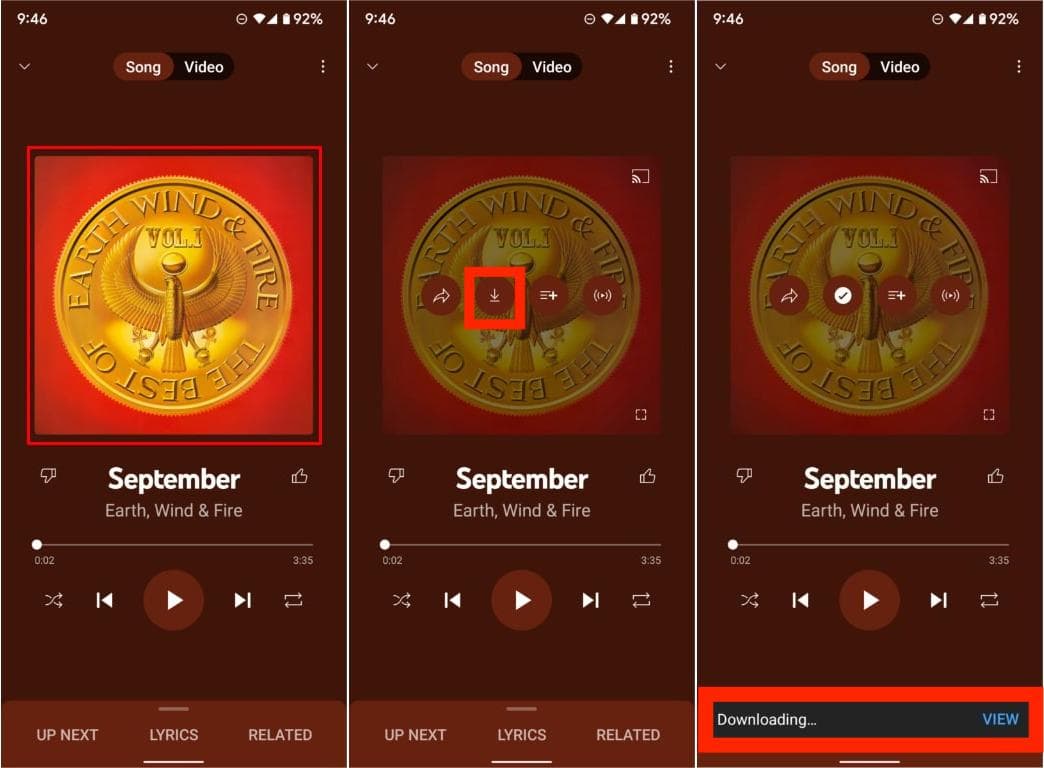
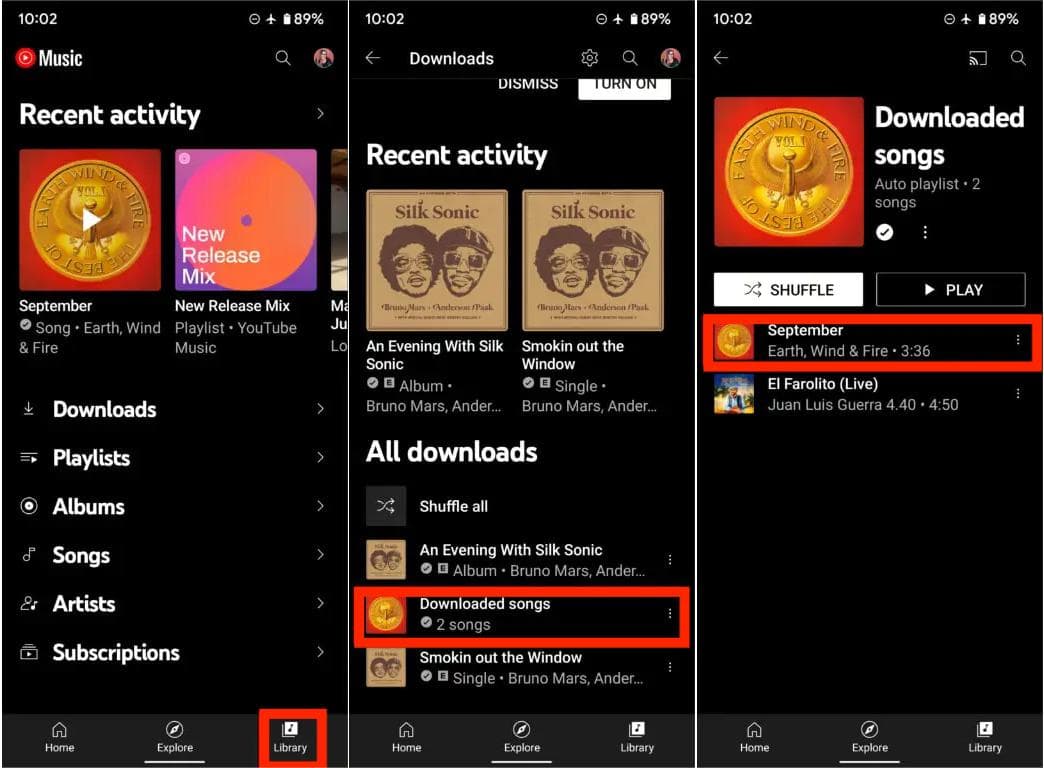
الخطوة 3. بعد الانتهاء، انتقل إلى علامة التبويب "التنزيلات" للتحقق مما إذا تم تنزيل الأغنية على هاتفك.
الجزء 2. تنزيل موسيقى YouTube على هاتفك تلقائيًا
بصرف النظر عن تنزيل الموسيقى بنفسك، يتميز YouTube Music أيضًا بخيار أكثر ملاءمة للمشتركين المميزين، والذي يُسمى التنزيلات الذكية. إنها ميزة خاصة تقوم تلقائيًا بتنزيل مقاطع الفيديو والموسيقى التي من المرجح أن تكون مهتمًا بها عندما تكون متصلاً بشبكة Wi-Fi، بناءً على سجل المشاهدة الخاص بك. بهذه الطريقة، ستتمكن من الاستماع إلى الموسيقى في أي مكان، سواء كان لديك اتصال بيانات أم لا. إنها أيضًا طريقة جيدة لتجديد ذوقك الموسيقي. في هذا الجزء، نعرض لك كيفية تنزيل الموسيقى إلى هاتفك من YouTube عبر التنزيلات الذكية.
الخطوة 1. افتح تطبيق YouTube Music على جهاز Android أو iPhone أو iPad، وقم بتسجيل الدخول إلى حسابك المميز.
الخطوة الثانية: انقر على صورة ملفك الشخصي ثم انقر على التنزيلات.
الخطوة 3: قم بتفعيل خيار "التنزيلات الذكية". بمجرد الانتهاء، ستبدأ عملية التنزيل فور اتصال جهازك المحمول بشبكة Wi-Fi.
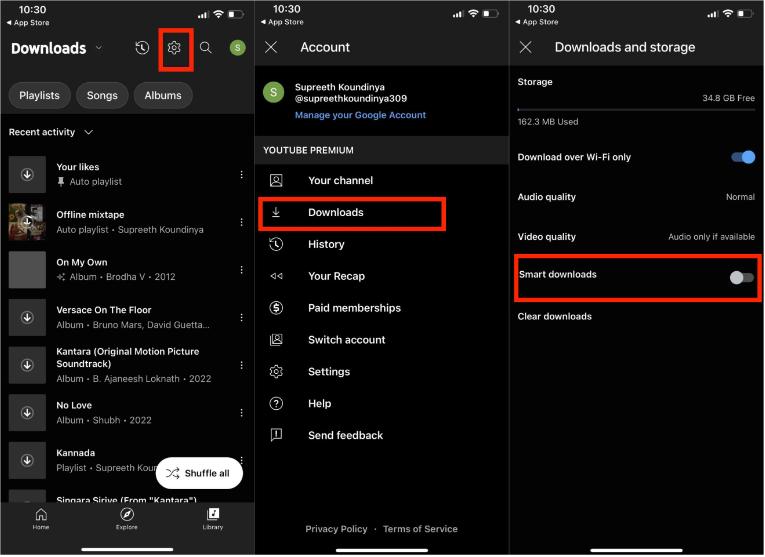
تم ضبط حد التنزيلات الذكية على 100 أغنية افتراضيًا ولكن الحد الأقصى هو 500، لذا يمكنك تخصيص عدد الأغاني التي ترغب في تنزيلها وفقًا لمساحة التخزين على جهازك. يمكنك أيضًا تحديد خيارات جودة الصوت وجودة الفيديو لتحديد دقة تنزيل معينة.
الجزء 3. المكافأة: قم بتنزيل موسيقى YouTube على هاتفك مجانًا
شرحنا سابقًا كيفية تنزيل الموسيقى من يوتيوب على هاتفك، فكيف يُمكننا تنزيلها مجانًا؟ لا يُتيح يوتيوب ميوزك خيار تنزيل الموسيقى لمشتركيه المجانيين حتى الآن. في هذه الحالة، يُمكنك الاستعانة ببرنامج احترافي لتنزيل الموسيقى من يوتيوب ميوزك، مثل برنامج AMusicSoft YouTube Music Converter .
ما هو برنامج AMusicSoft YouTube Music Converter؟ تم تصميمه لتنزيل أغاني YouTube Music أو قوائم التشغيل أو الألبومات إلى أجهزة كمبيوتر Windows أو Mac بسرعة تصل إلى 35 ضعفًا أثناء تحويلها إلى تنسيقات صوتية شائعة مثل تنسيق MP3 وM4A وFLAC وWAV. بمجرد تنزيل الأغنية، يمكنك عمل نسخة احتياطية لمكتبتك الموسيقية على أي جهاز وتشغيلها باستخدام أي مشغل وسائط تريده. بهذه الطريقة، لن تحتاج إلى الوصول إلى التطبيق أبدًا للاستماع إلى YouTube Music دون اتصال بالإنترنت. سواء كنت مستخدمًا لـ YouTube Music Premium أو Free، فإن AMusicSoft سيدعم الاحتفاظ بجودة الصوت الأصلية بنسبة 100% لمكتبة YouTube Music بالكامل.
الميزات الرئيسية لبرنامج AMusicSoft YouTube Music Converter
- ضمان أفضل جودة صوتية
- الاحتفاظ بعلامات ID3 والبيانات الوصفية
- أرشيف الإخراج المسارات بمرونة
- إزالة DRM من YouTube Music
- مزود بمشغل ويب YouTube Music
- توفير تحويل دفعة بسرعة 35X أسرع
- لا حاجة إلى YouTube Music Premium
- تحويل موسيقى YouTube إلى MP3 وM4A وFLAC وWAV
كيفية استخدام برنامج AMusicSoft YouTube Music Converter
في الدليل التالي، سنوضح لك الخطوات التفصيلية لتنزيل YouTube Music على جهاز الكمبيوتر الخاص بك. يرجى التأكد من تنزيل AMusicSoft على جهاز الكمبيوتر الخاص بك قبل البدء.
الخطوة الأولى: افتح التطبيق بعد التثبيت. ستظهر لك واجهة التطبيق الرئيسية التي تحتوي على مكتبة الموسيقى الخاصة بك، حيث يمكنك اختيار الأغنية التي تريد تنزيلها.

الخطوة 2. انقر على القائمة المنسدلة "تنسيق الإخراج" لتحديد تنسيقات الصوت المطلوبة كتنسيق إخراج، بالإضافة إلى المجلد وفقًا لمتطلباتك.

الخطوة 3. انقر على زر "تحويل". سيساعدك برنامج AMusicSoft YouTube Music Converter على تنزيل الموسيقى من مكتبتك فورًا عن طريق تحويلها دفعة واحدة بسرعة فائقة تصل إلى 35 ضعفًا.

انتظر قليلاً حتى تنتهي عملية تنزيل الموسيقى. لحفظ النتائج، انتقل إلى قسم "تم الانتهاء" وتحقق من المسارات المتاحة للتنزيل. يمكنك الآن تشغيل الأغاني على أي جهاز تريده. بالإضافة إلى ذلك، تحتوي جميع المحتويات الرقمية على YouTube Music على علامات تعريف تحددها وسيحتفظ برنامج AMusicSoft بهذه العلامات التعريفية بعد التحويل. ستتعرف بسهولة على ملف الإخراج من المجلد المحفوظ.
الجزء 4. الأسئلة الشائعة حول تنزيل أغاني YouTube Music
تعتبر خطوات تنزيل الموسيقى على هاتفك من YouTube وتنزيلها على جهاز الكمبيوتر سهلة. ولكن في بعض الأحيان قد تواجه بعض المشكلات. فيما يلي الأسئلة الشائعة التي قد تكون مفيدة لك.
س1: كم عدد الأغاني التي يمكنك تنزيلها من YouTube Music؟
لا يوجد حد لتنزيل الموسيقى إذا قمت بتنزيلها بنفسك. إذا كنت تستخدم التنزيلات الذكية، فسيقوم تطبيق YouTube Music تلقائيًا بتنزيل ما يصل إلى 500 أغنية. تتأثر كمية تنزيلات الموسيقى بشكل أساسي بمساحة تخزين جهازك وجودة صوت الأغنية. إذا لم تتمكن من تنزيل المزيد من الأغاني إذا لم يكن لديك مساحة تخزين كافية لها. علاوة على ذلك، تتطلب الأغاني ذات الجودة الأعلى مساحة أكبر لتخزينها، مما قد يقلل من العدد الإجمالي للمقاطع التي يمكن تنزيلها.
س2: ما هي المدة التي يظل فيها YouTube Music متاحًا دون اتصال بالإنترنت؟
ستكون الموسيقى التي قمت بتنزيلها متاحة بشكل عام دون اتصال بالإنترنت طالما كنت مشتركًا في الخدمة. للاحتفاظ بالموسيقى التي قمت بتنزيلها، ستحتاج إلى الاتصال بالإنترنت مرة واحدة على الأقل كل 30 يومًا للتحقق من أنك لا تزال مشتركًا في الخدمة. إذا قمت بإلغاء اشتراكك في YouTube Music Premium، فستفقد إمكانية الوصول إلى الموسيقى التي قمت بتنزيلها. من الممكن الاحتفاظ بالموسيقى دون اتصال بالإنترنت إلى الأبد طالما كنت تستخدم AMusicSoft YouTube Music Converter.
س3: لماذا لا يمكنني تنزيل الموسيقى على YouTube Music؟
قد تكون مشكلات التنزيل على YouTube Music مرتبطة بعدة عوامل، بما في ذلك مشكلات الاتصال بالشبكة أو الاشتراكات أو نقص المساحة على جهازك. لحسن الحظ، يمكن حل معظم المشكلات الأخرى بسهولة. إليك بعض الحلول:
- قم بتحرير مساحة التخزين على جهازك
- تحقق من اتصال الشبكة الخاص بك
- تحديث نظام الجهاز وتطبيق YouTube Music
- اتصل بفريق دعم YouTube للحصول على المساعدة
الجزء 5. استنتاج
إليك كيفية تنزيل الموسيقى على هاتفك من يوتيوب. يتمتع مشتركو يوتيوب ميوزك بريميوم بمزايا عديدة لا تتوفر للمستخدمين المجانيين، مثل التشغيل دون اتصال بالإنترنت والتنزيلات الذكية. اتبع دليلنا لتستمتع بأغانيك وفيديوهاتك المفضلة من يوتيوب ميوزك دون الحاجة إلى اتصال بالإنترنت. أما إذا كنت تبحث عن طريقة لتنزيل أغاني يوتيوب ميوزك على هاتفك مجانًا، فإن برنامج AMusicSoft YouTube Music Converter خيار ممتاز لجميع المستخدمين. إذا وجدت هذه المقالة مفيدة، فأخبرنا بذلك في التعليقات!
الناس اقرأ أيضا
- كيفية تنزيل الموسيقى من YouTube إلى الكمبيوتر مجانًا (طريقتان)
- كيفية تنزيل الموسيقى من YouTube باستخدام/بدون Premium؟
- لماذا تتوقف خدمة YouTube Music بشكل مستمر؟ 8 حلول سريعة!
- كيفية تنزيل الموسيقى من YouTube باستخدام/بدون Premium؟
- أفضل 8 برامج مجانية لتنزيل موسيقى YouTube يمكنك تجربتها
- الفرق بين YouTube Premium وYouTube Music Premium
 نبذة عن الكاتب
روبرت فابري هو مدون متحمس، ومهتم بالتكنولوجيا، وربما يمكنه أن يلوثك من خلال مشاركة بعض النصائح. كما أنه شغوف بالموسيقى وكتب لموقع AMusicSoft حول هذه الموضوعات.