كيفية تشغيل موسيقى YouTube في الخلفية بدون اشتراك Premium
يُعدّ YouTube Music، أحد أشهر خدمات بث الموسيقى، حيث يُقدّم ألبومات رسمية، وأغانٍ منفردة، وفيديوهات، وريمكسات، وعروضًا حية، وغيرها الكثير. إنّ امتلاك هذا الكمّ الهائل من المحتوى على أجهزتك أمرٌ رائع. يرغب العديد من مستخدمي الهواتف الذكية في استخدام تطبيقات أخرى للتسوّق أو تفقّد رسائل فيسبوك أثناء تشغيل الموسيقى على YouTube Music . في هذه المقالة، سنُوضّح كيفية تشغيل YouTube Music في الخلفية بدون اشتراك Premium على أجهزة iOS وAndroid، لتتمكّن من الاستماع إلى الموسيقى أثناء استخدامك لجهازك المحمول.
دليل المحتويات: هل يمكنك تشغيل موسيقى يوتيوب في الخلفية مجانًا؟ الطريقة الأولى: استخدام موقع سطح المكتب. الطريقة الثانية: استخدام محول موسيقى يوتيوب. ملخص
هل يمكنك تشغيل موسيقى YouTube في الخلفية مجانًا؟
هل يمكنك تشغيل يوتيوب ميوزيك في الخلفية؟ نعم، أطلقت يوتيوب ميوزيك رسميًا ميزة التشغيل في الخلفية في تطبيقها للهواتف المحمولة لمشتركي بريميوم. هذه إحدى مزايا الاشتراك في بريميوم. إذا كنت لا تنوي الاشتراك في بريميوم حاليًا، فهل هناك حلول بديلة لتشغيل يوتيوب ميوزيك في الخلفية؟ كيف يمكنك تشغيل يوتيوب ميوزيك في الخلفية بدون بريميوم؟ لا تقلق. إليك بعض الطرق. اتبع خطواتنا لتحقيق حلمك.
الطريقة 1. استخدام موقع سطح المكتب
يُعد تشغيل يوتيوب ميوزيك في الخلفية طريقة رائعة للاستمرار في تشغيل موسيقاك المفضلة أثناء استخدام جهازك في مهام متعددة. ولضمان ذلك بفعالية، يتطلب يوتيوب ميوزيك حسابًا بريميوم للاستمرار في التشغيل في الخلفية أو أثناء أنشطة أخرى. هذا يضمن عدم توقف موسيقاك بمجرد الانتقال إلى تطبيق آخر أو قفل الشاشة. هل تتساءل عن كيفية تشغيل يوتيوب ميوزيك في الخلفية بدون بريميوم؟
يمكن تشغيل معظم مواقع الويب، مثل يوتيوب ميوزيك، عبر متصفحات وأجهزة مختلفة. في بعض الحالات، قد لا يسمح موقع الجوال بتشغيل يوتيوب ميوزيك في الخلفية مجانًا. مع ذلك، يعمل على إصدار سطح المكتب. إليك كيفية طلب تشغيل مواقع الويب في وضع سطح المكتب على أجهزة iOS أو Android، لتتمكن من تشغيل يوتيوب ميوزيك في الخلفية بدون اشتراك Premium:
تمكين موقع سطح المكتب على Android
الخطوة 1: قم بتشغيل متصفح Chrome أو Firefox على جهاز يعمل بنظام Android وانتقل إلى موقع YouTube Music الإلكتروني.
الخطوة الثانية: ابحث عن الموسيقى التي تريد تشغيلها.
الخطوة 3. انقر على النقاط الثلاث في الزاوية العلوية اليمنى من الشاشة، ثم حدد "موقع سطح المكتب" من القائمة المنسدلة
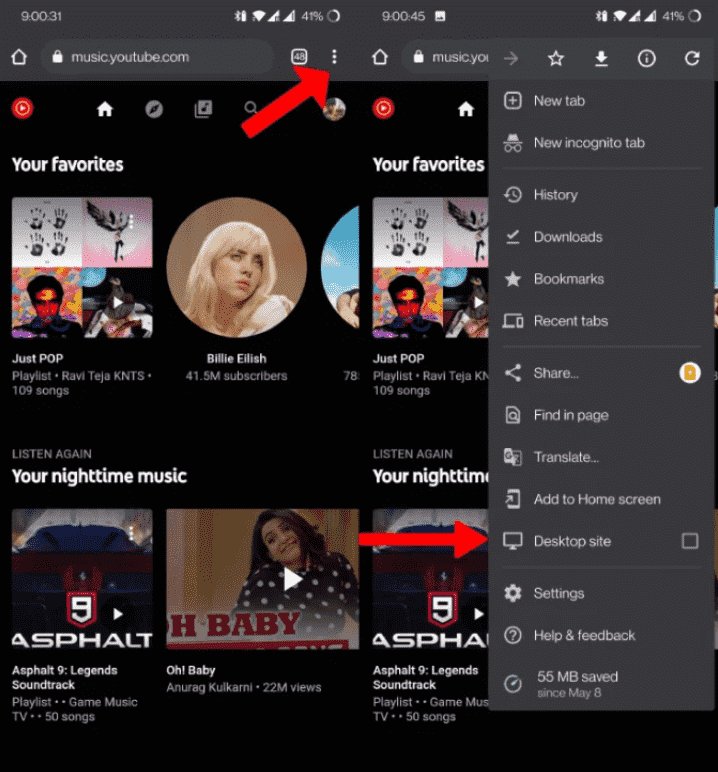
الخطوة 4. بمجرد أن يتحول إلى إصدار سطح المكتب من YouTube Music، قم بتشغيل الأغنية مرة أخرى.
الخطوة 5. اضغط على زر الصفحة الرئيسية أسفل الشاشة. قد يتوقف تشغيل الموسيقى بمجرد ظهور الشاشة الرئيسية.
الخطوة السادسة: من أعلى الشاشة، اسحب الإشعارات للأسفل، ثم اضغط على زر التشغيل لإعادة تشغيل الموسيقى. وهكذا، يمكنك الآن تشغيل الموسيقى في الخلفية.
تمكين موقع سطح المكتب على نظام التشغيل iOS
كيف تُشغّل موسيقى يوتيوب في الخلفية بدون اشتراك بريميوم على جهاز iPhone؟ يُعدّ تشغيل الموسيقى في الخلفية على جهاز iPhone أمرًا صعبًا للغاية، لأن هذه الطريقة لا تعمل مع متصفح Chrome ومتصفح Safari الافتراضي من Apple. لذا، يُمكنك استخدام Firefox أو Opera. إليك الطريقة:
الخطوة 1. اكتب music.youtube.com في شريط العناوين في متصفح Firefox أو Opera، وسترى تحميل موقع الهاتف المحمول.
الخطوة الثانية: شغّل الموسيقى التي ترغب في الاستماع إليها عند إطفاء شاشة هاتفك. بعد الانتهاء من تشغيل الموسيقى، انتقل إلى نسخة الموقع المخصصة لأجهزة الكمبيوتر.
الخطوة الثالثة: عندما تبدأ الموسيقى بالتشغيل، ارجع إلى الشاشة الرئيسية لهاتفك الآيفون. ستلاحظ حينها أن الموسيقى قد توقفت، ولكن لا تقلق.
الخطوة 4. لاستمرار تشغيل الصوت، افتح مركز التحكم عن طريق السحب لأسفل من الزاوية العلوية اليمنى لشاشة هاتفك. في مركز التحكم، من قسم تشغيل الوسائط، حدد رمز التشغيل.
مع أن هذه الطريقة تبدو جيدة جدًا لتشغيل YouTube Music في الخلفية دون الحاجة للاشتراك في Premium، إلا أنها قد لا تعمل دائمًا. عليك اختبار أي متصفح يمكنه تنفيذ هذه الخطوات على هاتفك باستمرار. علاوة على ذلك، لا يتيح لك Firefox خيارات تحكم أكثر تفصيلًا مثل الإيقاف المؤقت أو التشغيل، بينما يتيح لك Chrome القيام بكل ذلك. إذا لم يعجبك تشغيل YouTube Music في خلفية المتصفح، فهناك طريقة للقيام بذلك.
الطريقة الثانية: استخدام محول موسيقى YouTube
مع أن الطريقة المذكورة أعلاه تعمل بكفاءة، ستحتاج إلى اتصال شبكة مستقر أثناء الاستماع في وضع سطح المكتب. يجدر أيضًا التفكير فيما إذا كانت خدمة YouTube Music Premium تستحق العناء. ميزة التشغيل في الخلفية ليست سوى إحدى الميزات الإضافية في الإصدار المميز، ولكنها متوفرة بشكل قياسي دون أي رسوم على معظم منصات البث، مثل Spotify.
كيفية تشغيل موسيقى يوتيوب في الخلفية بدون اشتراك مدفوع؟ لمستخدمي النسخة المجانية الذين يبحثون عن حل فعال لتشغيل موسيقى يوتيوب في الخلفية دون انقطاع، نقدم لكم أداة تحميل موسيقى يوتيوب المثالية المعروفة باسم AMusicSoft YouTube Music Converter . مع AMusicSoft، يمكنك تفعيل ميزة التشغيل في الخلفية دون الحاجة إلى اتصال إنترنت نشط أو اشتراك مدفوع.
مع برنامج AMusicSoft YouTube Music Converter، يمكنك تنزيل جميع أغانيك المفضلة من YouTube Music إلى مختلف الصيغ الشائعة دون الحاجة إلى الاشتراك في Premium، بما في ذلك MP3 وM4A وM4B وWAV وAAC وFLAC، مما يمنحك حرية الاستمتاع بالصوت الذي نزّلته على مختلف الأجهزة والمنصات. يضمن البرنامج الحفاظ على جودة الصوت الأصلية العالية، مما يضمن لك تجربة استماع سلسة. كما لا داعي للقلق بشأن بيانات الموسيقى، حيث يحافظ AMusicSoft على جودة الصوت الأصلية وعلامات ID3 للملفات المُحوّلة.
كيفية تشغيل موسيقى يوتيوب في الخلفية بدون اشتراك بريميوم عبر برنامج AMusicSoft YouTube Music Converter؟ في هذا الجزء، سنشرح لك خطوات تنزيل مسارات موسيقى يوتيوب لتشغيلها في الخلفية دون اتصال بالإنترنت.
الخطوة الأولى: افتح أي متصفح متاح وابحث عن موقع AMusicSoft. من هناك، انقر على زر التنزيل بجوار برنامج YouTube Music Converter، ثم تابع عملية التثبيت فور اكتمال التنزيل.
الخطوة الثانية: عند فتح برنامج AMusicSoft YouTube Music Converter، ستجد أنه مُدمج مع مشغل YouTube Music على الويب. ما عليك سوى تسجيل الدخول إلى حسابك على YouTube Music، ثم البحث عن الأغاني أو البودكاست التي تفضلها واختيارها.

الخطوة 3. بعد إضافة أغاني YouTube Music بنجاح إلى المحول، يمكنك ضبط معلمات الصوت الناتج.

الخطوة 4. عند النقر على زر "تحويل"، تبدأ عملية التنزيل. يتيح لك برنامج AMusicSoft YouTube Music Converter تحويل المقاطع الصوتية بسرعة أكبر بخمس مرات على جهاز الكمبيوتر الذي يعمل بنظامي التشغيل Windows أو Mac.

تأتي معظم الهواتف الذكية مزودة بتطبيق موسيقى مدمج يسمح لك بتخزين الموسيقى المُنزّلة. اربط جهازك الذي يعمل بنظام Android أو iOS بالكمبيوتر باستخدام كابل USB. انقل جميع مسارات YouTube Music المُحوّلة من الكمبيوتر إلى هاتفك. الآن، يمكنك الاستمتاع بتجربة استماع فعّالة عبر تطبيق الموسيقى على هاتفك، بما في ذلك التشغيل في الخلفية دون انقطاع.
ملخص
كيف تشغل موسيقى يوتيوب في الخلفية بدون اشتراك بريميوم؟ الآن، يمكنك تشغيل موسيقى يوتيوب في الخلفية مجانًا باتباع الخطوات المذكورة أعلاه. إذا لم يكن يوتيوب يشغل الموسيقى في الخلفية، يمكنك تجربة برنامج AMusicSoft YouTube Music Converter لتنزيل أغاني يوتيوب. بعد ذلك، يمكنك استخدام أي مشغل وسائط لتشغيل موسيقى يوتيوب مباشرةً في الخلفية.
الناس اقرأ أيضا
- أين يتم تخزين ملفات الموسيقى التي تم تنزيلها من YouTube؟ [تم الحل!]
- كيفية تنزيل الموسيقى من YouTube باستخدام/بدون Premium؟
- كيفية تنزيل الموسيقى من YouTube إلى الكمبيوتر مجانًا (طريقتان)
- كيفية استخدام الموسيقى المحمية بحقوق الطبع والنشر على فيديو YouTube بشكل قانوني؟
- لماذا لا يعمل تطبيق YouTube Music؟ جرّب هذه الحلول
- لماذا يتعطل تطبيق يوتيوب ميوزيك باستمرار؟ إليك 8 حلول سريعة
- 8 حلول لإصلاح توقف موسيقى YouTube عند إيقاف تشغيل الشاشة
- ماذا يعني حرف E في موسيقى يوتيوب؟ إخفاء المحتوى الفاضح عن أطفالك
 نبذة عن الكاتب
روبرت فابري هو مدون متحمس، ومهتم بالتكنولوجيا، وربما يمكنه أن يلوثك من خلال مشاركة بعض النصائح. كما أنه شغوف بالموسيقى وكتب لموقع AMusicSoft حول هذه الموضوعات.