كيفية مشاركة قائمة تشغيل موسيقى YouTube مع أصدقائك؟
تُعدّ المشاركة الاجتماعية إحدى أفضل ميزات YouTube Music ، حيث تُمكّن المستخدمين من مشاركة قوائم التشغيل بسهولة مع الآخرين داخل التطبيق. هل ترغب في معرفة كيفية مشاركة قوائم تشغيل YouTube Music مع الأصدقاء أو العائلة؟ إليك دليلنا المُخصّص لهذا الموضوع. هيا بنا نبدأ هذه الدروس السريعة لمساعدتك على مشاركة موسيقاك مع الأصدقاء أو جمهور أوسع بكل سهولة.
دليل المحتويات الجزء الأول: مشاركة قوائم تشغيل موسيقى يوتيوب عبر الرابط الجزء الثاني: مشاركة قوائم تشغيل موسيقى يوتيوب عبر قوائم التشغيل التعاونية الجزء الثالث: مشاركة قوائم تشغيل موسيقى يوتيوب بلا حدود الجزء الرابع: في الختام
الجزء 1. مشاركة قوائم تشغيل موسيقى YouTube باستخدام الرابط
ربما تُنشئ قائمة تشغيل مثالية على يوتيوب ميوزيك للتعبير عن مشاعرك. الآن، حان الوقت لمعرفة ما إذا كان أصدقاؤك وعائلتك يشاركونك نفس الشعور. كيف تُشارك قائمة تشغيل يوتيوب ميوزيك؟ لحسن الحظ، يُسهّل يوتيوب ميوزيك مشاركة قوائم التشغيل مع الآخرين بإضافة زر المشاركة في التطبيق. مع ذلك، يجب التأكد من أن قائمة التشغيل عامة إذا كنت ترغب في مشاركتها بنفسك. لجعل قائمة التشغيل عامة، اتبع الخطوات التالية:
الخطوة الأولى: افتح تطبيق YouTube Music أو مشغل الويب على جهازك. حدد قائمة التشغيل التي تريد نشرها.
الخطوة الثانية : انقر بعد ذلك على أيقونة القلم. سيؤدي هذا إلى فتح نافذة جديدة تحتوي على خيارات متعددة. في قسم الخصوصية، اختر "عام".
بعد تغيير قائمة التشغيل من خاصة إلى عامة، يُمكن لأي شخص تُشاركه فتحها. إليك كيفية مشاركتها من تطبيق الهاتف المحمول، وتطبيق سطح المكتب، ومشغل الويب.
مشاركة قوائم تشغيل موسيقى YouTube على الهاتف المحمول
الخطوة 1. أولاً، قم بتشغيل تطبيق YouTube Music على أجهزة Android و iOS الخاصة بك.
الخطوة 2. الآن افتح قائمة التشغيل التي تم إنشاؤها حديثًا أو قائمة التشغيل الموجودة لديك، ثم انقر فوق رمز النقاط الثلاث وستجد نافذة منبثقة.
الخطوة 3. في النافذة المنبثقة، انقر فوق زر المشاركة.
الخطوة الرابعة: من هذه الشاشة، يمكنك مشاركة قائمة التشغيل الخاصة بك عبر الرسائل النصية أو البريد الإلكتروني أو وسائل التواصل الاجتماعي. وبالتالي يمكنك مشاركتها مع أي شخص تقريبًا.
مشاركة قوائم تشغيل موسيقى YouTube على الكمبيوتر
بما أن YouTube Music يدعم أيضًا أجهزة Mac والكمبيوتر الشخصي، ما عليك سوى اتباع هذه التعليمات لمشاركة قوائم التشغيل على تطبيق YouTube Music لسطح المكتب أو مشغل الويب. إليك كيفية مشاركة قائمة تشغيل YouTube Music على جهاز الكمبيوتر.
الخطوة 1: قم بتشغيل تطبيق YouTube Music على سطح المكتب أو مشغل الويب على هاتفك وقم بتسجيل الدخول إلى حسابك.
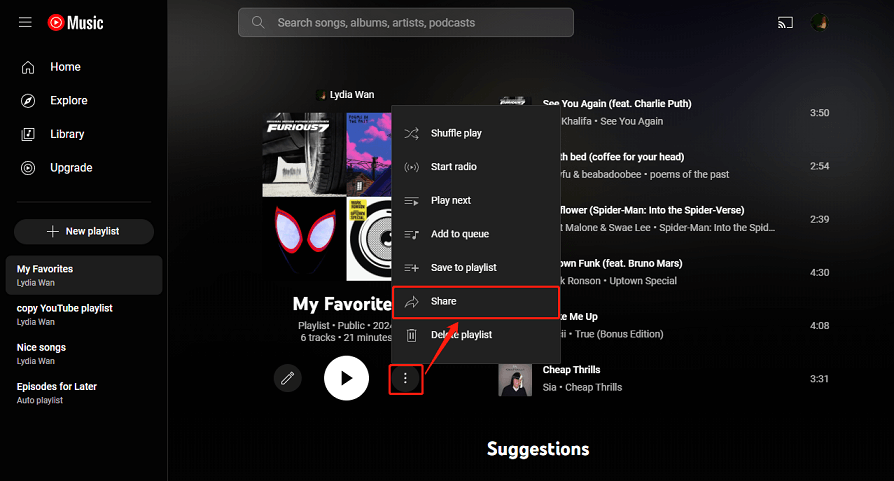
الخطوة الثانية: حدد قائمة التشغيل التي ترغب في مشاركتها، ثم انقر على النقاط الثلاث الموجودة بجوار عنوان قائمة التشغيل. في النافذة المنبثقة، انقر على زر "مشاركة".
الخطوة 3. ستظهر قائمة بخيارات المشاركة. اختر الخيار الذي يناسبك، مثل البريد الإلكتروني، أو الرسائل النصية، أو واتساب، أو فيسبوك، أو إنستغرام، أو سناب شات، أو لاين، أو كاكاو توك، إلخ. انقر على أيقونة النسخ لمشاركة رابط قائمة التشغيل وإرساله إلى أي شخص.
الجزء 2. مشاركة قوائم تشغيل موسيقى YouTube باستخدام قوائم التشغيل التعاونية
مشاركة قائمة تشغيل عبر ميزة المشاركة على تطبيق YouTube Music هي أسهل طريقة. مع ذلك، لا يمكن لأي شخص تعديل قائمة التشغيل المشتركة. لذا، قد يكون من غير المريح أن يرغب أصدقاؤك في إضافة أغانٍ تُشاركك ذوقك إلى قائمة التشغيل. لحسن الحظ، تتوفر قوائم تشغيل تعاونية على YouTube Music.
مع قائمة تشغيل تعاونية، يُمكن لأي شخص مُشترك فيها تحديثها فورًا والتعاون عليها أينما كان. إنها ميزة رائعة إذا كنت تُخطط لاستخدام YouTube Music للمشاركة في مزيج موسيقى DJ في الحفلة. كيف يُمكن مشاركة قائمة تشغيل YouTube Music مع قائمة تشغيل تعاونية؟ اتبع الخطوات التالية لمشاركة قائمة التشغيل مع الآخرين وإنشاء مزيج موسيقى:
الخطوة 1. افتح مشغل الويب الخاص بـ YouTube Music أو تطبيق الهاتف المحمول وقم بتسجيل الدخول إلى حسابك.
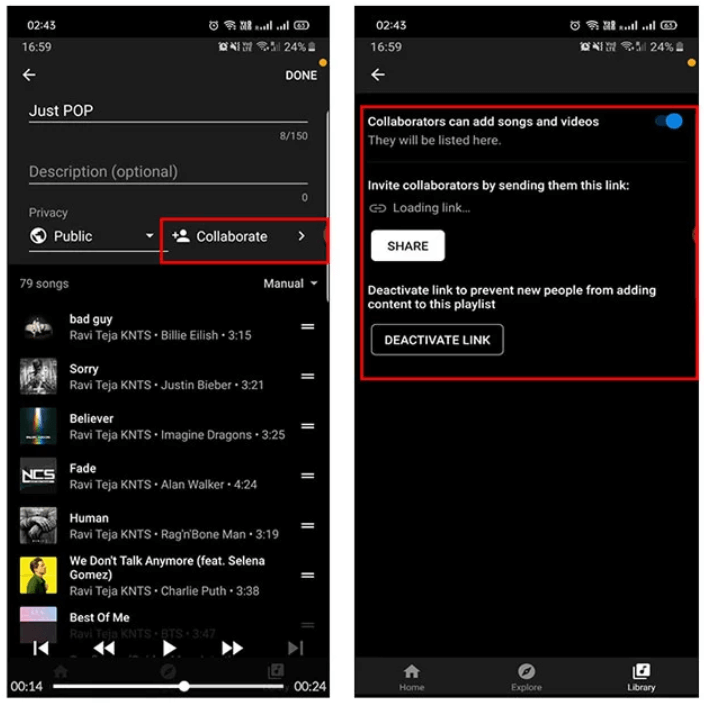
الخطوة 2. بعد إنشاء قائمة التشغيل، انتقل ببساطة إلى التحرير (رمز قلم الرصاص) حيث سترى خيار التعاون.
الخطوة 3. حدد شريط التمرير لتمكين التعاون، ثم شارك الرابط مع الأصدقاء لدعوتهم للتعاون معك.
الجزء 3. شارك قوائم تشغيل موسيقى YouTube بلا حدود
رغم أن يوتيوب ميوزك يوفر بعض الطرق المريحة لمشاركة الموسيقى، إلا أنه يأتي مع بعض القيود. على سبيل المثال، بما أن الاشتراك المجاني لا يسمح للمستخدم بتنزيل قوائم تشغيل يوتيوب ميوزك، فإن طريقة المشاركة المذكورة أعلاه ستُمكّن أصدقاءك أو عائلتك فقط من الوصول إلى قوائم التشغيل الخاصة بك والاستمتاع بها عبر الإنترنت على الأجهزة التي يُحددها يوتيوب ميوزك. كما ستفقد الوصول إلى الملفات التي تم تنزيلها بعد إلغاء اشتراك يوتيوب ميوزك بريميوم.
كيف تشارك قوائم تشغيل YouTube Music وتستمع إلى الموسيقى دون أي قيود؟ ننصحك باستخدام برنامج AMusicSoft YouTube Music Converter . من المعروف أن ميزة تحميل موسيقى YouTube للاستماع إليها دون اتصال بالإنترنت حصرية لمستخدمي النسخة المدفوعة، بينما يقتصر مستخدمو النسخة المجانية على الاستماع عبر الإنترنت فقط. لكن مع برنامج AMusicSoft YouTube Music Converter، تغير الوضع. فهو مصمم لمساعدة جميع المستخدمين على تحميل موسيقى YouTube إلى أجهزتهم للاستماع إليها دون اتصال بالإنترنت دون الحاجة إلى حساب مدفوع.
يتيح لك هذا البرنامج تنزيل أغاني وألبومات وقوائم تشغيل أو بودكاست YouTube Music بصيغة MP3 أو أي صيغ شائعة أخرى تدعمها جميع مشغلات الموسيقى، ما يعني إمكانية تشغيلها على أي جهاز ومشاركتها دون قيود. مع AMusicSoft YouTube Music Converter، سيتم حفظ علامات ID3 بذكاء وبأقل جهد بعد التحويل، بما في ذلك العنوان والفنانين ومعرف الأغنية ورسوم الألبوم، مما يتيح لك تنظيم مجموعتك بشكل أفضل بناءً على العلامات.
خطوات تنزيل قائمة تشغيل موسيقى YouTube للمشاركة
الخطوة 1. انقر فوق زر التنزيل المجاني لتنزيل برنامج AMusicSoft YouTube Music Converter على جهاز الكمبيوتر الذي يعمل بنظام Windows أو Mac.
الخطوة الثانية: شغّل برنامج AMusicSoft YouTube Music Converter، وسيظهر مشغل موسيقى يوتيوب المدمج. ثم سجّل الدخول إلى حسابك. بعد ذلك، أضف الملف يدويًا إما بسحب الملفات المحددة أو إفلاتها في البرنامج. ما يُميّز هذا البرنامج هو إمكانية معالجة أكثر من ملف موسيقي في الوقت نفسه.

الخطوة 3. انقر على القائمة المنسدلة "تنسيق الإخراج" لتحديد MP3 أو التنسيقات الأخرى التي تفضلها كتنسيق إخراج، بالإضافة إلى المجلد وفقًا لمتطلباتك.

الخطوة الرابعة: بعد التأكد من الإعدادات، يمكنك الآن البدء بتحويل ملفات الصوت بالنقر على زر "تحويل". ستظهر جميع الملفات التي قمت بتحويلها بعد بضع دقائق في مجلد الوجهة الذي حددته.

بعد اتباع الخطوات الثلاث السابقة، يمكنك حفظ ملفات الموسيقى بسهولة في مجلد الإخراج الذي حددته مسبقًا. لا داعي للقلق بشأن مشاكل التوافق! يمكنك نقلها أو مشاركتها مع أي جهاز تريده، بغض النظر عن نظام تشغيله.
الجزء 4. في الختام
ربما تعرف الآن كيفية مشاركة قائمة تشغيل يوتيوب ميوزيك. مشاركة الموسيقى مع الأصدقاء والأحباء في غاية السهولة، بغض النظر عن الجهاز الذي تستخدمه. لكن تذكر، إذا كنت ترغب في تنزيل قوائم تشغيل يوتيوب ميوزيك لمشاركة وتشغيل غير محدودين، فننصحك باستخدام برنامج AMusicSoft YouTube Music Converter. فهو يساعدك على تنزيل قائمة تشغيل يوتيوب ميوزيك إلى ملفات موسيقية محلية على جهاز الكمبيوتر الخاص بك. ثم يمكنك إرسال الملف إلى من تريد، ويمكنك الاحتفاظ بالملفات على جهازك للاستخدام الدائم.
الناس اقرأ أيضا
- ماذا يعني حرف E في موسيقى يوتيوب؟ إخفاء المحتوى الفاضح عن أطفالك
- 8 حلول لإصلاح توقف موسيقى YouTube عند إيقاف تشغيل الشاشة
- حلول سريعة لمشكلة توقف YouTube Music مؤقتًا عند قفل الشاشة
- كيف تحصل على YouTube Music Premium مجانًا للأبد؟ [مُحدّث]
- كيفية تنزيل ملفات MP3 من YouTube Music (3 طرق سهلة)
- لماذا يتعطل تطبيق يوتيوب ميوزيك باستمرار؟ إليك 8 حلول سريعة
 نبذة عن الكاتب
روبرت فابري هو مدون متحمس، ومهتم بالتكنولوجيا، وربما يمكنه أن يلوثك من خلال مشاركة بعض النصائح. كما أنه شغوف بالموسيقى وكتب لموقع AMusicSoft حول هذه الموضوعات.