Genießen Sie Apple Music Linux, indem Sie sie auf Ihr lokales Laufwerk herunterladen
Unter allen Computersystemen ist das Windows-System wohl das beliebteste. Aber wer kennt nicht das Mac OS-System, das allein auf Mac-Computern läuft? Das letzte ist das Linux-System, das als Open-Source-System bekannt ist und das Teilen von Codes mit Benutzern ermöglicht. Aus diesem Grund können die meisten von uns problemlos auf das Linux-System zugreifen.
Leider werden nicht alle Dienste und Anwendungen vom System unterstützt. Dazu gehört auch Apple Music, dessen Nutzung unter Linux technisch bedingt nicht möglich ist. Sie müssen sich jedoch keine Sorgen machen, Apple Music unter Linux nicht abspielen zu können , da ich Ihnen im Folgenden die besten Alternativen für ein optimales Hörerlebnis zeige.
Inhaltsverzeichnis Teil 1. 3 Möglichkeiten, Apple Music unter Linux abzuspielen Teil 2. Die beste Methode, Apple Music unter Linux abzuspielen Teil 3. Schlusswort
Teil 1. 3 Möglichkeiten zum Abspielen von Apple Music unter Linux
iTunes und Apple Music sind unter Linux nicht verfügbar . Doch es gibt immer einen Ausweg. Sie können Apple Music trotzdem unter Linux nutzen, indem Sie die folgenden Methoden ausprobieren.
Besuchen Sie den Apple Music Web Player über den Linux-Browser
Die erste Möglichkeit, Apple Music Linux auszuprobieren, besteht darin, den Webbrowser unter Linux zu verwenden und zum Apple Music-Webplayer zu navigieren, um den Musikkatalog anzuzeigen, aus dem Sie die Songs auswählen können. Beachten Sie jedoch, dass Sie bei Verwendung der echten Anwendung möglicherweise nicht dasselbe Erlebnis haben. Einige Funktionen fehlen, z. B. die Download-Funktion, mit der Sie Musik nicht offline streamen können. Um Apple Music Linux über den Browser nutzen zu können, benötigen Sie eine Internetverbindung.
Schritt 1: Wählen Sie auf Ihrem Linux-System den unterstützten Webbrowser aus und gehen Sie dann direkt zum Apple Music Internet Spieler.
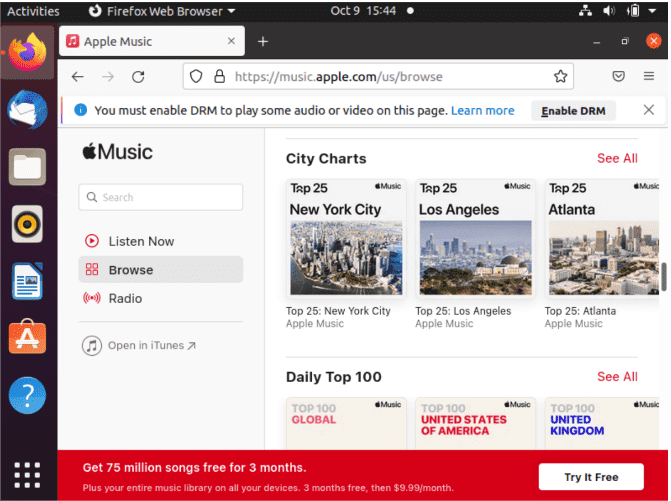
Schritt 2: Melden Sie sich einfach bei Ihrem Konto an, indem Sie auf die Schaltfläche „Anmelden“ oben rechts auf der angezeigten Seite tippen. Geben Sie Ihre korrekte Apple-ID ein, um fortzufahren. Nachdem Sie Ihr Konto erfolgreich aufgeladen haben, gehen Sie zu Ihrer Musikbibliothek und wählen Sie einen beliebigen Song oder eine beliebige Playlist zum Streamen aus.
Starten Sie die iTunes-App über Wine unter Linux
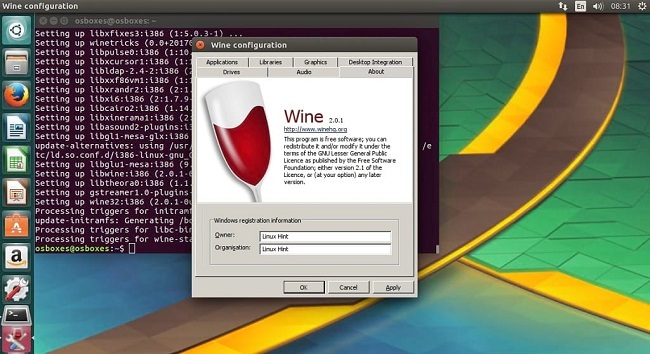
Schritt 1: Öffnen Sie Ihr Gerät und suchen Sie das Ubuntu-Menü. Gehen Sie von hier aus zu System, dann zu Verwaltung, dann zu Synaptic und Paketmanager.
Schritt 2: Geben Sie in der Suchleiste „Wein“ ein. Klicken Sie anschließend auf das angezeigte Weinpaket.
Schritt 3: Um anzuzeigen, dass Sie das Weinpaket ausgewählt haben, markieren Sie das Auswahlfeld vor dem Paket.
Schritt 4: Tippen Sie auf die angezeigte Schaltfläche „Übernehmen“ und warten Sie, bis Sie die Bestätigung sehen, dass die Installation auf Ihrem Gerät vollständig abgeschlossen ist.
Schritt 5: Es wird empfohlen, die neueste Version von iTunes oder Apple Music herunterzuladen und zu installieren, um das beste Apple Music-Erlebnis unter Linux zu erhalten. Um die Installation abzuschließen, tippen Sie auf die gespeicherte iTunes.exe-Datei.
Wie oben beschrieben, ist iTunes unter Wine möglicherweise nicht dasselbe wie das, das Sie auf dem Mac hatten. Beim Synchronisieren der Bibliothek und beim Verbinden mit anderen Geräten wie dem iPod können Fehler auftreten. Da es außerdem so viele Versionen von iTunes gibt, kann die Installation einiger Versionen fehlschlagen.
Führen Sie die iTunes-App über VirtualBox unter Linux aus
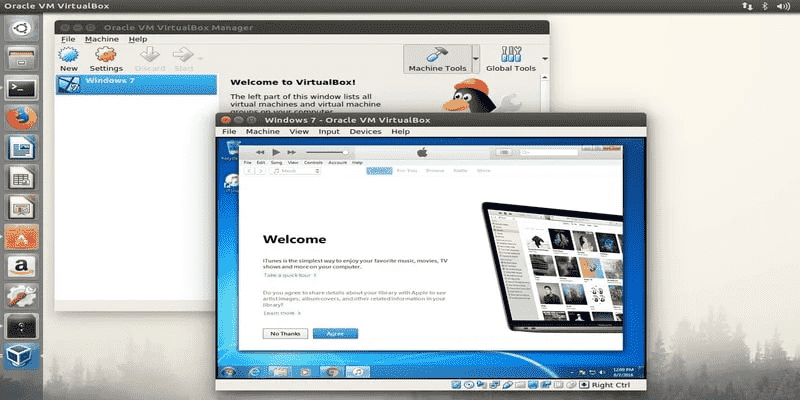
Als nächste Möglichkeit, Apple Music unter Linux zu genießen, können Sie VirtualBox verwenden.
Schritt 1: Holen Sie sich die aktuellste Version der VirtualBox-Binärdatei für Ubuntu und installieren Sie sie. Für die Installation müssen Sie nur eine fortlaufende Auswahl treffen und auf die Schaltfläche „Paket installieren“ klicken.
Schritt 2: Gehen Sie zu Anwendungen, wählen Sie die Option „Systemtools“ und dann „Oracle VM VirtualBox“.
Schritt 3: Wählen Sie „Neu“ und folgen Sie den Anweisungen auf dem Bildschirm, um eine virtuelle App zu erhalten.
Schritt 4: Speichern Sie abschließend die neueste Version von iTunes auf Ihrem Computer.
Obwohl dieses Apple Music Linux-Erlebnis mit VirtualBox im Vergleich zu Wine etwas besser ist, was die verfügbaren Funktionen betrifft, verbraucht es möglicherweise viel mehr Speicherplatz auf Ihrem Gerät. Die Installation kann auch länger dauern und die Leistung kann im Vergleich zu Windows schlechter sein.
Teil 2. Beste Methode zum Abspielen von Apple Music unter Linux
Die bequemste der zuvor beschriebenen Möglichkeiten für Apple Music Linux ist der Webplayer. Um diese Methode jedoch reibungslos nutzen zu können, müssen Sie während des gesamten Streams mit dem Internet verbunden sein. Dies könnte später zu Problemen führen, da nicht überall ein stabiles Signal vorhanden ist. Wenn Sie VirtualBox in Betracht ziehen, müssen Sie hingegen ausreichend Speicherplatz für die Anwendung reserviert haben. Bei Apple Music Linux auf Wine müssen Sie sich dann um Kompatibilitätsprobleme kümmern. Wenn Sie sich mit solchen Problemen nicht herumschlagen möchten, sehen Sie sich die Lösung an, die ich unten mit Ihnen teile.
Um dieses Problem zu lösen, können Sie die Apple Music-Playlists und -Titel herunterladen und jederzeit auf Ihrem Computer streamen. So müssen Sie sich keine Gedanken mehr über Netzwerkprobleme, instabiles Signal oder Speicherplatz machen, da Sie die Musik sogar ohne die App hören können. Zum Herunterladen der Musikdateien können Sie den AMusicSoft Apple Music Converter verwenden . Sie erhalten dieses Tool auf der offiziellen Website und können es direkt auf Ihrem Gerät installieren.
AMusicSoft bietet Ihnen viele Vorteile. Es entfernt den DRM-Schutz von Ihren Dateien, lädt sie auf Ihre Festplatte herunter und konvertiert sie in gängige Audioformate. AMusicSoft unterstützt unter anderem die Formate MP3, FLAC, WAV, AAC, AC3 und M4A. Nach der Konvertierung können Sie die Dateien direkt abspielen und auf andere Musikplayer übertragen. Selbst wenn die Apple Music App auf Ihrem Gerät abstürzt , können Sie die Dateien sofort auf einem anderen Player abspielen. Mit dem AMusicSoft Apple Music Converter können Sie außerdem CDs in iTunes brennen . Klingt fantastisch, oder? Dank der 5-fachen Konvertierungsgeschwindigkeit erhalten Sie die Ergebnisse in nur wenigen Minuten. Und die Audioqualität ist perfekt.
Informationen zur Verwendung von AMusicSoft finden Sie im nachstehenden Verfahren.
Schritt 1: Diese Anwendung ist mit Windows- und Mac-Betriebssystemen kompatibel. Klicken Sie unten auf die Schaltfläche „Kostenloser Download“, um diese App auf Ihrem Computer zu installieren! Öffnen Sie dann die Anwendung und sie lädt automatisch Apple Music-Songs.
Kostenloser Download Kostenloser Download
Schritt 2: Wenn Sie die Musikbibliothek gefunden haben, durchsuchen Sie sie und finden Sie die Musik, die Sie herunterladen möchten. AMusicSoft unterstützt auch die Stapelkonvertierung. Sie können auch eine ganze Wiedergabeliste oder ein ganzes Album auf einmal hinzufügen, wodurch Sie Energie und Zeit sparen.

Schritt 3: Wählen Sie das Konvertierungsformat aus der Liste der verfügbaren Formate. Der Ausgabeordner muss ebenfalls ausgewählt werden.

Schritt 4: Tippen Sie auf die Schaltfläche „Konvertieren“ und beginnen Sie mit der Konvertierung. Überprüfen Sie die Ausgabe im Abschnitt „Fertig“ und speichern Sie die Ergebnisse im zugewiesenen Ausgabeordner.

Teil 3. Letzte Worte
Auch wenn Apple Music unter Linux nicht offiziell unterstützt wird, ist es nicht schwer, Musik auf Linux zu genießen. Dies ist über die bereits erwähnten alternativen Wege möglich. Die beste Methode, Musik unter Linux zu hören, ist jedoch das Speichern lokaler Kopien mit dem AMusicSoft Apple Music Converter . Mit diesem Tool können Sie die Dateien anschließend auch auf anderen Playern abspielen, unabhängig davon, ob diese autorisiert sind oder nicht.
Menschen Auch Lesen
- Wie kann man Apple Music auf zwei Arten auf PS5-Konsolen abspielen?
- Verbessern Sie Ihr Spielerlebnis: Spielen Sie Apple Music auf der Xbox One!
- Wie kann man Apple Music ohne Internetverbindung abspielen?
- So beheben Sie, dass Apple Music in iOS 17 immer wieder abstürzt (7 Möglichkeiten)
- Das einfache Verfahren zum Autorisieren des Computers für Apple Music
- Apple Music Songs können nicht auf Disc gebrannt werden Problem gelöst!
- So beheben Sie, dass Apple Music in Ihrer Region nicht verfügbar ist (8 Möglichkeiten)
 Über den Autor
Robert Fabry ist ein begeisterter Blogger und Technik-Enthusiast. Vielleicht kann er Sie mit ein paar Tipps anstecken. Außerdem hat er eine Leidenschaft für Musik und hat zu diesen Themen für AMusicSoft geschrieben.