Top-Möglichkeiten, um das Problem zu beheben, dass Apple Music nicht alle Songs herunterlädt
Das Problem, dass Apple Music nicht alle Songs herunterlädt, wird üblicherweise durch häufige Ursachen wie eine schlechte Internetverbindung oder einen Serverausfall hervorgerufen. Da diese Ursachen nicht immer auftreten, ist es ratsam, die genaue Ursache zu ermitteln.
Aus welchem Grund auch immer, warum Ihre Songs nicht auf Apple Music heruntergeladen werden, zum Glück wurden mehrere Methoden zur Fehlerbehebung eingeführt, um das Problem zu lösen. Alle von ihnen werden unten aufgeführt und erklärt.
Inhaltsverzeichnis Teil 1. Warum lädt Apple Music keine Songs herunter? Teil 2. Wie behebe ich das Problem, dass Apple Music keine Songs herunterlädt? Teil 3. Die beste Methode, um das Problem zu beheben, dass Apple Music keine Songs herunterlädt Teil 4. Zusammenfassung
Teil 1. Warum lädt Apple Music keine Songs herunter?
Wie oben erwähnt, gibt es viele mögliche Gründe dafür, dass Apple Music keine Songs herunterlädt. Nachdem dies gesagt wurde, sollten Sie Ihre Gedanken über die Möglichkeiten erweitern.
Abgesehen vom Netzwerk ist es auch möglich, dass Ihnen einfach der Speicherplatz fehlt und Ihr Gerät keine neuen Downloads mehr annehmen kann. Es könnte sich auch um Ihre iCloud- und Musikeinstellungen handeln. Wenn innerhalb dieser Einstellungen Fehler auftreten, sollten Sie bereits damit rechnen, dass Apple Music höchstwahrscheinlich nicht alle Songs herunterlädt.
Wenn Sie auch eine andere Apple-ID verwenden als die, die Sie beim Erwerb Ihres Abonnements verwendet haben, können beim Herunterladen von Songs wirklich Probleme auftreten. Nicht nur bei Download-Vorgängen, sondern auch bei anderen Prozessen möglich. Fehler und Störungen, die sowohl auf dem Gerät als auch in der Anwendung auftreten, könnten ebenfalls vermutete Faktoren dieses Problems sein. Sogar die Fehler in den Einstellungen Ihres Telefons sind mögliche Ursachen.
Dies sind nur einige der Faktoren, die von Benutzern am häufigsten erlebt werden. Es gibt definitiv noch mehr Faktoren zu berücksichtigen, die Sie bei der Nutzung des Dienstes sicherlich entdecken werden.
Teil 2. Wie behebt man, dass Apple Music keine Songs herunterlädt?
In der folgenden Liste finden Sie die häufigsten Korrekturen für das Problem, dass Apple Music nicht alle Songs herunterlädt. Erwägen Sie, auch andere Lösungen auszuprobieren, insbesondere wenn die zuvor versuchten überhaupt nicht effektiv waren. Dies soll auch sicherstellen, dass das Problem behoben ist, da die Hauptursache des Problems nicht sicher identifiziert werden kann.
Lösung 1: Überprüfen Sie Ihre Internetverbindung
Zum Herunterladen von Apple Music-Songs auf Ihren PC oder andere Geräte benötigen Sie stets eine Internetverbindung. Ohne eine stabile und schnelle Verbindung ist der Download nicht möglich. Sie können entweder WLAN oder mobile Daten nutzen, je nachdem, was verfügbar ist. Wenn Sie WLAN wählen, müssen Sie jedoch sicherstellen, dass die Apple Music-App den Zugriff über mobile Daten erlaubt.
Lösung 2: Überprüfen Sie die Apple Music- oder iTunes-App und starten Sie sie neu
Wenn Sie alles richtig befolgt haben und auch mit dem Internet verbunden sind, kann das Problem, dass Ihre Musik nicht in Apple Music heruntergeladen wird, durch einen anderen Faktor verursacht werden. Es ist möglich, dass entweder Ihre iTunes- oder Apple Music-App schuld ist.
Um zu prüfen, ob sich etwas ändert, können Sie die Anwendung beenden und neu starten. Auf Computern geht das über den Windows Task-Manager oder die Option „Sofort beenden“. Auf iOS-Geräten wischen Sie einfach vom unteren Bildschirmrand nach oben, um alle aktuell im Hintergrund laufenden Apps anzuzeigen. Wischen Sie die Apple Music-App nach oben, um sie zu schließen.
Lösung 3: Aktivieren Sie die iCloud-Musikbibliothek
Eine der besten Funktionen von Apple Music betrifft die iCloud Music-Bibliothek. Diese Funktion wurde eingeführt, damit Benutzer ihre gesamte Sammlung auf mehreren Geräten synchronisieren können. Wenn Sie jetzt Elemente im Voraus hochgeladen haben und diese herunterladen möchten, müssen Sie sicherstellen, dass sie aktiviert sind, um zu vermeiden, dass Apple Music nicht alle Titel herunterlädt.
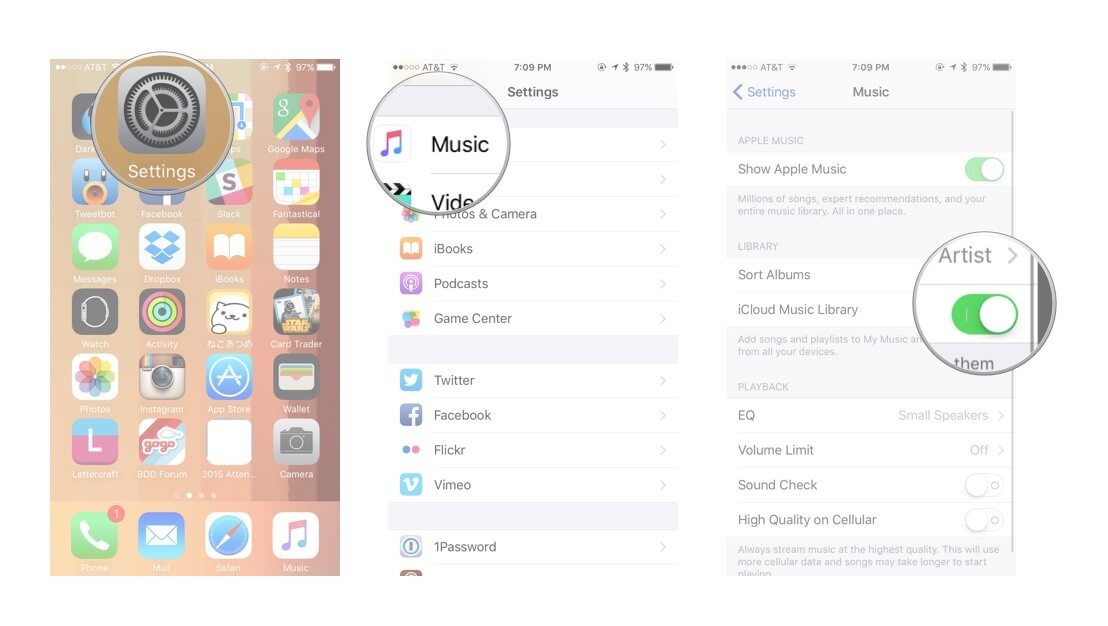
Befolgen Sie die nachstehenden Schritte, um Ihre iCloud-Musikbibliothek zu aktivieren.
- Navigieren Sie zum Abschnitt Einstellungen.
- Wählen Sie aus den angezeigten Optionen Musik aus. Danach können Sie die Option iCloud Music Library sehen.
- Unmittelbar danach sehen Sie den aktuellen Status, unabhängig davon, ob er aktiviert ist oder nicht. Wenn nicht, schalten Sie den Knopf einfach in die entgegengesetzte Richtung, um ihn einzuschalten.
Lösung 4: Überprüfen Sie den Speicherplatz Ihres Geräts
Wenn Ihr gebrauchtes Gerät mehr als seine maximale Kapazität verarbeitet, ist es nur normal, dass Probleme auftreten, z. B. dass Apple Music keine Songs herunterlädt. Bei unzureichendem Speicherplatz können keine neuen Downloads gespeichert werden.
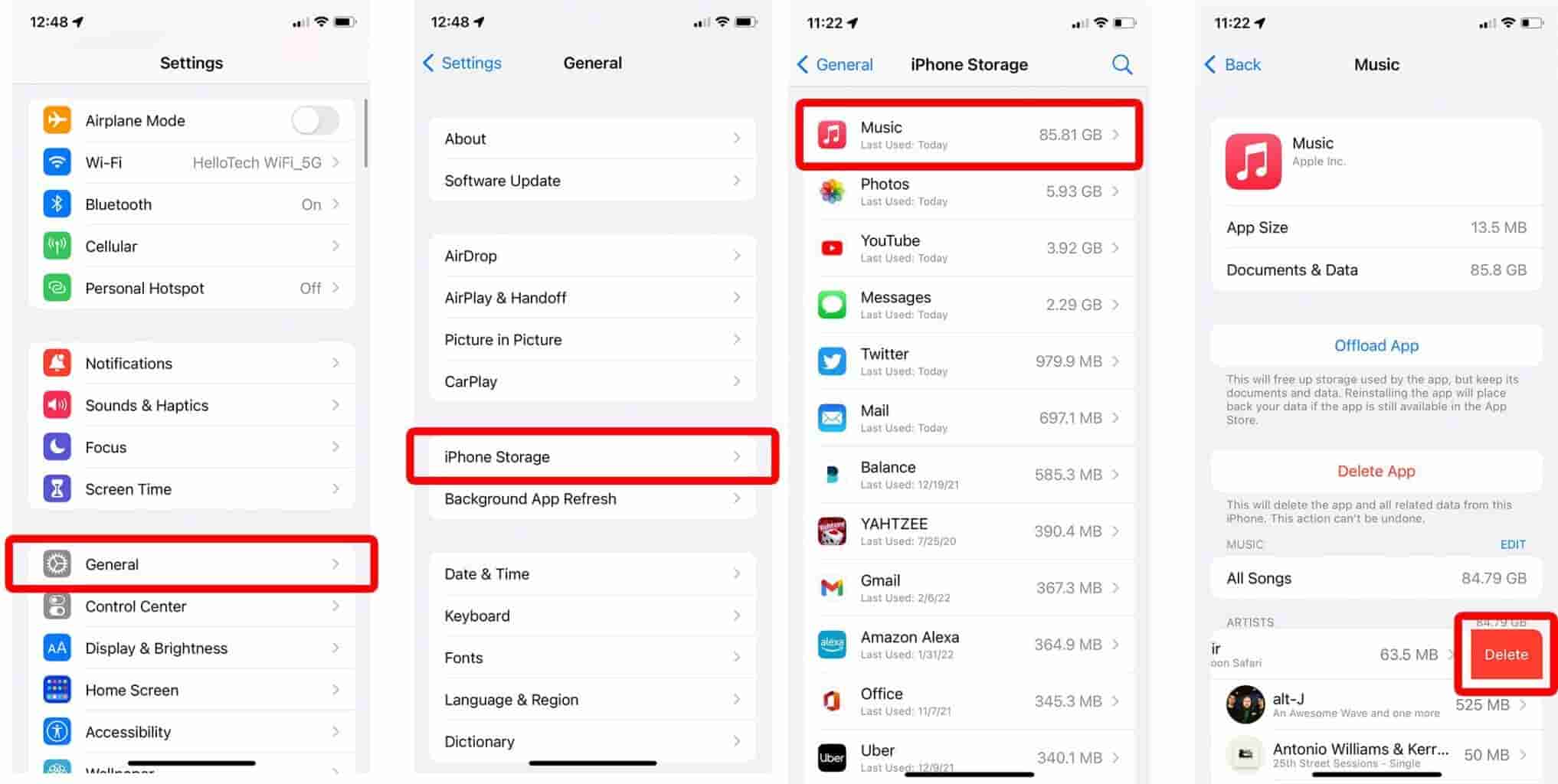
Sie können den aktuellen Status des Speichers Ihres Geräts überprüfen und dann unerwünschte oder unnötige Dateien löschen, um mehr Downloads in seinem System zu akzeptieren. Dazu können Sie das nachstehende Verfahren befolgen.
- Gehen Sie zu den Einstellungen Ihres Geräts > Allgemein.
- Sie müssen zur Übersichtsseite des iPhone-Speichers gehen, um die Zusammenfassung des gesamten Speicherplatzes zu sehen, der von all Ihren Dateien verbraucht wird, und wie viel mehr für neue Downloads übrig war.
- Wählen Sie Musik, von hier aus sollten Sie die Musikdateien löschen, die nicht mehr wichtig sind.
Lösung 5: Melden Sie sich bei Apple Music ab und wieder an
Die Offline-Funktion von Apple Music steht nur Abonnenten zur Verfügung. Diese können die Musik nicht offline herunterladen und abspielen. Für jeden Download ist eine gültige Apple-ID erforderlich, die als zentrales Medium für den Downloadvorgang dient. Stellen Sie daher sicher, dass Sie die richtige Apple-ID verwenden. Es kann vorkommen, dass die Verbindung der Apple-ID zum Server unterbrochen wird, wodurch Apple Music nicht alle Titel herunterladen kann.
Um dieses Problem zu beheben, können Sie sich einfach bei Apple Music ab- und wieder anmelden.
- Gehen Sie auf Ihrem verwendeten Gerät zum Fenster Einstellungen und klicken Sie dann auf die Option mit Ihrem Namen und Ihrer Apple-ID.
- Unten erscheint ein kleines Fenster, in dem Sie die Schaltfläche Abmelden sehen können.
- Tippen Sie auf diese Schaltfläche und versuchen Sie dann erneut, sich anzumelden. Stellen Sie sicher, dass es das Richtige ist
Apple ID. - Öffnen Sie einige Minuten später die Apple Music App erneut und fahren Sie mit dem Herunterladen anderer Dateien fort. Überprüfen Sie, ob der Download-Vorgang jetzt reibungslos verläuft.
Lösung 6: Aktualisieren Sie die Apple Music App
Eine Möglichkeit zu vermeiden, dass Apple Music keine Songs mehr herunterlädt, besteht darin, die Anwendung selbst zu aktualisieren. In der Anwendung treten Fehler und Störungen auf, weil sie zu veraltet ist, um neue Aufgaben wie das Herunterladen auszuführen.
Befolgen Sie zum Aktualisieren das nachstehende Verfahren.
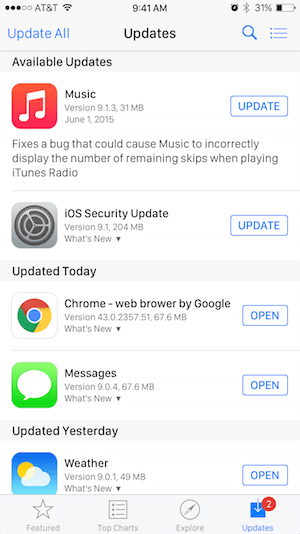
- Rufen Sie entweder den App Store oder den Google Play Store auf.
- Geben Sie in der Suchleiste Apple Music ein.
- Überprüfen Sie anhand der angezeigten Ergebnisse, ob eine Schaltfläche zum Aktualisieren angezeigt wird. Dies bedeutet, dass eine neue Version der Anwendung veröffentlicht wurde.
- Tippen Sie auf die Schaltfläche Aktualisieren und warten Sie, bis der Vorgang abgeschlossen ist.
Lösung 7: Bitten Sie das Support-Team um Hilfe
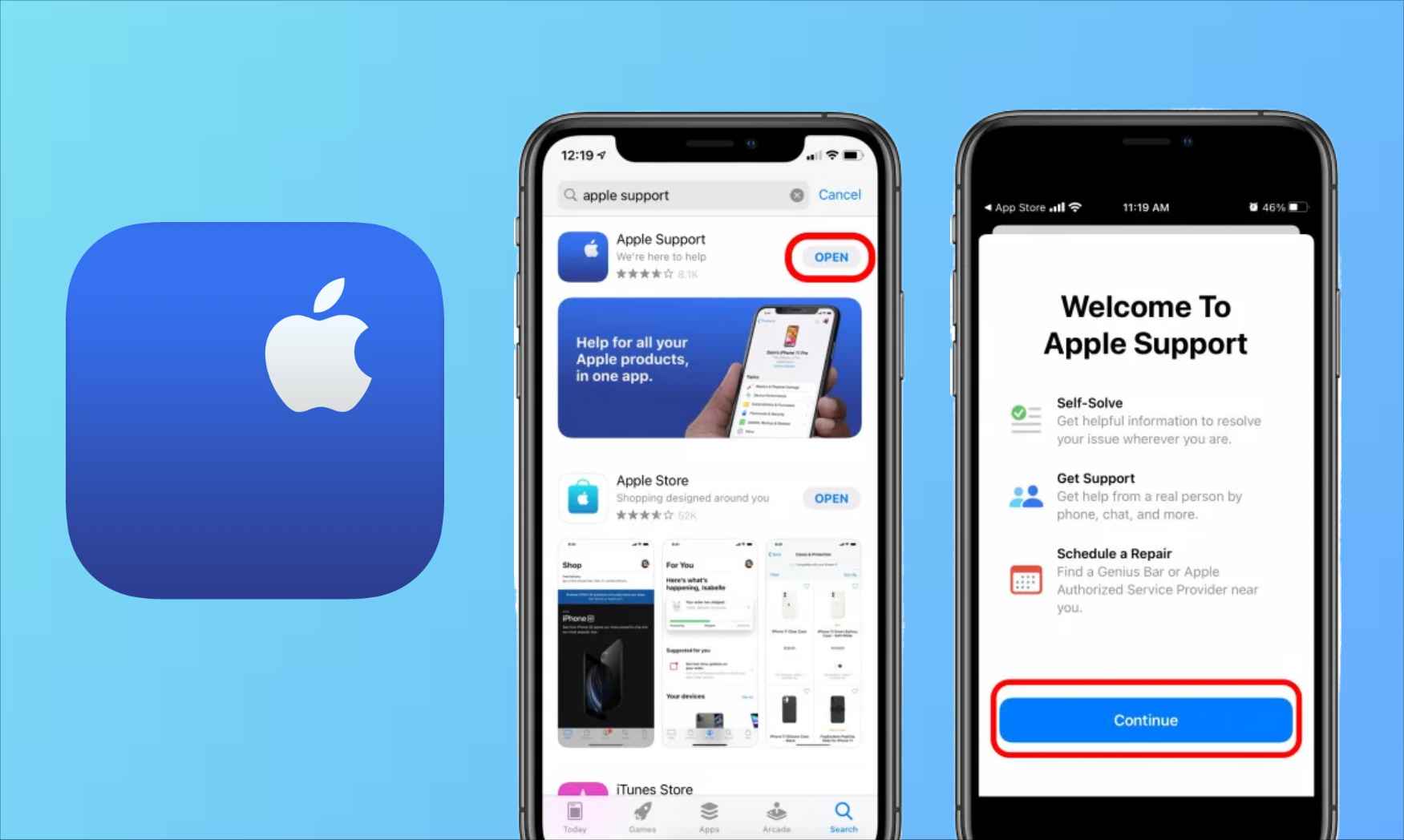
Es ist sehr wahrscheinlich, dass Sie auch nach Durchführung aller oben vorgeschlagenen Korrekturen immer noch auf das Problem stoßen, dass Apple Music keine Songs herunterlädt, und es kann nicht dauerhaft behoben werden. Das heißt, es kann immer wieder passieren. Wenn dies der Fall ist, können Sie einfach das Support-Team um Hilfe bitten. Nachdem Sie Ihren Bericht eingereicht haben, untersucht das Team den Fehler und überprüft den Server, ob Probleme vorliegen oder nicht. Sie helfen Ihnen auch, das Problem so schnell wie möglich zu beheben.
Teil 3. Der beste Weg, um das Problem zu beheben, dass Apple Music keine Songs herunterlädt
Das Problem, dass Apple Music nicht alle Songs herunterlädt, lässt sich am besten beheben, indem Sie die Songs auf Ihr Gerät herunterladen und ohne die Apple Music-App darauf zugreifen. Wie funktioniert das? Um die Titel und Wiedergabelisten zu speichern, können Sie den AMusicSoft Apple Music Converter verwenden.
AMusicSoft Apple Music Converter ist das beste Programm unter den vielen verfügbaren Optionen. Es entfernt den DRM-Schutz von Apple Music-Titeln, Podcasts und gekauften Dateien aus iTunes. Neben der DRM-Entfernung von Apple Music unterstützt dieses Tool auch die Konvertierung von Titeln in die Formate MP3, FLAC, WAV, AAC, AC3 und M4A. Nach der Konvertierung können die Dateien auf jedem beliebigen Gerät gestreamt werden. Die konvertierten Dateien zeichnen sich zudem durch beste Audioqualität aus.
Dank der 16-mal schnelleren Konvertierungs- und Downloadgeschwindigkeit von AMusicSoft erhalten Sie die Ergebnisse in kürzester Zeit. Mit AMusicSoft Apple Music Converter ist Komfort und Benutzerfreundlichkeit garantiert. Sehen wir uns unten die detaillierte Anleitung zur Verwendung dieses Tools an.
- Beginnen Sie mit dem Download und der Installation von AMusicSoft Apple Music Converter von der Website von AMusicSoft selbst. Nach der Installation können Sie es jetzt starten, um die Musiktitel hinzuzufügen.
Kostenloser Download Kostenloser Download
- Aktivieren Sie beim Hochladen von Dateien einfach das Kontrollkästchen vor jedem ausgewählten Song.

- Passen Sie die Konvertierungseinstellungen an und wählen Sie das zu verwendende Ausgabeformat.

- Klicken Sie dann auf die Schaltfläche Konvertieren, um die Konvertierung zu starten.

- Nach einer Weile stehen die Ergebnisse nun zum Speichern zur Verfügung.
Teil 4. Zusammenfassung
Die Probleme, die bei der Nutzung von Apple Music auftreten können, hängen von verschiedenen Faktoren und Bedingungen ab. Sollten Sie also Probleme mit dem Herunterladen von Titeln durch Apple Music haben, wurden die möglichen Ursachen oben erläutert. Alle oben genannten Lösungen sind effektiv und lohnen sich. Dennoch sollten Sie nach der besten Lösung suchen, und diese ist der AMusicSoft Apple Music Converter.
Menschen Auch Lesen
- Die vollständige Anleitung zum Kauf eines Songs bei iTunes
- So laden Sie One Direction-Songs herunter: Eine Anleitung für Sie
- So erhalten Sie klassische Weihnachtslieder MP3 Free Download
- Anleitung zum Ein-/Ausschalten der iCloud-Musikbibliothek
- So ändern Sie einen Musikdateityp
- Was soll ich tun, wenn ich versehentlich meine Playlist gelöscht habe?
- Tipps zum Genießen von Apple Music auf mehreren Geräten
- So fügen Sie Musik von Apple Music zu Final Cut Pro hinzu
 Über den Autor
Robert Fabry ist ein begeisterter Blogger und Technik-Enthusiast. Vielleicht kann er Sie mit ein paar Tipps anstecken. Außerdem hat er eine Leidenschaft für Musik und hat zu diesen Themen für AMusicSoft geschrieben.