Die vollständige Anleitung zum Kauf eines Songs bei iTunes
Vor dem Start von Apple Music war iTunes die am weitesten verbreitete Anwendung für Musikstreaming. Um Musik zu hören, musste man jedoch zunächst einen Song bei iTunes kaufen . Hier liegt der größte Unterschied zwischen iTunes und Apple Music: Bei iTunes muss man Songs kaufen, bei Apple Music hingegen nicht, sofern man ein Abonnement besitzt.
In diesem Beitrag werde ich das vollständige und detaillierte Verfahren vorstellen, das zu befolgen ist, um die Musikdateien von iTunes und Apple Music zu genießen.
Inhaltsverzeichnis Teil 1. Wie kaufe ich Songs bei iTunes? Teil 2. Wie lade ich gekaufte Musik von iTunes herunter? Teil 3. iTunes-Musik herunterladen und unbegrenzt hören Teil 4. Fazit
Teil 1. Wie kaufe ich Songs bei iTunes?
Wenn Sie lieber die iTunes-App verwenden, erfahren Sie hier, wie Sie einen Song bei iTunes kaufen können.
Auf dem Mac
- Tippen Sie auf das Apple Music-App-Symbol, um es zu öffnen. Tippen Sie beim Öffnen auf die Registerkarte Musik, um die Option Einstellungen anzuzeigen.
- Klicken Sie danach im Fenster „Allgemein“ auf die Registerkarte „Allgemein“. Wählen Sie auf der erwähnten Registerkarte das Kästchen vor dem iTunes Store aus.
- Wenn Sie fertig sind, tippen Sie auf die Schaltfläche OK.
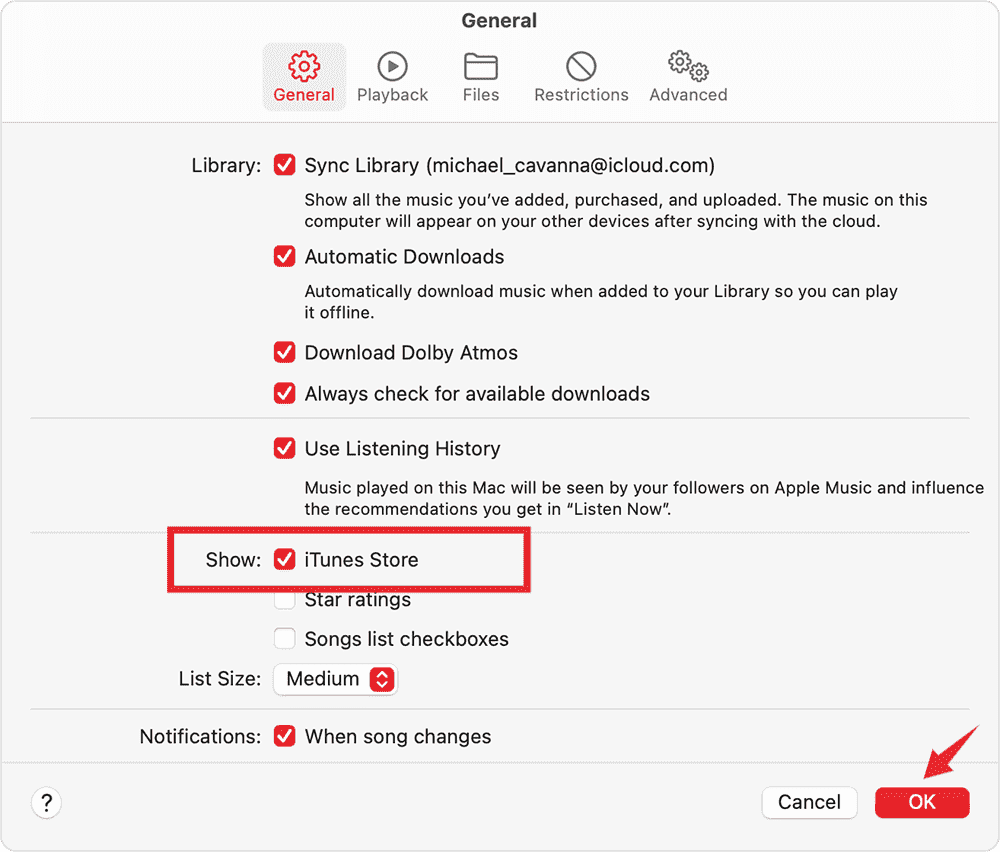
- Beginnen Sie dann mit der Suche nach dem Titel, den Sie bei iTunes kaufen möchten. Geben Sie es in die Suchleiste ein.
- Klicken Sie auf demselben Bildschirm auf den iTunes Store.
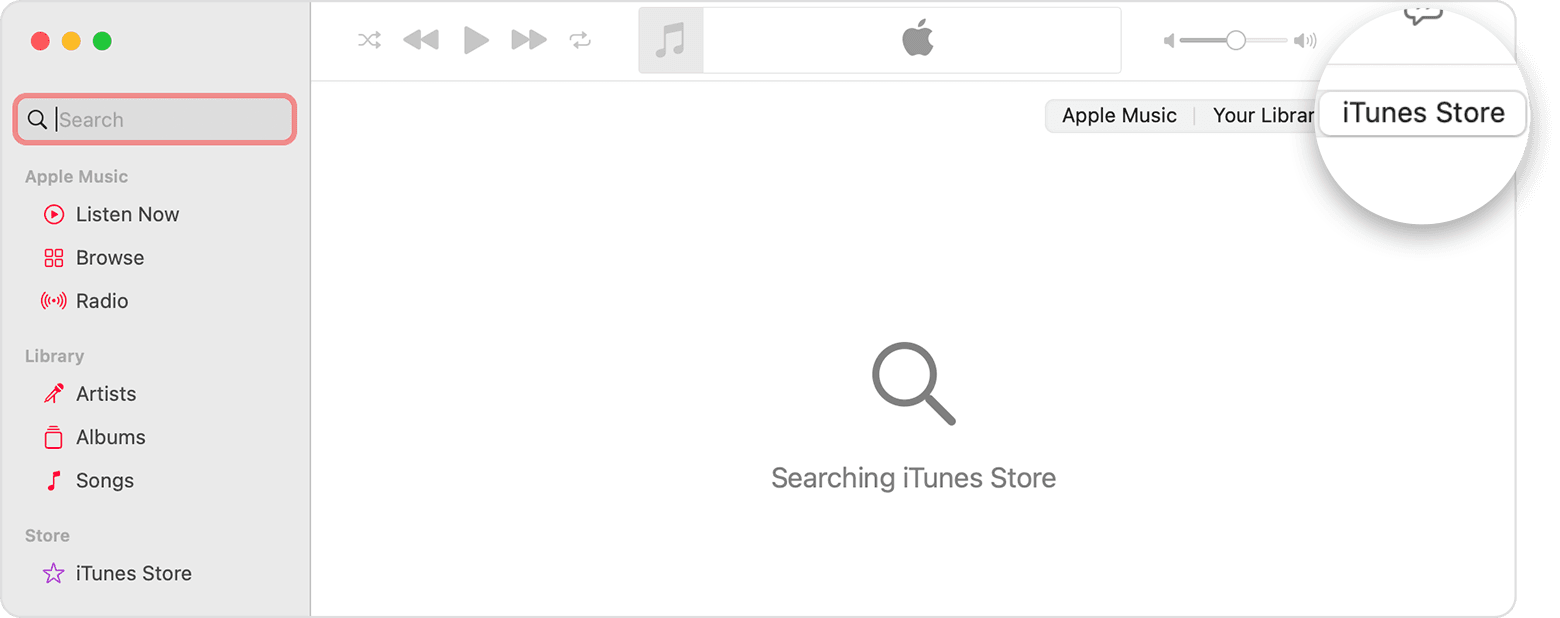
- Sie sehen dann den entsprechenden Preis für den gesuchten Titel. Wählen Sie den neben dem Titel platzierten Preis aus.
- Um den Vorgang abzuschließen, müssen Sie im letzten Schritt sowohl Ihre Apple-ID als auch Ihr Passwort angeben.
Wenn Sie ein Windows-Benutzer sind, können Sie iTunes auf Ihrem PC verwenden. Öffnen Sie iTunes auf Ihrem Computer, wählen Sie „Musik“ aus dem Einblendmenü und klicken Sie dann in der Navigationsleiste auf „Store“. Suchen Sie das Lied oder Album, das Sie kaufen möchten, und klicken Sie auf den Preis neben dem Lied oder Album, um es zu kaufen. Melden Sie sich mit Ihrer Apple-ID und Ihrem Passwort an, um den Kauf abzuschließen. Um alle Artikel anzuzeigen, die Sie bisher auf einem Mac oder Windows-PC gekauft haben, navigieren Sie einfach zu Ihrer Musikbibliothek.
Auf iOS-Geräten
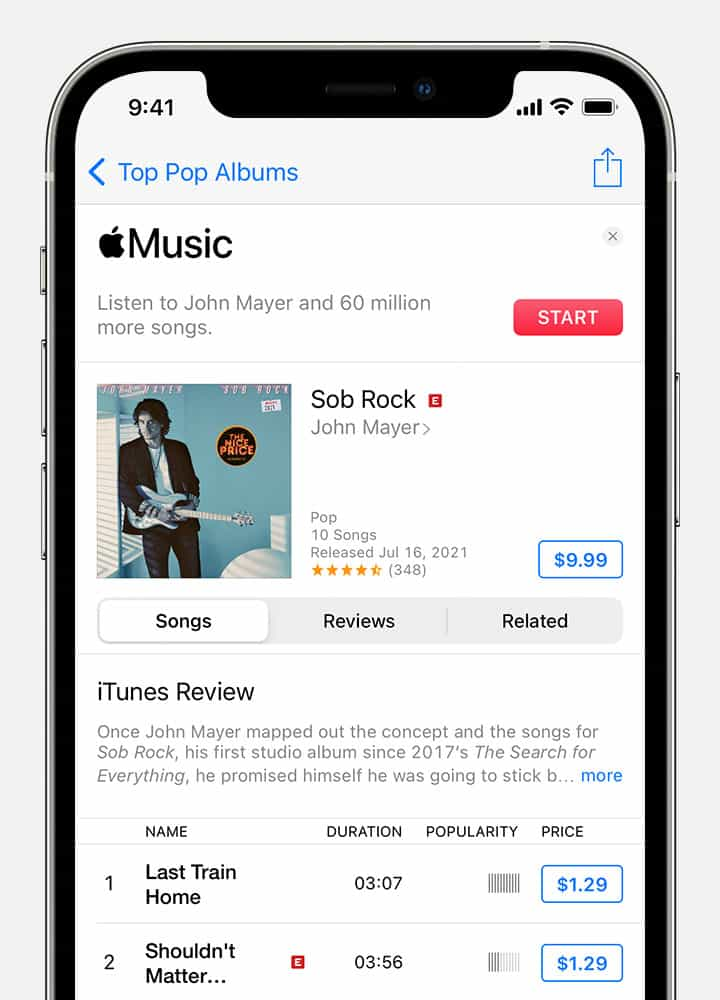
- Starten Sie die heruntergeladene iTunes Store-App auf Ihrem iOS-Gerät.
- Klicken Sie auf dem Startbildschirm der Anwendung auf die Registerkarte Musik. Diese befindet sich im unteren Teil des Bildschirms.
- Gleich danach können Sie nach dem gewünschten Album oder Titel suchen.
- Wählen Sie den Preis neben dem Titel aus, den Sie mit dem Kauf der Artikel fortsetzen möchten.
- Nach wenigen Minuten werden alle gekauften Titel in der Apple Music App angezeigt.
Per Geschenkkarte
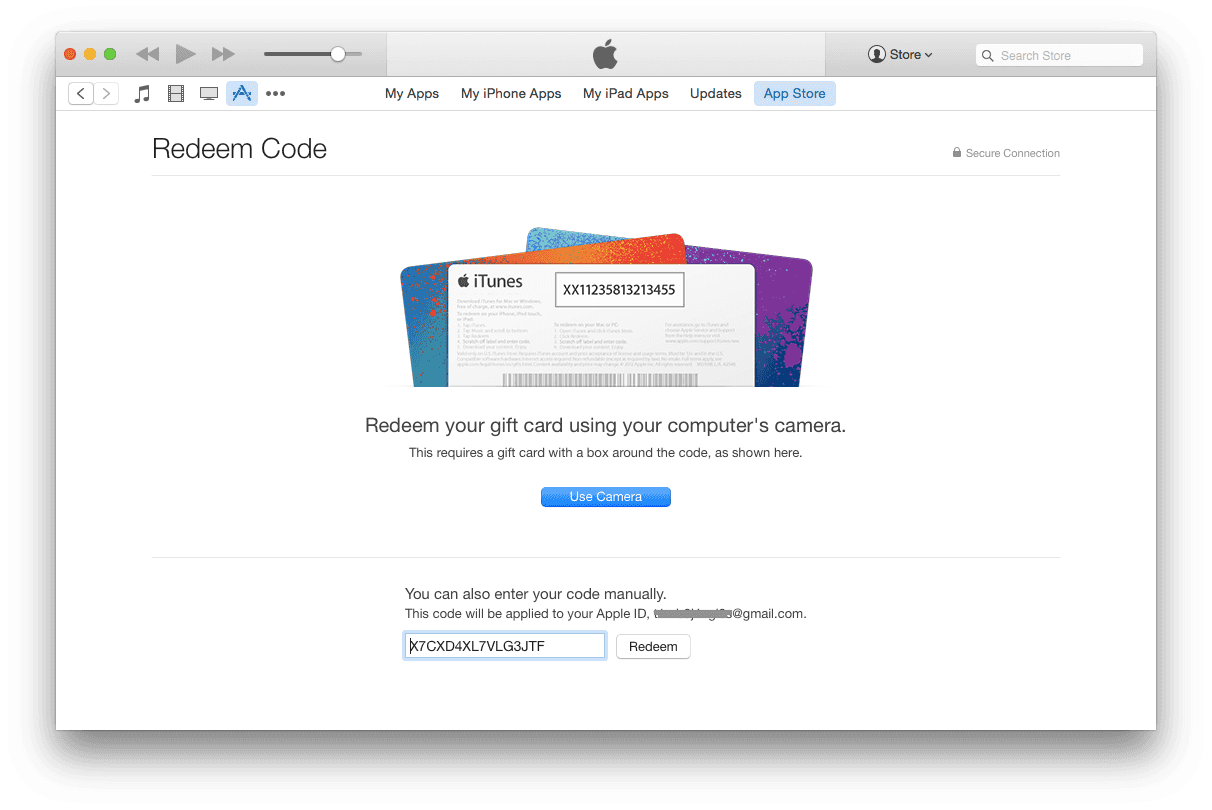
Eine andere Möglichkeit, einen Song bei iTunes zu kaufen, ist die Verwendung von Geschenkkarten. Um sie nutzen zu können, müssen Sie sicherstellen, dass sie im Voraus eingelöst wurden. Befolgen Sie die nachstehenden Schritte, um Titel bei iTunes über Ihre Geschenkkarten zu kaufen.
- Holen Sie sich Ihre Geschenkkarte und konzentrieren Sie sich dann auf das Etikett auf der Rückseite. Um den Code zu sehen, kratzen Sie den entsprechenden Bereich. Denken Sie daran, dass dieser Code aus 16 Ziffern besteht.
- Öffnen Sie nun Ihren Computer und wählen Sie die iTunes-App darauf aus.
- Wählen Sie dann in der Menüleiste die Registerkarte Konto aus.
- Wählen Sie dort Geschenkkarte oder Code einlösen. Um fortzufahren, müssen Sie Ihre Apple-Kontoanmeldeinformationen angeben.
- Nachdem die Geschenkkarten eingelöst wurden, können Sie über diese Karten möglicherweise Songs bei iTunes kaufen.
Teil 2. Wie lade ich gekaufte Musik von iTunes herunter?
Wenn Sie die oben beschriebenen Schritte zum Kauf eines Songs bei iTunes befolgen, werden alle gekauften Titel in Ihrer iTunes-Mediathek gespeichert. Im Folgenden finden Sie eine detaillierte Anleitung zum Herunterladen gekaufter Musik von iTunes.
- Öffnen Sie auf Ihrem verwendeten Gerät die iTunes Store-Anwendung.
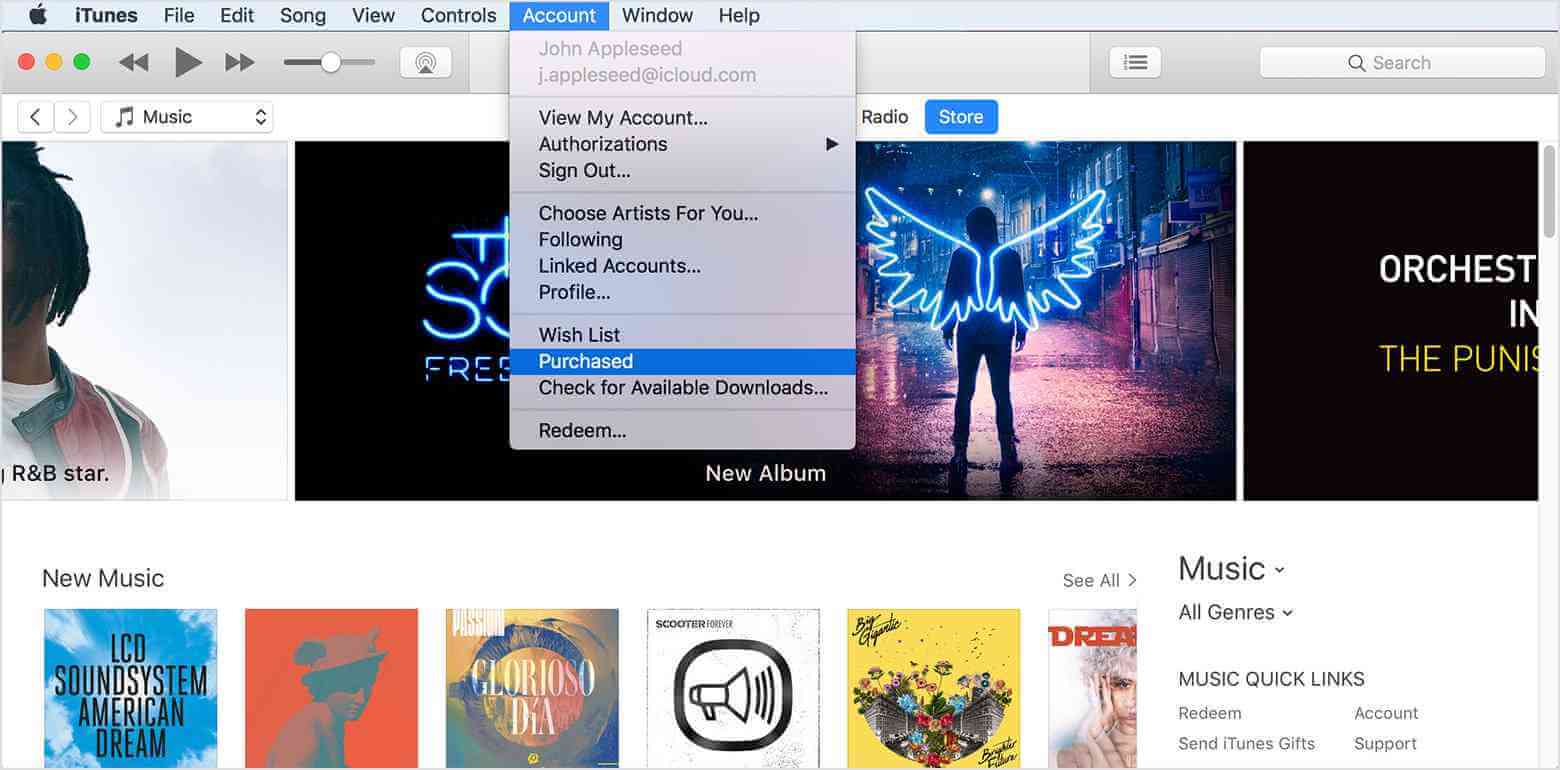
- Wählen Sie in der Menüleiste oben auf Ihrem Computerbildschirm oder oben im iTunes-Fenster „Account“ > „Käufe“.
- Alle gekauften Songs werden angezeigt. Klicken Sie auf das jeweilige Element, das Sie herunterladen möchten.
- Tippen Sie einfach auf die Download-Schaltfläche neben dem ausgewählten Titel. Ihr Song wird in Ihre Bibliothek heruntergeladen.
Teil 3. Laden Sie iTunes Music für unbegrenztes Hören herunter
Der Kauf und Download von Artikeln bei iTunes bedeutet nicht automatisch, dass Sie die Rechte an diesen Artikeln dauerhaft besitzen. Nach dem Kauf eines Songs bei iTunes sind die erworbenen Dateien weiterhin durch die DRM-Inhaltsverschlüsselung geschützt , wodurch Ihre Nutzungsrechte eingeschränkt sind. Unter anderem sind Sie nur auf wenigen Geräten zum Streamen der Musik zugelassen.
Um Apple Music oder iTunes Music unbegrenzt streamen zu können, müssen Sie den DRM-Schutz entfernen, die Dateien in ein unterstütztes Format konvertieren und sie lokal auf Ihrem Gerät speichern. Diese Vorgänge sind jedoch nicht direkt in den Apps möglich. Sie benötigen daher eine Drittanbieter-Anwendung. Hierfür eignet sich beispielsweise der AMusicSoft Apple Music Converter.
Neben der Entfernung des iTunes-DRM-Schutzes , dem Download und der Konvertierung können Sie sich auf beste Dateiqualität verlassen. Die fertigen Dateien erhalten Sie in nur wenigen Minuten. Dies ist der 16-mal höheren Arbeitsgeschwindigkeit von AMusicSoft zu verdanken. Das Programm unterstützt zudem zahlreiche Konvertierungsformate, darunter MP3, FLAC, WAV, AAC, AC3 und M4A. Die einfache Bedienung dieses Tools ist garantiert.
So verwenden Sie AMusicSoft Apple Music Converter.
- Beginnen Sie mit dem Herunterladen der Apple Music Converter-Anwendung von der offiziellen Website von AMusicSoft. Installieren Sie die Anwendung direkt danach.
Kostenloser Download Kostenloser Download
- Starten Sie AMusicSoft und fügen Sie die zu konvertierenden Musikdateien hinzu. Aktivieren Sie einfach das Kontrollkästchen vor jedem hochzuladenden Songtitel.

- Wählen Sie dann eines der auf AMusicSoft verfügbaren Formate aus. Sie müssen auch den Endordner auswählen.

- Wählen Sie die Schaltfläche Konvertieren und warten Sie dann, bis der gesamte Vorgang abgeschlossen ist.

- Laden Sie die Dateien schließlich auf Ihr Gerät herunter und streamen Sie sie auf jedem Gerät, das Sie verwenden möchten.
Teil 4. Fazit
Um Songs auf iTunes zu kaufen, müssen Sie nur einige einfache Schritte befolgen. Die vollständige Anleitung zum Kauf und Download von Songs auf iTunes finden Sie oben. Wie bereits erwähnt, können diese Dateien nur auf bestimmten Geräten, hauptsächlich Apple-Geräten, gestreamt werden. Um diese Einschränkung zu umgehen, kann der AMusicSoft Apple Music Converter hilfreich sein. Nach dem Herunterladen der Titel mit diesem Tool können Sie sie problemlos auf jedem beliebigen Gerät abspielen.
Menschen Auch Lesen
- So schauen Sie sich iTunes-Filme offline auf jedem Gerät an
- Wie übertrage ich Musik von iTunes auf meinen MP3-Player?
- Was sollten Sie tun, wenn Ihre iTunes-Wiedergabelisten verschwunden sind?
- Problem mit ausgegrauter Wiedergabeliste beim iTunes-Export, gelöst!
- iTunes-Export nach WAV – Der ultimative Leitfaden
- Warum teilt iTunes Alben in zwei auf?
- So entfernen Sie Songs aus der Apple Music Playlist
- So stellen Sie einen Klingelton von Apple Music ohne iTunes ein
 Über den Autor
Robert Fabry ist ein begeisterter Blogger und Technik-Enthusiast. Vielleicht kann er Sie mit ein paar Tipps anstecken. Außerdem hat er eine Leidenschaft für Musik und hat zu diesen Themen für AMusicSoft geschrieben.