Befreien Sie sich vom Problem „Apple Music funktioniert nicht auf dem iPhone“.
Wenn Sie auf der Suche nach einer guten Streaming-Plattform sind, um Ihre Lieblingsmusik zu genießen, ist Apple Music eine der Top-Optionen, die Sie unbedingt in Betracht ziehen sollten. Die Anzahl der Musiktitel, die Sie aus der Bibliothek streamen können, ist überwältigend, sodass Sie mit Sicherheit jeden gewünschten Song oder jedes Album finden. Die angebotenen Funktionen und Services sind ebenfalls sehr empfehlenswert und hilfreich für die Nutzer. Dennoch kann es vorkommen, dass Apple Music auf Ihrem iPhone nicht funktioniert.
Die folgende Diskussion teilt die Lösungen und die Gründe, die dieses Problem verursachen. Wenn Sie also einer der Benutzer von Apple Music sind, sollten Sie sich meiner Meinung nach etwas Zeit nehmen, um dies zu lesen, damit Sie vermeiden können, dass das erwähnte Problem mehrmals auftritt.
Inhaltsverzeichnis Teil 1. Warum funktioniert Apple Music nicht? Teil 2. So beheben Sie Probleme mit Apple Music auf Ihrem iPhone/iPad Teil 3. Laden Sie Apple Music-Songs herunter, um Probleme mit Apple Music auf dem iPhone zu vermeiden Teil 4. Zusammenfassung
Teil 1. Warum funktioniert meine Apple Music nicht?
Obwohl es bei Apple Music sehr selten zu Problemen kommt, gibt es für viele iOS-Benutzer immer noch einige Fragen zur Apple Music-App auf dem iPhone. Angesichts der Situation ist es immer noch möglich, dass Probleme im Zusammenhang mit Apple Music auftreten, die auf dem iPhone nicht funktionieren, was durch mehrere Faktoren verursacht werden kann. Um das Problem zu lösen, müssen Sie zuerst die Gründe kennen. Um Ihnen dabei zu helfen, sehen wir uns unten die Liste der meisten möglichen Gründe an.
Schwache und langsame Internetverbindung
Der allererste Hauptgrund dafür, dass Apple Music auf dem iPhone nicht funktioniert, könnte Ihre Internetverbindung sein. Wenn Sie kein stabiles Signal oder keine stabile Netzwerkverbindung haben, ist es sicherlich möglich, dass Apple Music nicht mehr einwandfrei funktioniert. Bevor Sie also mit dem Streaming beginnen, müssen Sie zunächst sicherstellen, dass Sie über eine schnelle Internetverbindung verfügen.
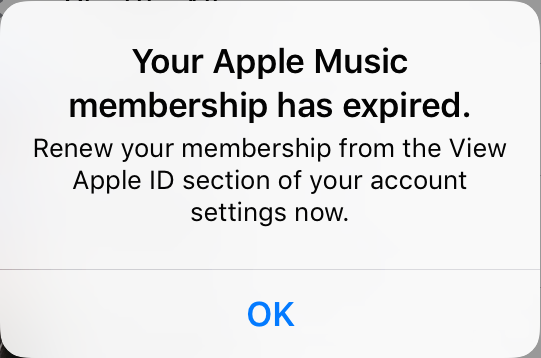
Gekündigtes/abgelaufenes Apple Music-Abonnement
Sie sollten außerdem prüfen, ob Ihr Apple Music-Abonnement noch gültig ist. Möglicherweise funktioniert Apple Music auf Ihrem iPhone nicht, weil Ihr Abonnement abgelaufen ist. In diesem Fall können Sie keine weiteren Apple Music-Songs abspielen, solange Ihr Abonnement nicht verlängert wurde.
Die Fehler der Apple Music App
Es ist auch möglich, dass es Fehler in Ihrer Anwendung gibt, die dazu führen, dass sie nicht richtig funktioniert. Manchmal könnte ein einfacher Neustart der Anwendung das Problem lösen, aber Sie sollten andere Methoden kennen, falls diese Methode bei Ihnen nicht funktioniert hat.
Veraltete Apple Music App und iOS
Ein weiterer Grund für die Funktionsprobleme von Apple Music auf Ihrem iPhone könnte sein, dass sowohl Ihre Apple Music-App als auch Ihr iOS-System nicht auf dem neuesten Stand sind. Wenn Ihre App und Ihr Gerät nicht die aktuellste Version verwenden, kann dies zu Systemfehlern führen. Da die neueste Version auch neue Funktionen enthält, ist es verständlich, dass Ihre aktuelle App oder Ihr iPhone möglicherweise nicht einwandfrei funktionieren.
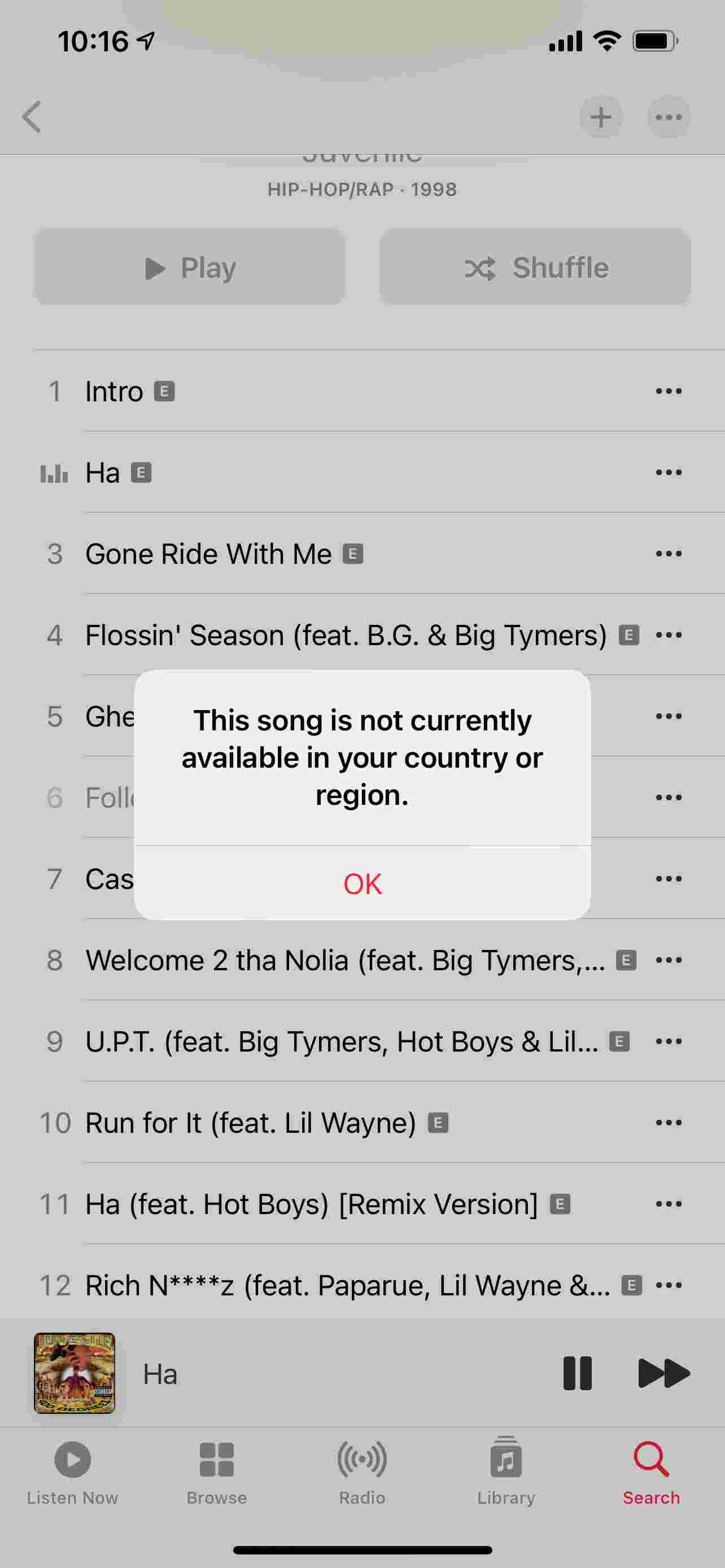
Regionsbeschränkungen
Wenn Sie sich der regionalen Einschränkungen nicht bewusst sind, würde ich sagen, dass dies auch ein Grund ist, warum Ihre Apple Music nicht funktionieren könnte. Um Ihnen zu sagen, dass nicht alle Länder auf Apple Music zugreifen können. Es gibt eine begrenzte Anzahl von Regionen, die auf den Dienst zugreifen können. Wenn Sie also Probleme beim Öffnen der Apple Music-App haben, befinden Sie sich möglicherweise in einer Region ohne stabilen Zugriff auf Apple Music.
Teil 2. So beheben Sie, dass Apple Music auf dem iPhone / iPad nicht funktioniert
Im vorherigen Abschnitt wurden die Hauptgründe besprochen, warum Sie auf Probleme stoßen, wenn Apple Music auf dem iPhone nicht richtig funktioniert. In diesem Teil konzentrieren wir uns also auf die Lösungen, die Sie möglicherweise verwenden, um es zu lösen.
Überprüfen Sie zufällig Ihr Apple Music-Abonnement
Wie gesagt, Ihr Plan ist möglicherweise bereits abgelaufen. Wenn Sie sich also nicht sicher sind, ob Sie die Abonnementgebühr für den aktuellen Monat bezahlt haben, überprüfen Sie dies in Ihren Apple Music-Kontoeinstellungen. Wenn Ihr Konto leider bereits gekündigt wurde, versuchen Sie erneut, Ihren Plan zu erneuern, um Apple Music-Streaming zu genießen.
Starten Sie Apple Music App und iPhone/iPad neu
Die einfachste Methode zur Lösung von Apple Music-Problemen ist der Neustart Ihrer Apple Music-App und Ihres verwendeten Geräts. Dadurch werden die Einstellungen der beiden aktualisiert und kehren zu den ursprünglich eingestellten zurück.
Aktualisieren Sie die Apple Music App und iOS
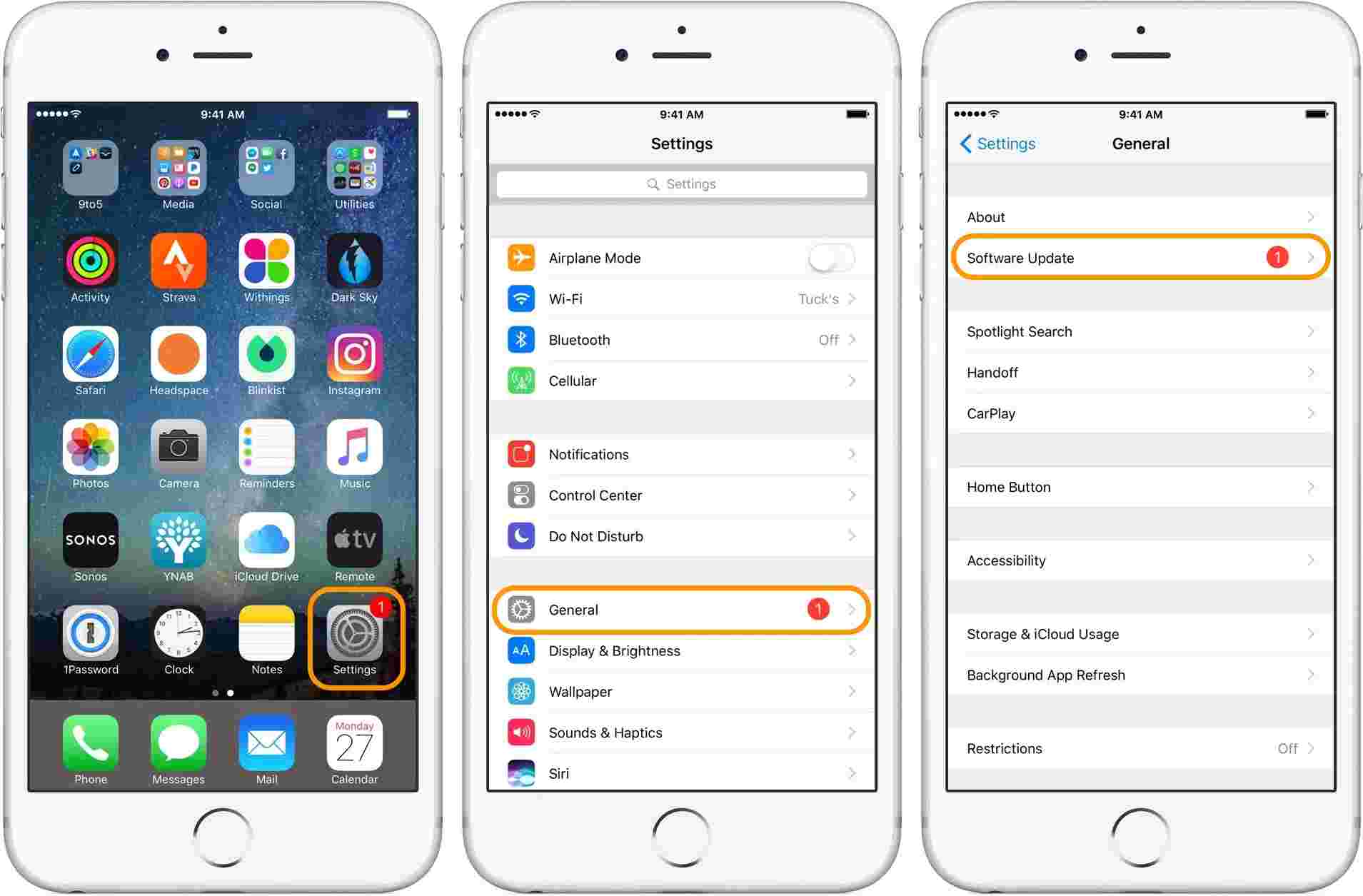
Die Verwendung der veralteten Version sowohl der Anwendung als auch Ihres Geräts kann dazu führen, dass das System langsam arbeitet. Um den Fehler „Apple Music funktioniert nicht auf dem iPhone“ zu beheben, überprüfen Sie am besten, ob Updates sowohl für die Anwendung als auch für Ihr iOS-Gerät verfügbar sind. Aktualisieren Sie nach der Überprüfung sofort beide, um das Beste von Apple Music zu erleben. Um iOS zu aktualisieren, müssen Sie die Einstellungen-App suchen und darauf tippen (stellen Sie sicher, dass Sie mit Wi-Fi verbunden sind), dann tippen Sie auf Allgemein >> Software-Update, Sie sehen die Informationen der neuesten iOS-Version und tippen auf „Herunterladen“. und installieren“.
Überprüfen Sie die Regionsbeschränkungen
Da Sie sich möglicherweise in einer Region befinden, in der Apple Music eingeschränkt ist, bestätigen Sie dies, indem Sie zu Ihrer Anwendung "Einstellungen" navigieren. Klicken Sie unter den angezeigten Optionen auf Inhalts- und Datenschutzbeschränkungen und prüfen Sie, ob Sie beim Streamen von Apple Music-Songs wirklich eingeschränkt sind.
Teil 3. Laden Sie Apple Music Songs herunter, um zu vermeiden, dass Apple Music auf dem iPhone nicht funktioniert
Wenn Sie bereits alle oben genannten Lösungen ausprobiert haben und weiterhin Probleme beim Zugriff auf Ihre Apple Music App haben, empfiehlt es sich, die Apple Music-Titel als lokale Dateien auf Ihrem Gerät zu speichern. So können Sie sie jederzeit abspielen, auch wenn Sie weder die Apple Music App noch ein Abonnement besitzen. Das Herunterladen der Apple Music-Dateien mag einfach erscheinen, doch aufgrund der DRM-Verschlüsselung kann der Vorgang kompliziert sein. Daher sollten Sie gleichzeitig einen professionellen Musikkonverter und -downloader verwenden.
Um dieses Problem zu beheben, können Sie den AMusicSoft Apple Music Converter verwenden . Dieser kann alle notwendigen Schritte durchführen, um das Problem zu lösen, dass Apple Music auf Ihrem iPhone nicht funktioniert. Genauer gesagt, entfernt er den DRM-Schutz von den Titeln , konvertiert sie in unterstützte Formate und lädt sie als lokale Musikdateien auf Ihr Gerät herunter. Diese heruntergeladenen Dateien bieten garantiert beste Audioqualität für ein angenehmes Hörerlebnis.
Da sie in einem unterstützten Format heruntergeladen werden, werden Sie sicherlich keine Probleme haben, das Gerät zum Abspielen der Musik auszuwählen. Dies liegt daran, dass die Ausgabeformate, die Sie von AMusicSoft erhalten können, nicht nur auf einem Gerät, sondern auf fast allen Musikplayern eines Benutzers verfügbar sind. Bei den Formaten können Sie zwischen MP3, FLAC, WAV, AAC, AC3 und M4A wählen. Sie sollten auch wissen, dass diese Prozesse nur wenige Minuten dauern. AMusicSoft hat eine 16-mal höhere Geschwindigkeit, sodass die Musikdateien schneller konvertiert und vollständig heruntergeladen werden können.
Es ist auch gut zu wissen, dass AMusicSoft sehr einfache Schritte hat, die leicht zu befolgen sind. Um den Fehler „Apple Music funktioniert nicht auf dem iPhone“ zu beheben, sehen Sie sich die folgenden Schritte an und überzeugen Sie sich selbst.
- Öffnen Sie Ihr Gerät und starten Sie Ihren Browser, um zur offiziellen Website von AMusicSoft zu navigieren. Sobald Sie auf der Seite sind, tippen Sie unter der Anwendung Apple Music Converter auf die Schaltfläche „Herunterladen“, um es offiziell herunterzuladen.
Kostenloser Download Kostenloser Download
- Dem Download-Vorgang sollte dann der Installations- und Startvorgang folgen. Sobald alle Elemente in Ihrer Sammlung vollständig erkannt wurden, beginnen Sie mit der Auswahl der herunterzuladenden Songs. Aktivieren Sie dazu einfach das Kästchen vor jedem Songtitel, den Sie konvertieren möchten.

- Wählen Sie unter den verfügbaren Formaten eines aus, das Sie verwenden möchten, und wählen Sie einen Ausgabeordner aus, um die resultierenden Dateien zu speichern. Die Konvertierungseinstellungen können auch über den folgenden Abschnitt verwaltet werden.

- Um den Konvertierungsvorgang zu starten, klicken Sie einfach auf die Schaltfläche Konvertieren und warten Sie einige Minuten, bis der Vorgang abgeschlossen ist.

- Laden Sie die erfolgreich konvertierten Dateien herunter, indem Sie oben auf das Menü Konvertiert klicken.
Teil 4. Zusammenfassung
Die Faktoren, die bei der Behebung des Problems, dass Apple Music auf dem iPhone nicht richtig funktioniert, berücksichtigt werden müssen, wurden oben aufgeführt und erläutert. Auch die einfachsten Lösungsansätze werden besprochen, sodass Sie das Problem nun beheben können. Obwohl alle diese Lösungen nachweislich das Problem lösen, ist es natürlich am besten, wenn Sie es dauerhaft beseitigen können. Die Anwendung einer der oben genannten Lösungen kann nicht garantieren, dass das Problem nie wieder auftritt. Um sicherzugehen, dass Sie dieses Problem nicht mehr haben, sollten Sie den AMusicSoft Apple Music Converter verwenden . Wie bereits erwähnt, bietet dieses Tool verschiedene Funktionen, mit denen Sie Apple Music uneingeschränkt genießen können.
Menschen Auch Lesen
- Erfahren Sie mehr über „Kann ich Apple Music auf Alexa abspielen“
- Apple Music auf Roku: Dinge, die Sie wissen müssen
- Wie füge ich Apple Music in der iMovie-Anwendung hinzu?
- Kann ich Apple Music zu Google Maps hinzufügen? Einfache Wege im Jahr 2022
- Alles über Apple Music Unidays
- So erhalten Sie das Apple Music Family Sharing-Setup
- So fügen Sie Musik von Apple Music zu Final Cut Pro hinzu
- Problem mit ausgegrauter Wiedergabeliste beim iTunes-Export, gelöst!
 Über den Autor
Robert Fabry ist ein begeisterter Blogger und Technik-Enthusiast. Vielleicht kann er Sie mit ein paar Tipps anstecken. Außerdem hat er eine Leidenschaft für Musik und hat zu diesen Themen für AMusicSoft geschrieben.