Problem mit ausgegrauter Wiedergabeliste beim iTunes-Export, gelöst!
Stellen Sie sich die Aufregung vor, die Sie empfinden, weil Sie gerade mit dem Streamen Ihrer Favoriten beginnen, aber nur feststellen müssen, dass sie nicht zum Spielen verfügbar sind. Das ist irgendwie nervig oder? Ich empfehle daher, zuerst die Situation zu studieren, damit die Lösung des Problems Ihnen nicht so viele Kopfschmerzen bereitet.
Die folgende Anleitung beschreibt verschiedene Lösungsansätze für das Problem, dass die iTunes-Export-Playlist ausgegraut ist . Nehmen Sie sich Zeit, um dieses Problem in Zukunft zu vermeiden.
Inhaltsverzeichnis Teil 1. Warum ist die Option zum Exportieren von Wiedergabelisten ausgegraut? Teil 2. Wie behebe ich das Problem mit ausgegrauten Titeln in iTunes? Teil 3. Bonus: Wie exportiere ich kostenlos Titel von iTunes/Apple Music? Teil 4. Fazit
Teil 1. Warum ist das Exportieren einer Playlist ausgegraut?
Mit diesem Beitrag möchte ich Ihnen bei der Lösung Ihres Problems im Zusammenhang mit der ausgegrauten iTunes-Export-Wiedergabeliste helfen. Zuvor ist es jedoch sehr wichtig, zunächst die möglichen Ursachen zu verstehen, damit Sie bei der Behebung des Problems einen Schritt voraus sind. Es gibt viele Gründe, die dazu führen, dass das Exportieren von Wiedergabelisten oder Titeln auf iTunes/iPhone nicht lesbar ist. Schauen Sie sich bitte die Liste der wahrscheinlichsten Faktoren an.
- Synchronisierung fehlgeschlagen: Instabile Internetverbindung oder schwaches WLAN und schwache mobile Daten, als Sie die Dateien synchronisiert haben. Daher ist „Playlist exportieren“ ausgegraut.
- Veraltete Software ist voller Fehler und kann zu Problemen beim Export ausgegrauter Playlists führen.
- Beschädigte Dateien: Die Dateien, die Sie gerade synchronisiert haben, sind beschädigt oder beschädigt. Das bedeutet, dass iTunes sie nicht erkannt hat, weil sie überhaupt nicht lesbar sind.
- Geschützte Songs und nicht unterstützte Formate: Wenn die auf iTunes abzuspielenden Musikdateien in einem nicht autorisierten Format codiert sind, werden sie in der Wiedergabeliste automatisch ausgegraut.
- Länderbeschränkungen: Die von Ihnen exportierte Musik ist in der Region, in der Sie sich derzeit aufhalten, nicht verfügbar.
Teil 2. Wie behebe ich ausgegraute Songs in iTunes?
Da Sie bereits über Hintergrundwissen zu den Gründen verfügen, warum der Export von Wiedergabelisten auf iTunes und Ihrem Gerät nicht funktioniert, wird es für Sie jetzt einfacher sein, das besagte Problem zu beheben, da Sie buchstäblich wissen, wo Sie anfangen müssen. Sehen wir uns unten die am einfachsten zu verwendenden Lösungen an.
Synchronisieren Sie iTunes-Titel oder Wiedergabelisten erneut
Wie bereits erwähnt, liegt das Problem mit iTunes hauptsächlich am Synchronisierungsprozess. Versuchen Sie zunächst, Ihr Gerät sorgfältig mit Ihren iTunes-Dateien zu synchronisieren. Verwenden Sie dabei unbedingt das USB-Kabel anstelle von WLAN. Im Folgenden erfahren Sie, wie Sie die iTunes-Synchronisierung über WLAN aktivieren.
- Verbinden Sie Ihr Gerät mit dem USB-Kabel (vorzugsweise dem Originalkabel) mit dem Computer.
- Starten Sie iTunes. Wählen Sie oben links das Gerätesymbol aus.
- Tippen Sie in den Einstellungen auf die Option Musik.
- Sie müssen die Musiksynchronisierung aktivieren, indem Sie auf „Musik synchronisieren“ klicken.
- Verwenden Sie die anderen Häkchen unten, um zu bestimmen, welche Musik an das Gerät gesendet werden soll. Sie können beispielsweise die gesamte Musikbibliothek oder nur ausgewählte Wiedergabelisten, Künstler, Alben und Genres synchronisieren.
- Klicken Sie unten rechts im Fenster auf „Übernehmen“. Die Synchronisierung sollte automatisch starten.
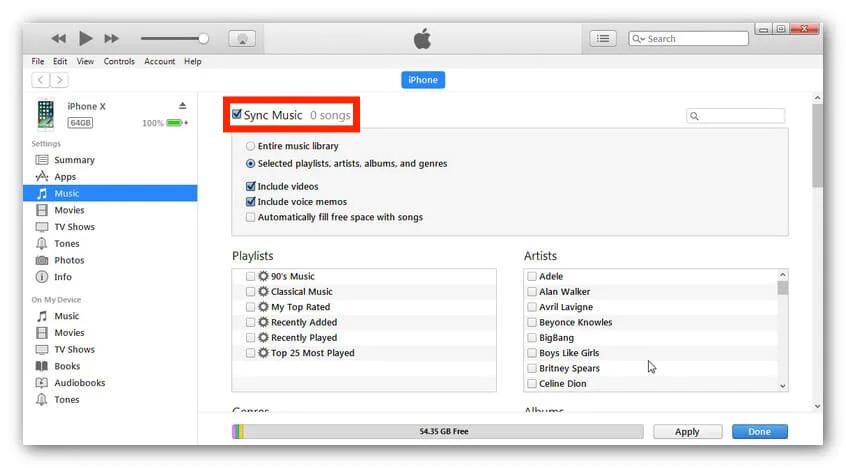
- Überprüfen Sie, ob sich die Musik auf dem Gerät befindet, indem Sie die Musik-App vom Startbildschirm aus starten.
Erneutes Herunterladen der Songs
Dies gilt nur für diejenigen, die die Songdateien durch Käufe bei iTunes erworben haben. Wenn dies bei Ihnen der Fall ist, können Sie die Songs bedenkenlos löschen, da sie erneut heruntergeladen werden können. Um das Problem mit der ausgegrauten iTunes-Export-Wiedergabeliste zu beheben, gehen Sie in den iTunes Store und wählen Sie dann schnell Ihren Kontonamen aus. Daraufhin wird eine Reihe von Menüoptionen angezeigt, in denen Sie die Option „Gekauft“ finden können. Klicken Sie darauf, um alle vorhandenen Elemente anzuzeigen und die ausgegrauten Elemente zu löschen. Nachdem Sie alle gelöscht haben, laden Sie sie einfach noch einmal von iTunes herunter.
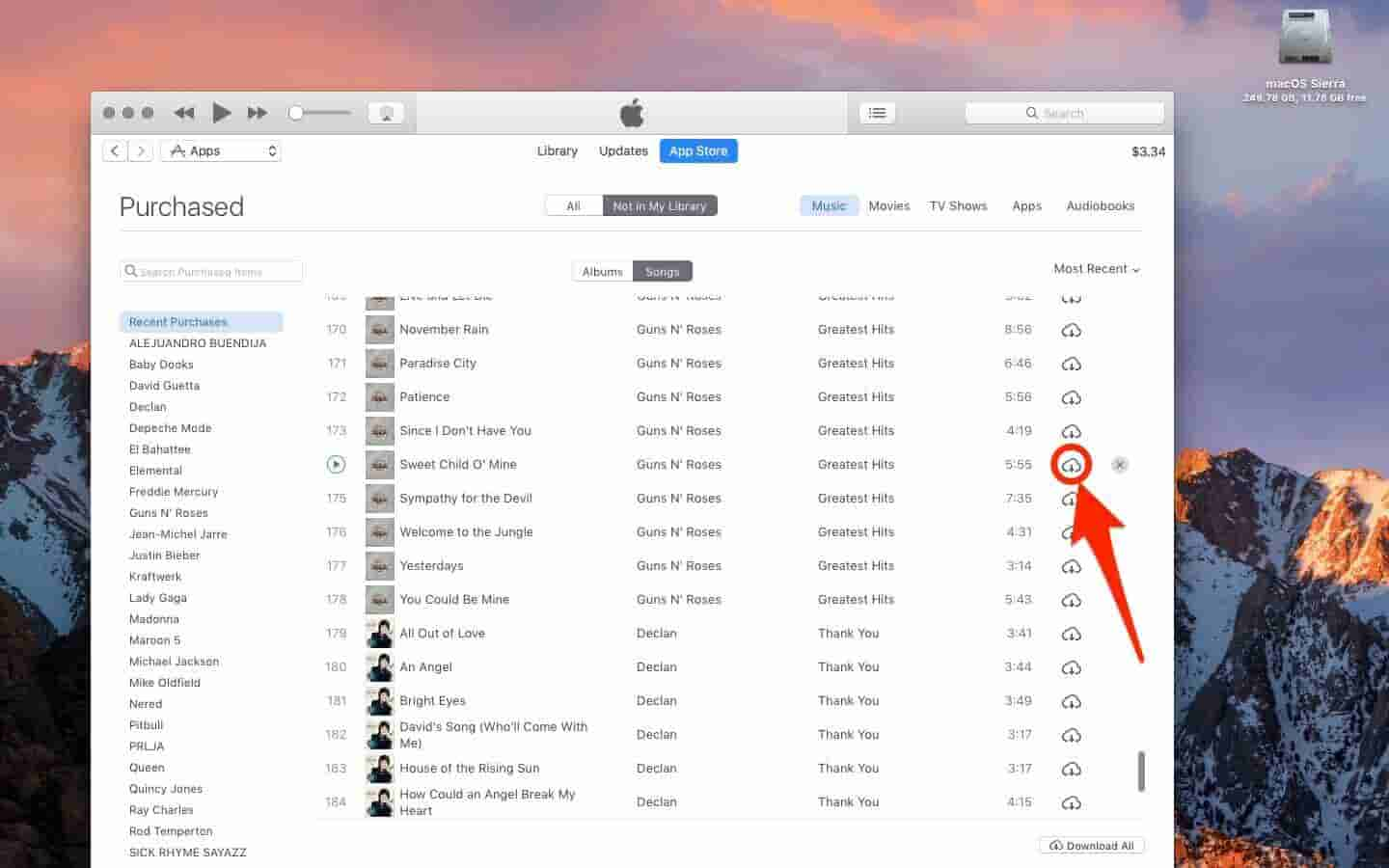
Wenn Ihre Musikdateien beschädigt oder beschädigt sind, können Sie sie auch über eine heruntergeladene Wiedergabeliste erneut herunterladen.
Aktualisieren Sie iTunes auf die neueste Version
Wenn Ihre zu exportierende Wiedergabeliste ausgegraut ist, können Sie überprüfen, ob die Version von iTunes aktuell ist. Wenn nicht, aktualisieren Sie es unbedingt auf die neueste Version.
Öffnen Sie auf Ihrem Mac mit macOS Catalina und früher iTunes auf Ihrem Mac > klicken Sie auf das iTunes-Menü > suchen Sie nach Updates > Fahren Sie mit den Anweisungen fort, um die neueste Version von iTunes auf Ihrem Gerät zu installieren.
Öffnen Sie iTunes auf Ihrem Windows-PC > klicken Sie auf das Hilfemenü > Nach Updates suchen > folgen Sie nun den Anweisungen, um die neueste Version zu installieren.

Autorisieren Sie Ihren Computer erneut
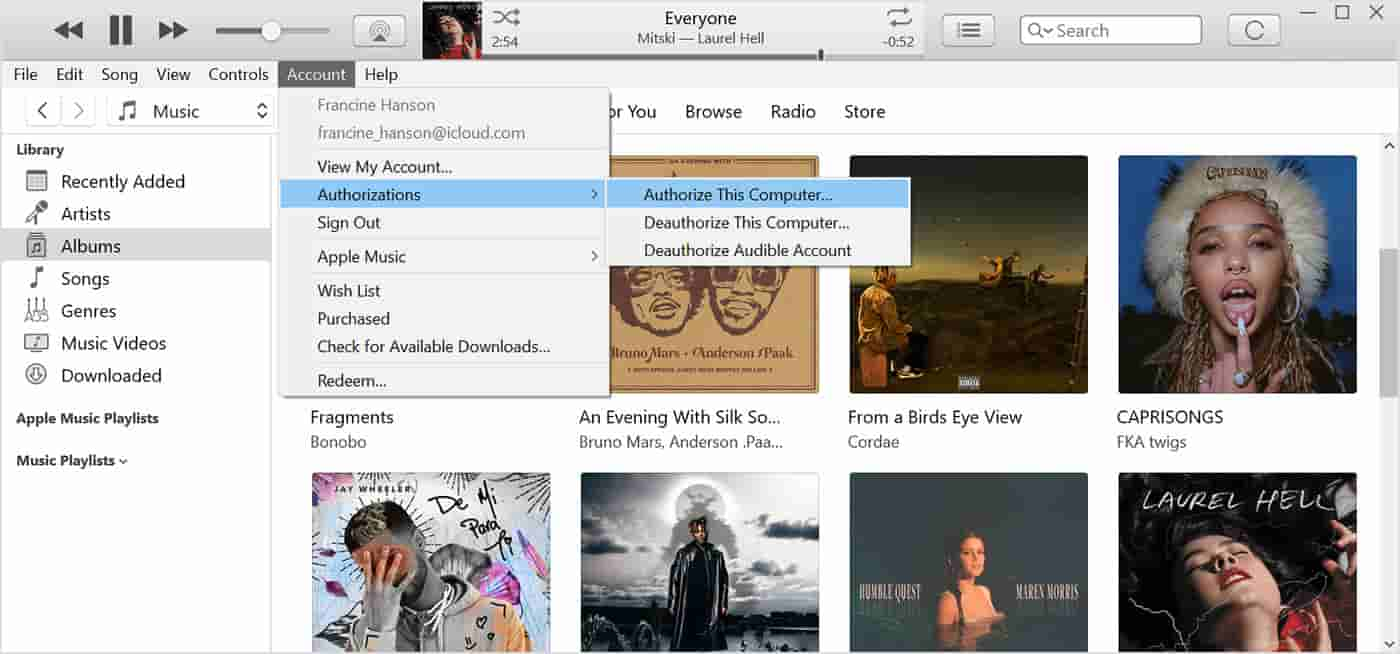
Sie können auch versuchen, Ihren Computer erneut zu autorisieren, um zu sehen, ob Sie das Problem mit der ausgegrauten iTunes-Export-Wiedergabeliste beheben können. Auch wenn es etwas seltsam klingt, kann es den Zweck erfüllen. iTunes hat möglicherweise vergessen, dass Ihre Musik autorisiert ist.
Öffnen Sie iTunes > Klicken Sie auf Store > Klicken Sie auf Diesen Computer deaktivieren > Von iTunes abmelden > Starten Sie Ihren Computer/Mac neu. Melden Sie sich dann bei Ihrem iTunes-Konto an und autorisieren Sie diesen Computer.
Schauen Sie sich das exportierte Audioformat an
Oben wurde erwähnt, dass Songs in nicht unterstützten Formaten vorliegen oder DRM-geschützt sind, was dazu geführt hat, dass Sie auf das Problem gestoßen sind, dass die iTunes-Export-Wiedergabeliste ausgegraut ist. Um zu bestätigen, ob dies der Fall ist, klicken Sie mit der rechten Maustaste auf das ausgegraute Lied und wählen Sie die Option „Informationen abrufen“. Sehen Sie sich auf der Registerkarte „Datei“ die Option „Art“ an. Wenn neben „Art“ „Geschützt“ angezeigt wird, bedeutet dies, dass der Song DRM-geschützt ist oder nicht unterstützt wird.
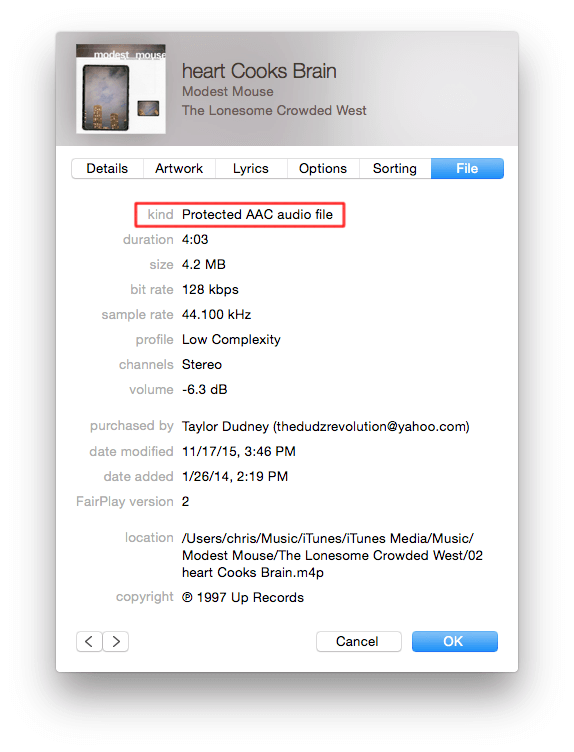
Um dieses Problem zu beheben, haben Sie zwei Möglichkeiten: Entweder Sie wechseln zu iTunes Match oder Sie abonnieren Apple Music. Mit iTunes Match können Sie DRM-geschützte Musik (Digital Rights Management) in iCloud speichern, einschließlich der Titel, die Sie bei iTunes gekauft oder von CDs importiert haben. Mit einem Apple Music-Abonnement können Sie Ihre Musik uneingeschränkt genießen, da alle Titel von Apple Music DRM-geschützt sind.
Beide Dienste sind jedoch kostenpflichtig. Apple hat die Preise für seine Dienste, einschließlich Apple Music, im Jahr 2022 erhöht. So kostet Apple Music für Einzelpersonen nun 10.99 US-Dollar pro Monat, was einer Erhöhung um 10 US-Dollar entspricht. Das Jahresabo von Apple Music kostet jetzt 109 US-Dollar.
Gibt es eine Möglichkeit, Apple Music zu geringeren Kosten zu genießen? Sie können erwägen, die Dateien in ein autorisiertes Format zu konvertieren und das DRM über Software von Drittanbietern zu entfernen. Wie kann es möglich sein? Nachfolgend stellen wir Ihnen ein nützliches Tool zur Verfügung, das Ihnen weiterhilft!
Teil 3. Bonus: Wie exportiere ich Songs kostenlos aus iTunes/Apple Music?
Erst vor ein paar Sekunden wurde erwähnt, dass eine Möglichkeit, das Problem beim Exportieren ausgegrauter iTunes-Wiedergabelisten zu vermeiden, darin besteht, die Songs ungeschützt zu machen und sie in ein unterstütztes Format in iTunes zu konvertieren. Damit dieser Vorgang ablaufen kann, benötigen Sie jedoch die Hilfe einer professionellen Software.
Um Ihre Suche zu beschleunigen, empfehle ich Ihnen den AMusicSoft Apple Music Converter . Die drei wichtigsten Schritte (DRM entfernen, Songs konvertieren und herunterladen) erledigt dieses Tool in nur wenigen Minuten. Grund dafür ist seine 16-mal höhere Konvertierungsgeschwindigkeit. Angesichts dieser Geschwindigkeit könnten Bedenken hinsichtlich der Qualität der resultierenden Dateien aufkommen, doch AMusicSoft liefert hervorragende Ergebnisse und garantiert Ihnen am Ende des Prozesses eine hohe Audioqualität.
Die Bedienung dieses Tools ist zudem sehr einfach. AMusicSoft unterstützt die gängigen Audioformate MP3, FLAC, AAC, WAV, M4A und AC3. Ein weiteres Highlight von AMusicSoft ist die Möglichkeit, CDs direkt in iTunes zu brennen.
Informieren Sie sich über die Vorgehensweise, die bei der Verwendung von AMusicSoft zum Konvertieren von Musikdateien in unterstützte Formate befolgt werden muss, damit Probleme im Zusammenhang mit iTunes oder Apple Music dauerhaft vermieden werden können.
- Stellen Sie sicher, dass Ihr Gerät mit dem Internet verbunden ist, um Ihren Browser problemlos starten zu können. Suchen Sie anschließend nach der Webseite von AMusicSoft und laden Sie die Anwendung Apple Music Converter von dort herunter.
Kostenloser Download Kostenloser Download
- Fahren Sie direkt nach dem vollständigen Download mit der Installation und dem Start der Anwendung auf Ihrem Gerät fort. Warten Sie eine Weile, bis Ihre Sammlung vollständig vom Musikkonverter gelesen wurde. Wenn dies bereits geschehen ist, beginnen Sie mit dem Hinzufügen der Songs, indem Sie das Kästchen davor markieren, um anzuzeigen, dass sie zum Hochladen hinzugefügt wurden.

- Wählen Sie ein zu verwendendes Ausgabeformat und weisen Sie einen Ausgabeordner zu, um sie zu speichern.

- Tippen Sie auf die Schaltfläche Konvertieren, um mit dem Vorgang zu beginnen, und warten Sie einfach kurz, bis der Vorgang abgeschlossen ist.

- Überprüfen Sie das Menü „Fertig“ und laden Sie sie auf Ihr Gerät herunter.

Jetzt können Sie Ihre Songs oder Wiedergabelisten auf jeden Musikplayer oder jedes Gerät exportieren.
Teil 4. Fazit
Hoffentlich haben diese Lösungen für Sie bei der Behebung des Problems der ausgegrauten iTunes-Export-Wiedergabeliste geholfen. Während die meisten ausgegrauten Songs repariert werden können, können Urheberrechtsprobleme des Songs möglicherweise nicht wiederhergestellt werden. Sie sollten sie daher besser konvertieren und in einem neuen Audioformat speichern, auf das ohne Einschränkungen zugegriffen werden kann. Durch die Nutzung AMusicSoft Apple Music-Konverterkönnen Sie ganz einfach über DRM-freie iTunes- und Apple Music-Songdateien verfügen.
Menschen Auch Lesen
- Wie konvertieren wir alte iTunes-Songs in DRM-freie?
- Die besten Möglichkeiten zum Übertragen einer iTunes-Wiedergabeliste auf einen anderen Computer
- Einfachste Methoden zum Exportieren der iTunes-Wiedergabeliste nach Spotify
- Erfahren Sie mehr über die Methoden zum Abspielen von iTunes auf Alexa
- „Wie bringe ich Alexa dazu, meine iTunes-Musik abzuspielen“ – Gelöst!
- Die besten Möglichkeiten, um iTunes Xbox One zu genießen
- Beste Möglichkeiten: So exportieren Sie Songs aus iTunes
 Über den Autor
Robert Fabry ist ein begeisterter Blogger und Technik-Enthusiast. Vielleicht kann er Sie mit ein paar Tipps anstecken. Außerdem hat er eine Leidenschaft für Musik und hat zu diesen Themen für AMusicSoft geschrieben.