Ultimativer Leitfaden zum Kauf von Musiktiteln im iTunes Store
Wenn Sie Apple Music schon länger nutzen, kennen Sie die Grundlagen des Musikkaufs sicher bereits. Mit Ihrem aktuellen Musikabonnement können Sie Musikdateien herunterladen und offline auf jedem autorisierten Gerät streamen. Doch selbst wenn Sie damit vertraut sind, kann es manchmal etwas verwirrend sein.
Wenn Sie also unsicher sind, was Sie über Kenntnisse haben, oder Anfänger im Umgang mit dem Apple Music-Dienst oder iTunes sind, wird Ihnen die Anleitung zum Kauf Ihrer Lieblingsmusiktitel wirklich weiterhelfen. Lesen Sie einfach weiter, um zu erfahren, was Sie vor und während des Prozesses wissen und beachten sollten.
Inhaltsverzeichnis Teil 1. iTunes Store-Konto einrichten, bevor Sie Musik kaufen Teil 2. Wie kaufe ich Musik im iTunes Store? Teil 3. Bonus: Apple Music-Songs kostenlos herunterladen Teil 4. Fazit
Teil 1. Richten Sie Ihr iTunes Store-Konto ein, bevor Sie Musik kaufen
Die Apple-ID wird für alle Apple-Produkte verwendet, vom iPhone über das iPad und den Mac bis hin zu Apple TV. Wenn Sie eines dieser Geräte besitzen, wurden Sie aufgefordert, sich anzumelden oder eine Apple-ID zu erstellen, um auf alle Apple-Geräte und -Dienste wie iCloud, FaceTime , App Store und mehr zugreifen zu können. Auch zum Kauf von Musiktiteln im iTunes Store benötigen Sie eine Apple-ID. Nachfolgend finden Sie eine vollständige Anleitung zur Einrichtung Ihrer Apple-ID.
Erstellen Sie Ihre Apple-ID auf einem Windows-PC
- Öffnen Sie iTunes für Windows. Stellen Sie sicher, dass Sie über die neueste Version verfügen.
- Wählen Sie oben im iTunes-Fenster „Konto“ > „Anmelden“.
- Klicken Sie dann auf Neue Apple-ID erstellen.
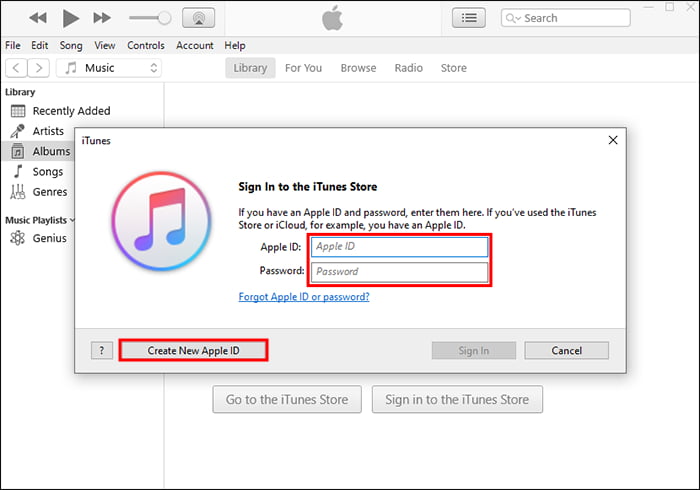
- Befolgen Sie die Schritte auf dem Bildschirm, um eine E-Mail-Adresse anzugeben, ein sicheres Passwort zu erstellen und die Region Ihres Geräts festzulegen. Die von Ihnen angegebene E-Mail-Adresse ist Ihre neue Apple-ID.
- Geben Sie Ihre Kreditkarten- und Rechnungsinformationen ein und klicken Sie dann auf Weiter.
- Überprüfen Sie Ihre E-Mail auf eine Bestätigungs-E-Mail von Apple und bestätigen Sie Ihre E-Mail-Adresse.
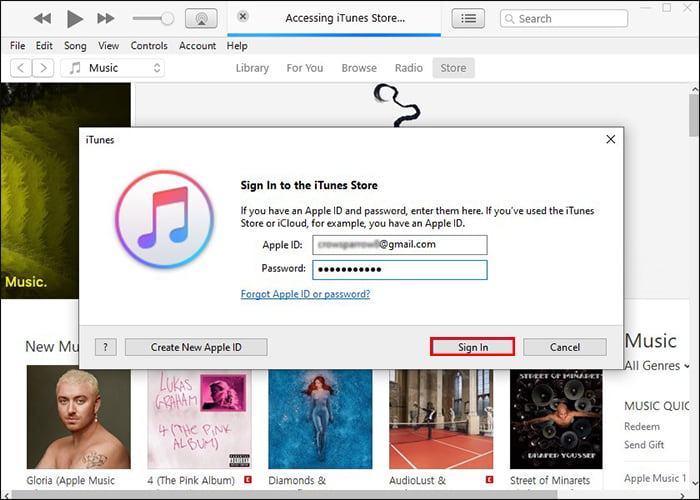
- Wählen Sie nun „Anmelden“, um auf Ihr Konto zuzugreifen.
Erstellen Sie Ihre Apple-ID auf dem Mac
Ab macOS Catalina wurde iTunes durch separate Apps ersetzt. Um eine Apple-ID auf dem Mac zu erstellen, gehen Sie im Apple-Menü auf „Systemeinstellungen“ und klicken Sie anschließend auf „Apple-ID erstellen“. Danach können Sie sich mit Ihrer neuen Apple-ID im App Store und bei anderen Apple-Diensten anmelden.
Teil 2. Wie kaufe ich Musik im iTunes Store?
Da Sie mit der Einrichtung Ihrer Apple-ID bereits fertig sind, müssen Sie als Nächstes Musiktitel kaufen. Die Schritt-für-Schritt-Grundlagen, die Sie kennen sollten, sind unten aufgeführt.
Musik in iTunes für Windows, Mac mit macOS Mojave oder älter kaufen
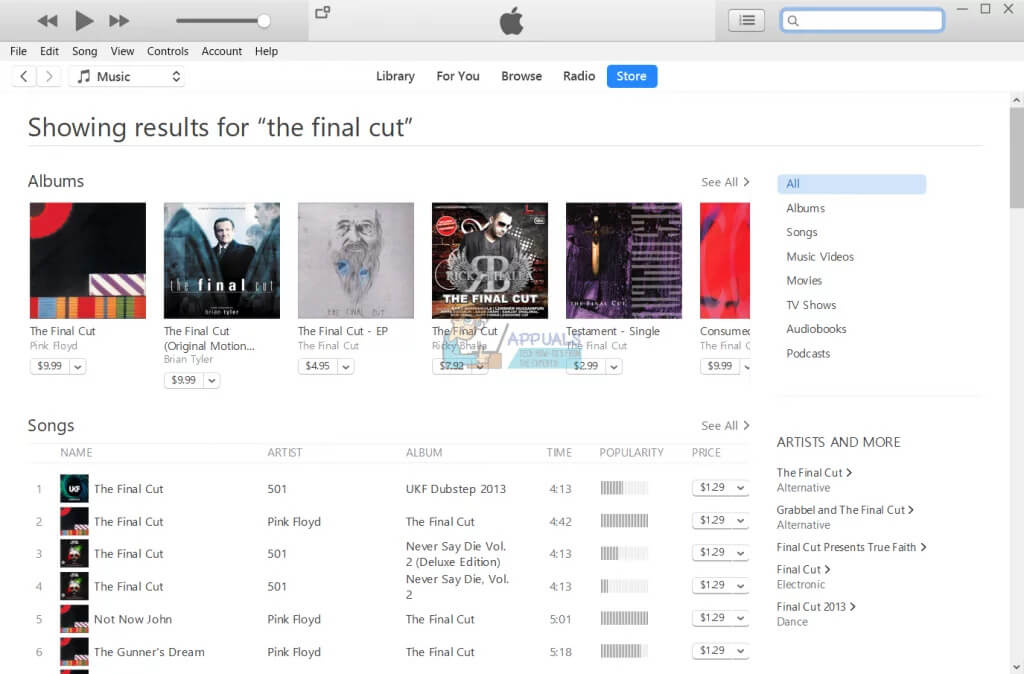
- Wählen Sie „Musik“ aus dem Popup-Menü und klicken Sie dann in der Navigationsleiste auf „Store“.
- Berühmte Künstler und neu veröffentlichte Playlists werden auf der Seite angezeigt. Wenn Sie jedoch bereits einen bestimmten Songtitel im Kopf haben, können Sie einfach die Suchleiste verwenden, um danach zu suchen. Sie können entweder den Namen des Künstlers, den Titel oder das Album eingeben.
- Beim Kauf von Musiktiteln können Sie entweder das gesamte Album oder nur einen ausgewählten Song kaufen. Direkt unter dem Albumcover sehen Sie einen Preis. Klicken Sie einfach auf diesen Preis, um mit dem Kauf fortzufahren.
- Tippen Sie anschließend auf die Schaltfläche „Kaufen“ und bestätigen Sie anschließend die von Ihnen für die Rechnung ausgewählte Zahlungsart. Möglicherweise werden Sie nach Ihrer Apple-ID und Ihrem Passwort gefragt.
- Nachdem Sie Musik gekauft haben, finden Sie sie in Ihrer iTunes-Musikbibliothek.
Kaufen Sie Musik in Apple Music für Mac mit macOS Catalina oder höher
Wie finde ich Songs auf Apple Music und wie funktioniert das Bezahlen ? Wenn Sie kein Apple Music-Abonnement haben oder einen Song oder ein Album kaufen möchten, können Sie Musik aus dem iTunes Store in der Apple Music-App erwerben.
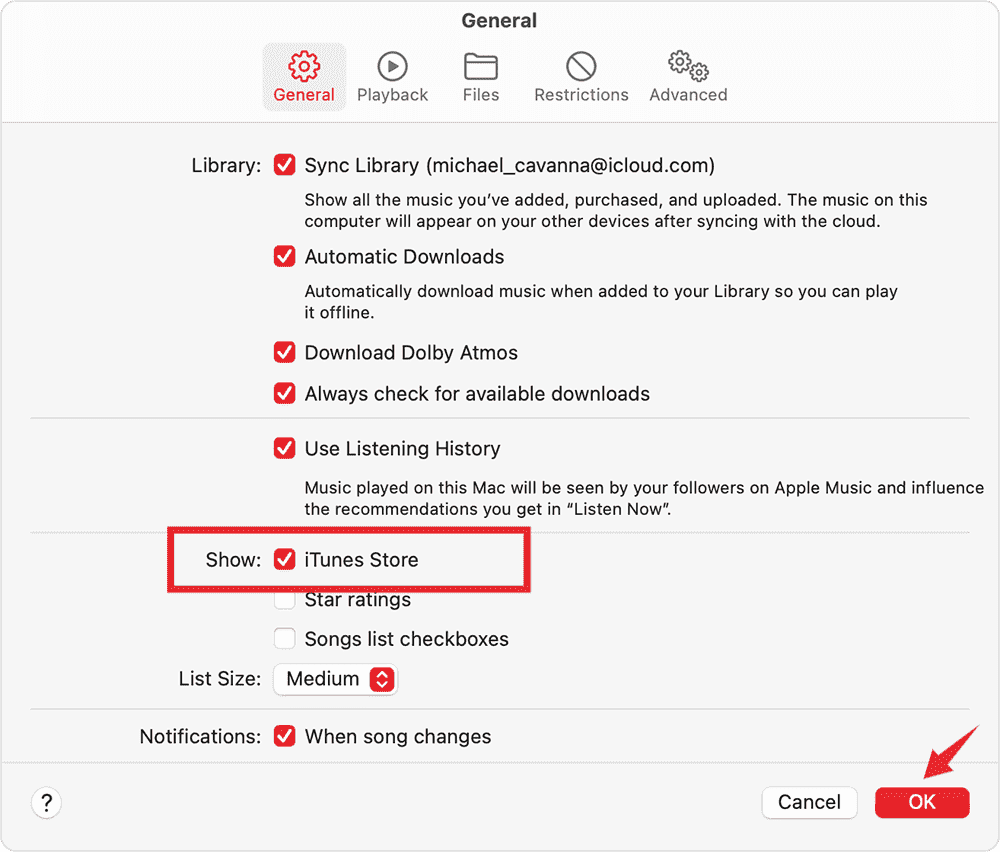
- Wenn Sie den iTunes Store nicht in der Seitenleiste der Apple Music-App finden, wählen Sie „Einstellungen“ > Registerkarte „Allgemein“, wählen Sie „iTunes Store“ und klicken Sie dann auf „OK“.
- Zurück zur Apple Music App.
- Geben Sie im Suchfeld den Song oder das Album ein, den Sie kaufen möchten.
- Klicken Sie auf die Schaltfläche „iTunes Store“ in der oberen rechten Ecke.
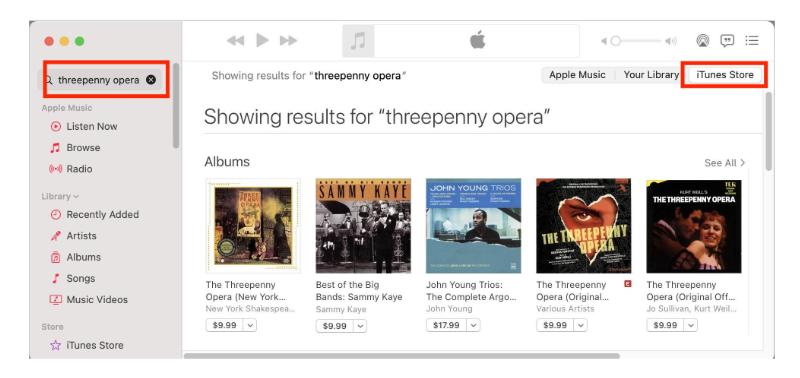
- Klicken Sie auf den Preis neben dem Song oder Album.
- Melden Sie sich mit Ihrer Apple-ID und Ihrem Passwort an, um Ihren Kauf abzuschließen.
Teil 3. Bonus: Laden Sie Apple Music Songs herunter, ohne dafür zu bezahlen
Der beste und effektivste Weg, eine eigene dauerhafte Kopie der Apple Music-Dateien zu erhalten, besteht darin, einen Musikkonverter und -Downloader zu verwenden, der speziell für solche Zwecke entwickelt wurde. Anstatt also Musiktitel zu kaufen, können Sie diese direkt nach der Konvertierung in ein zugängliches Ausgabeformat als Ihre eigene Kopie speichern lassen, solange Sie noch über Ihr Abonnement für den Dienst verfügen oder sich in der kostenlosen Testphase befinden. In diesem Fall verfügen Sie nicht nur über die permanente Kopie, sondern haben auch die Möglichkeit, auf mehr als einem Gerät darauf zuzugreifen. Es wird daher dringend empfohlen, die Kopien Ihrer Favoriten zu verwenden.
Mit AMusicSoft Apple Music Converter können Sie den DRM-Schutz von Apple Music entfernen und die Konvertierung und den Download reibungslos durchführen. AMusicSoft kann geschützte Apple Music-Dateien in die Formate MP3, AAC, FLAC, M4A, WAV und M4B konvertieren. Neben Apple Music-Titeln lassen sich mit diesem Tool auch iTunes-Audiodateien und Audible-Hörbücher konvertieren. Alle diese Formate sind auf verschiedenen Geräten abspielbar.
Darüber hinaus verfügt es sogar über eine 16-mal schnellere Konvertierungs- und Download-Geschwindigkeit, wodurch jeder Vorgang in nur wenigen Minuten abgeschlossen werden kann. Sie können auch die Qualität der Ergebnisse loben, da sie die besten sind und denen der Original-Soundtracks ebenbürtig sind. Nachfolgend finden Sie die detaillierten Schritte, wie Sie Ihre eigenen Apple Music-Dateikopien erhalten.
- Navigieren Sie mit Ihrem Browser zur Website von AMusicSoft und klicken Sie dann direkt unter der Apple Music Converter-App auf die Schaltfläche „Herunterladen“.
Kostenloser Download Kostenloser Download
- Als nächstes folgt die Installation der App und das Hochladen der Dateien. Wählen Sie in Ihrer Musiksammlung die Titel aus und aktivieren Sie das Kästchen davor.

- Wählen Sie das Konvertierungsformat aus, das MP3, FLAC, AAC, AC3, M4A und WAV umfasst. Der Zielordner muss ebenfalls festgelegt werden.

- Klicken Sie auf die Schaltfläche „Konvertieren“ im unteren Teil des Fensters, um mit dem Konvertierungsvorgang fortzufahren.

- Nach einer Weile ist der Vorgang abgeschlossen und die Ergebnisse werden veröffentlicht. Laden Sie sie über das Menü „Konvertiert“ im oberen Teil des Fensters herunter.
Teil 4. Fazit
Zusammenfassend lässt sich sagen, dass der Kauf von Musiktiteln ganz einfach ist, solange man die detaillierte Anleitung befolgt. Die Erklärung dazu wurde bereits oben gegeben, daher sollten Sie sie nun mit Bedacht abschließen können. Falls Sie den Kauf von Musik vermeiden möchten, können Sie den AMusicSoft Apple Music Converter zum Herunterladen der Dateien verwenden. Dank der praktischen Funktionen dieses Tools können Sie Ihre Lieblingstitel ganz einfach speichern und auf mehreren Geräten abspielen.
Menschen Auch Lesen
- Warum hat Apple Music Songs gelöscht und wie kann man sie wiederherstellen?
- Apple Music Song in der Region nicht verfügbar? Was soll ich machen?
- Erfahren Sie mehr über „Kann ich Apple Music auf Alexa abspielen“
- Die besten Möglichkeiten zum Übertragen einer iTunes-Wiedergabeliste auf einen anderen Computer
- Behalte ich Apple Music Downloads: Dinge, die Sie wissen müssen
- So verhindern Sie, dass Apple Music auf iPhone und Mac geöffnet wird
- Genießen Sie Apple TV mit Apple Music auf die bequemste Art und Weise
 Über den Autor
Robert Fabry ist ein begeisterter Blogger und Technik-Enthusiast. Vielleicht kann er Sie mit ein paar Tipps anstecken. Außerdem hat er eine Leidenschaft für Musik und hat zu diesen Themen für AMusicSoft geschrieben.