So verbinden Sie das iPhone mit Echo über Alexa und Bluetooth
Die Zusammenarbeit von Apple und Amazon ist ungewöhnlich und lässt viele vermuten, dass eine Verbindung zwischen iPhone und Echo unmöglich ist . Doch auch wenn es kompliziert klingt: Es ist möglich, Ihr iPhone mit einem Amazon Echo-Lautsprecher zu verbinden . So können Sie Ihre Lieblingsmusik streamen und über Ihren Echo-Lautsprecher hören. Lesen Sie weiter, um mehr darüber zu erfahren, wie Sie Ihr iPhone mit dem Echo verbinden, die Musikwiedergabe zwischen den Geräten steuern und die Verbindung nach dem Hören wieder trennen.
Inhaltsverzeichnis Teil 1. iPhone mit Amazon Echo verbinden Teil 2. Apple Music auf mehreren Geräten genießen Teil 3. Zusammenfassung
Teil 1. Verbinden Sie Ihr iPhone mit Amazon Echo Speaker
Auch wenn Apple bekanntermaßen ein geschlossenes Betriebssystem hat, was zu einer begrenzten Anzahl und Art von Musikplayern führt, die für iOS-Geräte verwendet werden können, kann das Amazon Echo mit mehreren Geräten kompatibel arbeiten. Wenn Sie wissen, wie Sie einen Bluetooth-Lautsprecher oder -Kopfhörer mit Ihrem Mobiltelefon koppeln, ist der Vorgang zum Verbinden des iPhone mit Echo genauso einfach.
Per Alexa-App
Um Ihr iPhone mit Echo zu verbinden, laden Sie zunächst die Alexa-App auf Ihr Gerät herunter. Gehen Sie dazu einfach zum Apple App Store , suchen Sie die Alexa-App in den Suchergebnissen und tippen Sie auf den Download-Button neben der App. Nach dem Download öffnen Sie die App und melden sich mit Ihrem Amazon-Konto an. Falls Sie Alexa zum ersten Mal verwenden, können Sie Ihr Konto direkt beim Start der App erstellen. Folgen Sie anschließend den unten stehenden Schritten.
- Melden Sie sich in der Alexa-App bei Ihrem Amazon-Konto an.
- Schließen Sie Ihren Amazon Echo Speaker an eine Stromquelle an, und die App sollte Ihnen ein Popup-Fenster anzeigen, um mit der Einrichtung fortzufahren. Tippen Sie auf die Schaltfläche Weiter, um mit der Einrichtung fortzufahren. Wenn Sie das Popup nicht sehen, tippen Sie oben rechts auf das Plus-Symbol und wählen Sie Gerät hinzufügen aus.
- Wählen Sie Ihr Amazon Echo-Gerät aus den angezeigten Optionen aus.
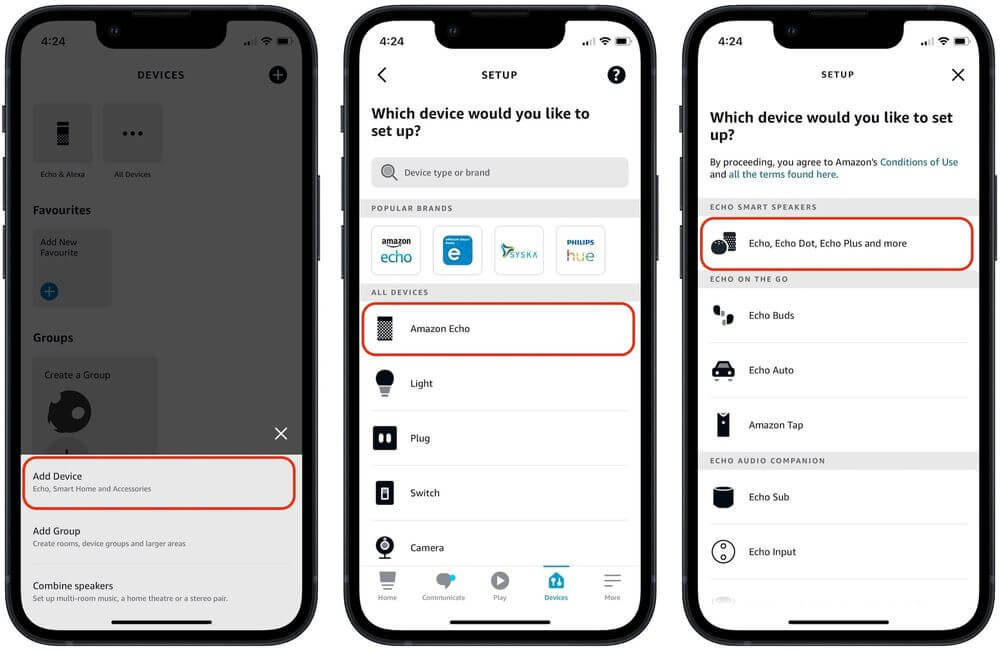
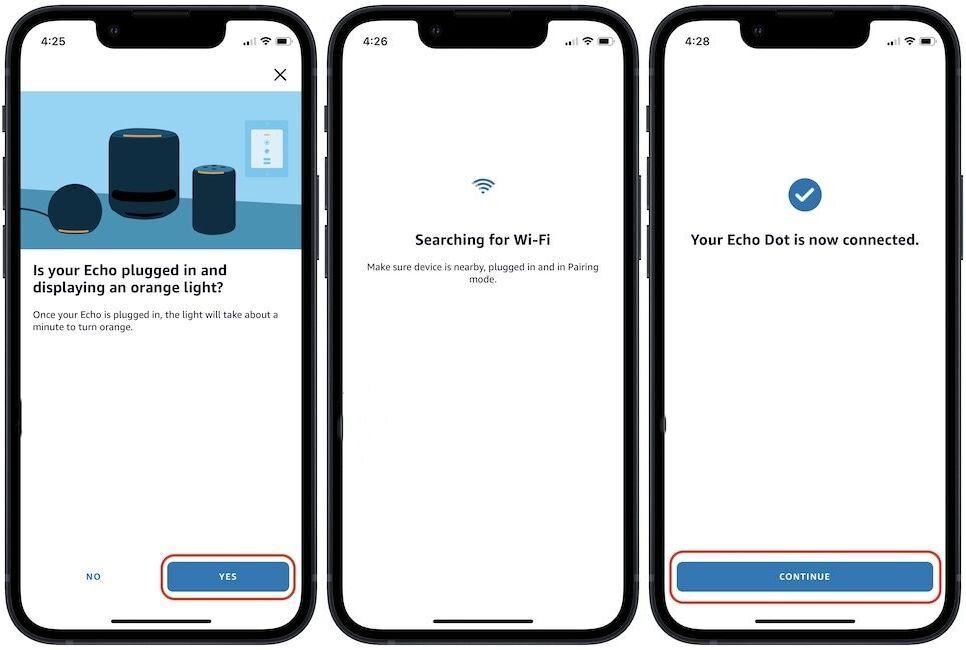
- Um zu überprüfen, ob es bereits in den Setup-Modus gewechselt ist, wechselt das blaue Licht auf Echo zu Orange.
- Wählen Sie das Echo-Bild aus, das auf Ihrem iPhone angezeigt wurde.
- Die App verbindet nun den Echo-Lautsprecher mit Ihrem WLAN. Wählen Sie das von Ihnen verwendete Wi-Fi-Netzwerk und geben Sie das Verbindungskennwort ein.
- Es kann eine Minute dauern, den Echo-Lautsprecher mit Ihrem WLAN zu verbinden. Sie sehen eine Bestätigungsmeldung, wenn die Verbindung hergestellt ist. Tippen Sie auf die Schaltfläche WEITER, um den Einrichtungsvorgang fortzusetzen.
- Nun werden Sie aufgefordert, die Sprache und den Raum auszuwählen, in dem Sie Ihren Echo-Lautsprecher aufgestellt haben. Möglicherweise werden einige weitere, nicht unbedingt erforderliche Setup-Bildschirme angezeigt. Tippen Sie einige Male auf die Schaltfläche WEITER, um die Einrichtung abzuschließen.
Über Bluetooth
Zusätzlich zu den Alexa- und WLAN-Einstellungen können Sie auch die Bluetooth-Funktion verwenden, um das iPhone mit Echo zu verbinden. Bevor Sie beginnen, vergewissern Sie sich, dass Ihr Echo nicht mit einem anderen Gerät verbunden ist, da Sie es sonst nicht mit Ihrem iPhone verbinden können. Gehen Sie nach der Überprüfung wie folgt vor.
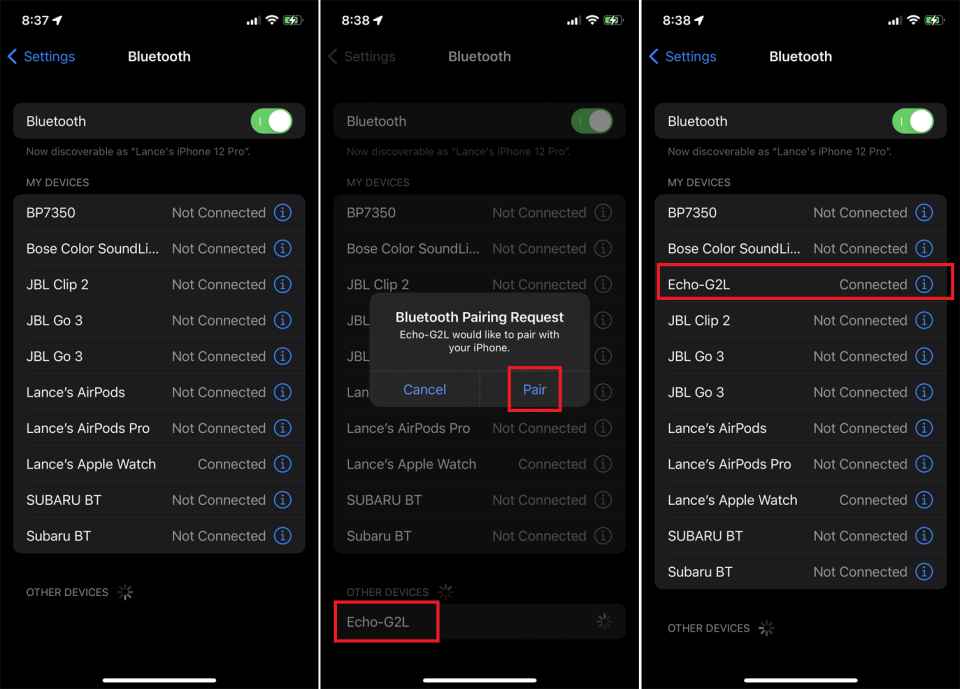
- Starten Sie die Einstellungen-App auf Ihrem iPhone und wählen Sie dann die Bluetooth-Option.
- Wenn die Funktion noch nicht aktiviert ist, schalten Sie sie ein, indem Sie die Umschalttaste direkt daneben verschieben.
- Einige Sekunden später wird das Echo-Gerät in der Liste „Meine Geräte“ angezeigt.
- Wählen Sie aus der Liste Ihr Amazon Echo aus und warten Sie eine Weile, bis es vollständig mit Ihrem iPhone verbunden ist.
Nachdem Sie gelernt haben, wie Sie das iPhone mit Echo verbinden, können Sie, wenn Sie Ihren Lautsprecher bereits verwendet haben, ihn trennen, indem Sie einfach „Alexa, schalte Bluetooth aus“ sagen. Warten Sie dann einfach auf die Bestätigung, dass sie erfolgreich getrennt wurden.
Teil 2. Genießen Sie Apple Music auf mehreren Geräten
Die obige Diskussion darüber, wie man das iPhone mit Echo verbindet, wird beim Abspielen von Musik auf mehreren Geräten hilfreich sein, da auf Alexa und Bluetooth auf jedem Gerät einfach zugegriffen werden kann. Was ist nun, wenn Sie eine Wiedergabeliste oder ein Album aus dem Apple Music-Dienst verwenden und es auf einem anderen Musikplayer als Ihrem Apple-Gerät abspielen möchten, wie können Sie diese abspielen?
Die Lösung ist ganz einfach: Nutzen Sie den AMusicSoft Apple Music Converter . Wenn es um Download, Konvertierung und das Entfernen des DRM-Schutzes von Apple Music geht , ist AMusicSoft die beste Wahl. Mit seiner 16-fachen Arbeitsgeschwindigkeit erzielen Sie in kürzester Zeit optimale Ergebnisse. Und das Beste: Sie erhalten garantiert die gleiche Audioqualität wie im Original.
Darüber hinaus unterstützt es eine Vielzahl von Ausgabeformaten, die von den meisten Geräten unterstützt werden. Dazu gehören MP3, WAV, FLAC, AAC, AC3 und M4A. Neben der Musikwiedergabe über Amazon Alexa können Sie Apple Music-Titel auch auf Roku TV , PS4, Apple Watch, Garmin-Uhr oder anderen Mediaplayern abspielen. Nicht zuletzt verfügt es über eine übersichtliche und benutzerfreundliche Oberfläche, die sicherlich jedem gefallen wird, da sie einfach und komfortabel zu bedienen ist.
Hier finden Sie die Anleitung zur Verwendung von AMusicSoft Apple Music Converter.
- Tippen Sie auf einen beliebigen Browser auf Ihrem Computer und laden Sie AMusicSoft Apple Music Converter von der offiziellen Website herunter. Installieren Sie es direkt nach dem Download auf Ihrem Computer.
Kostenloser Download Kostenloser Download
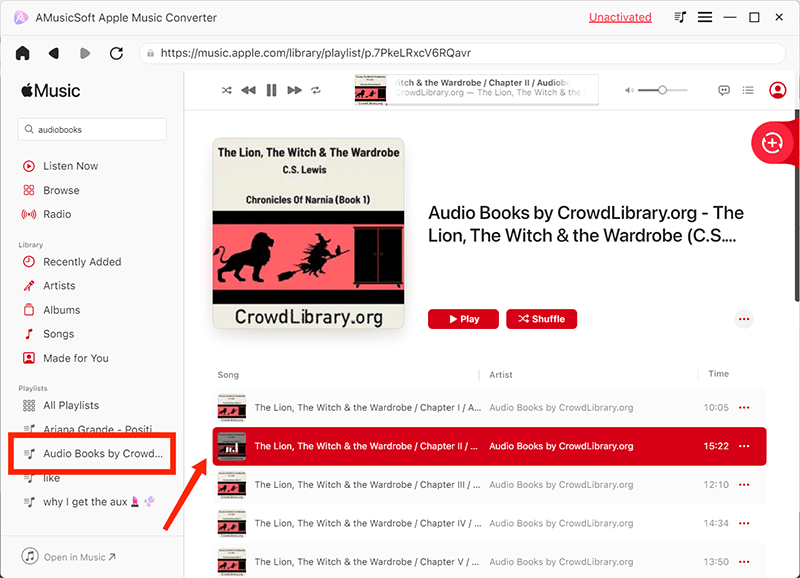
- Starten Sie die installierte Anwendung und fügen Sie dann die zu konvertierenden Titel hinzu, indem Sie das Auswahlkästchen jedes ausgewählten Titels ankreuzen.
- Geben Sie das Konvertierungsformat und den Ausgabeordner an.

- Tippen Sie unten auf dem Bildschirm auf die Schaltfläche Konvertieren, um mit der Konvertierung zu beginnen.

- Laden Sie schließlich die Ergebnisse auf Ihren lokalen Computer herunter, indem Sie über die Registerkarte Konvertiert darauf zugreifen.
Teil 3. Zusammenfassung
Wie gezeigt, ist die Vorgehensweise zum Verbinden eines iPhones mit Amazon Echo ganz einfach und für jeden schnell nachvollziehbar. Falls Sie beide Geräte noch nicht kennen und nicht wissen, wie man ein iPhone mit Echo verbindet, hilft Ihnen die obige Anleitung dabei. Alternativ empfehle ich Ihnen, den AMusicSoft Apple Music Converter zu verwenden , um die gewünschten Titel und Alben herunterzuladen und auf Ihrem Computer zu speichern. Anschließend können Sie Ihre Musik ganz einfach auf dem Gerät Ihrer Wahl abspielen.
Menschen Auch Lesen
- Lernen Sie die ausführliche Anleitung zum Schneiden von iTunes-Songs
- Ausführliche Anleitung zum Hinzufügen von Musik zu Premiere Pro
- Alles über Taylor Swift und Apple Music
- Vollständige Anleitung zum Erstellen von Klingeltönen in iTunes Free
- So erhalten Sie verlustfreie Apple Music Stream-Qualitätseinstellungen
- So stellen Sie mit Ihrer Musik einen benutzerdefinierten Klingelton auf dem iPhone ein
- Wie behebe ich, dass die Bibliothek von Apple Music nicht geladen wird?
- So spielen Sie Apple Music auf der Garmin Watch ab
 Über den Autor
Robert Fabry ist ein begeisterter Blogger und Technik-Enthusiast. Vielleicht kann er Sie mit ein paar Tipps anstecken. Außerdem hat er eine Leidenschaft für Musik und hat zu diesen Themen für AMusicSoft geschrieben.