Einfachste Möglichkeiten, AAX kostenlos in MP3 zu konvertieren
Wem in dieser Generation sind Hörbücher nicht bekannt? Wenn Sie gerne lesen, sind Sie sicher, dass Sie Ihre eigenen Bücher zu Hause oder sogar eine Sammlung haben. Aber wenn Sie das Lesen von Büchern jetzt vielleicht als langweilig empfinden, können Sie sich Hörbücher anhören.
Wenn Sie Hörbücher hören, wissen Sie sicher, dass diese Dateien im sogenannten AAX-Dateiformat vorliegen. Aufgrund der Verschlüsselung unterstützen jedoch nicht alle Geräte dieses Format. Daher suchen manche Hörer nach einer Möglichkeit, AAX-Dateien in das MP3- Format zu konvertieren.
Eine Sammlung erstaunlicher Hörbücher kann von Websites wie Audible.com angesehen und heruntergeladen werden. Dies ist beliebt im Angebot solcher. Benutzer müssen beachten, dass diese Hörbücher in den Dateiformaten AA und AAX vorliegen, die normalerweise in keinem Gadget wiedergegeben werden können.
Wenn Sie nach einer Möglichkeit suchen, diese AAX-Hörbücher in andere bekannte Formate wie MP3 umzuwandeln, geben wir Ihnen Empfehlungen. Es gibt eigentlich keinen einzigen Weg, sondern zahlreiche Optionen zur Auswahl.
Inhaltsverzeichnis Teil 1: AAX mit einem leistungsstarken Audiokonverter in MP3 konvertieren Teil 2: AAX mit einem kostenlosen Online-Tool in MP3 konvertieren Teil 3: AAX-Dateien mit einem Audiorecorder als MP3 speichern Teil 4: Zusammenfassung
Teil 1: Konvertieren Sie AAX in MP3 mit einem leistungsstarken Audiokonverter
Wie konvertiere ich AAX in MP3 auf meinem Mac? Experten für Musikkonvertierung empfehlen in der Regel professionelle Software von Drittanbietern. Eine Suche im Internet liefert zahlreiche Ergebnisse. Wir empfehlen den AMusicSoft Apple Music Converter.
Kostenloser Download Kostenloser Download
Der Name lässt vermuten, dass dieses Programm ausschließlich zum Konvertieren von Apple Music- oder iTunes-Titeln in beliebige Formate dient. Doch das stimmt nicht. Es bietet weitere Funktionen, darunter die Möglichkeit, AAX-Dateien ins MP3-Format zu konvertieren . Außerdem kann es den DRM-Schutz solcher Dateien entfernen .
Nachfolgend finden Sie eine einfache Anleitung zur Verwendung dieses AMusicSoft Apple Music Converters.
- Wählen Sie die zu konvertierenden Hörbücher aus.
- Stellen Sie sicher, dass Sie MP3 aus der Liste der Ausgabeformate auswählen.
- Starten Sie die Konvertierung.
Die folgenden Details entsprechen jedem oben erwähnten Schritt.
Schritt 1. Wählen Sie die zu konvertierenden Hörbücher
Nachdem AMusicSoft Apple Music Converter heruntergeladen und auf Ihrem PC (entweder eine Mac- oder Windows-Version) installiert wurde, können Sie sofort die Hörbücher im AAX-Format auswählen, die Sie umwandeln möchten. Sie können nicht nur eine, sondern so viele Dateien verarbeiten, wie Sie möchten. Zum einfachen Hinzufügen von Dateien können Sie die Dateien per Drag & Drop verschieben.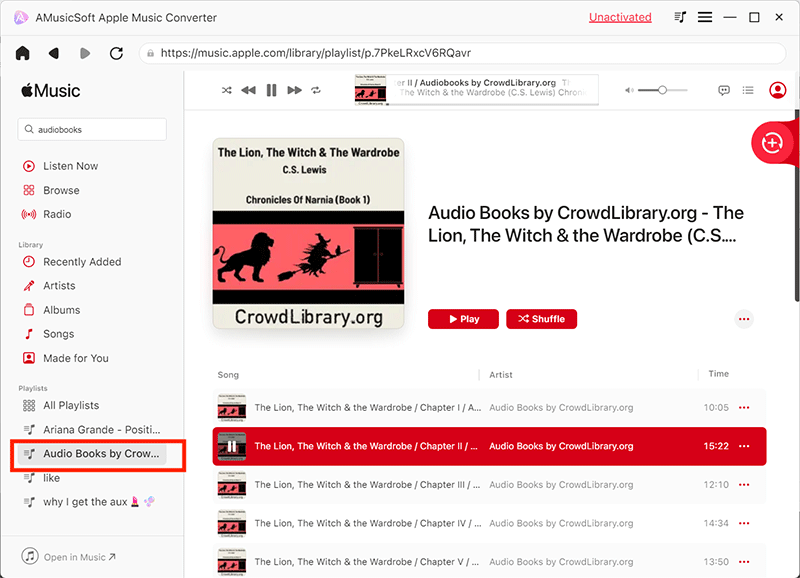
Schritt 2. Stellen Sie sicher, dass Sie MP3 aus der Liste der Ausgabeformate auswählen
Da das Tool nicht nur ein Format, sondern eine Nummer unterstützt, müssen Sie nach dem Laden von Hörbüchern auf die Plattform sicherstellen, dass das MP3-Format aus der Liste ausgewählt wurde. Sie können die verfügbaren Formate mithilfe des Dropdown-Pfeils neben der Option „Ausgabeformat“ überprüfen. Die Ausgabeeinstellungen können auch angepasst und geändert werden.
Schritt 3. Starten Sie die Konvertierung
Sobald alles erledigt ist, können Sie einfach auf die Schaltfläche "Konvertieren" klicken, die Sie im rechten unteren Bereich des Bildschirms sehen. Ach! Die umgebauten Hörbücher (von AAX zu MP3) sind bereits nach wenigen Minuten fertig. Wenn Sie den Konvertierungsfortschritt überwachen möchten, können Sie dies auch in der Anwendung überprüfen.
Kostenloser Download Kostenloser Download
Teil 2: Konvertieren Sie AAX in MP3 mit dem kostenlosen Online-Tool
Wer von uns möchte nicht, dass ein kostenloses Tool online verfügbar ist? Wenn sie gefragt werden, würden viele natürlich sagen, dass sie ein kostenloses Tool denen vorziehen würden, bei denen sie bezahlen müssen. Wenn Sie mehr über ein kostenloses Online-Tool erfahren möchten, mit dem diese AAX-Dateien in MP3 umgewandelt werden können, können Sie die folgende Option ausprobieren - Convertio.
Hinweis: Wenn Sie diese Option ausprobieren möchten, müssen Sie sicherstellen, dass Sie über eine stabile Internetverbindung verfügen, da die Plattform vollständig online ist. Dies funktioniert auch gut mit Mac- oder Windows-Computern. Wenn Sie also beide Formulare verwenden, funktioniert Convertio mit Sicherheit einwandfrei. Unten finden Sie eine einfache Anleitung für Sie.
- Gehen Sie mit Ihrem Browser zu Convertio.
- Laden Sie das Hörbuch.
- Klicken Sie auf die Schaltfläche "Konvertieren".
Schritt 1. Gehen Sie mit Ihrem Browser zu Convertio
Da Convertio in jedem Browser leicht zugänglich ist, müssen Sie zunächst den Browser Ihres Computers aufrufen und in der Suchleiste „Convertio“ eingeben. Bis dahin gelangen Sie zur Hauptseite der Site.
Schritt 2. Laden Sie das Hörbuch
Als Nächstes laden Sie das Hörbuch, das Sie konvertieren möchten. Stellen Sie sicher, dass das Eingabeformat AAC und das Ausgabeformat MP3 ist. Sie können Dateien aus der Bibliothek Ihres Computers, von Cloud-Speicherdiensten wie Google Drive und Dropbox laden oder den Link (die URL) des Hörbuchs eingeben.
Schritt 3. Klicken Sie auf die Schaltfläche "Konvertieren"
Nachdem dies abgeschlossen wurde, müssen Sie auf die Schaltfläche "Konvertieren" klicken, um den Transformationsprozess zu starten.
Der einzige Nachteil hierbei ist, dass Sie keine anderen Vorteile genießen können, die von professionellen Tools angeboten werden. Abgesehen davon müssten Sie den gesamten Vorgang immer wieder ausführen, wenn Sie mehr als ein Hörbuch verarbeiten möchten. Wenn Sie bis zu diesem Teil noch nicht überzeugt sind und noch nach einem anderen Weg oder einer anderen Methode suchen, die Sie ausprobieren können, haben wir im nächsten Teil dieses Artikels noch eine weitere Empfehlung.
Teil 3: Speichern von AAX-Dateien als MP3 mit einem Audiorecorder
Neben Audiokonvertern (die AAX-Dateien ins MP3-Format umwandeln können ) bietet sich auch eine Aufnahme an. Hierfür eignet sich beispielsweise der Aiseesoft Screen Recorder. Wie funktioniert das? Ganz einfach: Sie nehmen die Hörbücher auf und speichern die Datei anschließend im MP3-Format auf Ihrem Computer.
Mit diesem Tool müssen Sie sich keine Gedanken mehr über den DRM-Schutz der Hörbücher machen, da Sie diese nur wiedergeben müssen, während Sie mit Aiseesoft Screen Recorder aufgenommen werden. Lassen Sie uns im nachfolgenden Text sehen, wie Sie diesen Rekorder im Detail verwenden können.
- Stellen Sie sicher, dass Sie die Audible AAX auf Ihrem Computer speichern.
- Spielen Sie die Hörbücher.
- Führen Sie die Konvertierung durch.
Schritt 1. Stellen Sie sicher, dass Sie die akustische AAX auf Ihrem Computer speichern
Zunächst müssen Sie die Audible AAX-Dateien auf Ihrem PC haben. Sie müssen auch den Rekorder Aiseesoft Screen Recorder auf Ihrem Computer gespeichert und heruntergeladen haben. Lassen Sie es anschließend starten, um die Hauptoberfläche anzuzeigen.
Schritt 2. Spielen Sie die Hörbücher
Gehen Sie nun zu dem Ordner, in dem Sie das Hörbuch gespeichert haben, das Sie aufnehmen und konvertieren möchten. Stellen Sie sicher, dass Sie das Hörbuch abspielen und die Taste „Aufnahme“ in Ihrem Rekorder drücken. Bevor Sie dies tun, müssen Sie sicherstellen, dass "System Audio" aktiviert und "Microphone Audio" deaktiviert wurde.
Sie müssen dies tun, um sicherzustellen, dass Sie nach dem Vorgang eine Ausgabe mit erstaunlicher Klangqualität erhalten. Außerdem müssen Sie zur Option "Einstellungen" der Anwendung gehen und auf das Menü "Ausgabe - Audioformat" klicken, um nach der Aufnahme ein Ausgabeformat festzulegen. In diesem Fall müssen Sie MP3 aus den angezeigten Optionen auswählen.
Schritt 3. Mach die Konvertierung
Nachdem die Aufnahme abgeschlossen ist, können Sie einfach auf die Schaltfläche „Stopp“ klicken, die auch auf dem Bildschirm angezeigt wird. Die aufgezeichnete Hörbuchdatei in MP3 wird automatisch als neue Datei in der Bibliothek Ihres PCs gespeichert. Jetzt können Sie die Hörbücher auch dann anhören, wenn Sie Mediaplayer oder Geräte verwenden, bei denen die Kompatibilität nicht so wichtig ist.
Hinweis: Während Sie diesen Aiseesoft Screen Recorder verwenden, können Sie die Aufnahmelänge und -zeit einstellen. Damit müssen Sie nicht einige Zeit warten, bis die Aufnahme beendet ist. Sie können die Aufnahme machen, während Sie andere Dinge tun, die Sie tun müssen. Das automatische Speichern von Dateien nach der eingestellten Aufnahmelänge erfolgt durch das Tool selbst. Wir hoffen, dass diese Empfehlung auch Ihnen hilft.
Teil 4: Fazit
Das Konvertieren von AAX-Hörbuchdateien in das MP3-Format ist jetzt keine unbeantwortete Frage mehr. Sie haben tatsächlich viele Alternativen, die Sie ausprobieren können. Vielleicht möchten Sie professionelle Tools wie AMusicSoft Apple Music Converter oder Aiseesoft Screen Recorder ausprobieren. Beide bieten die benötigten Funktionen, nach denen Sie suchen, und zusätzliche Vorteile in anderen Bereichen.
Wenn Ihr einziger Grund darin besteht, nur Audiodateien zu konvertieren, können Sie sich mit Online-Tools wie Convertio zufrieden geben. Da dies kostenlos ist, brauchen Sie nur etwas Geduld während des Prozesses. Denken Sie daran, dass Sie den Service erhalten sollen, ohne einen einzigen Cent zu zahlen. Zeit zu opfern wäre also nicht zu viel, oder?
Wenn es andere Optionen gibt, die Sie zuvor ausprobiert haben und die tatsächlich für Sie funktioniert haben, würden wir uns freuen, diese zu kennen. Bitte hinterlassen Sie einige Gedanken im folgenden Abschnitt als Referenz für andere.
Menschen Auch Lesen
- Wie kann man im Jahr 2026 Musik auf einen Kindle Fire übertragen?
- Wie kann ich einen Song auf Apple Music in einer Endlosschleife abspielen? [Einfache Anleitung 2026]
- YouTube Music vs. Apple Music: Welches ist das Beste für Sie?
- Wie viel kostet Apple Music Family Plan?
- Tidal vs. Apple Music: Welcher Dienst ist 2026 der beste?
- Schritt-für-Schritt-Anleitung: So fügen Sie iTunes-Musik zu iMovie 2026 hinzu
- Wie kann ich Musik und Spiele auf der PS4 abspielen?
- Wie kann ich Apple Music auf allen meinen Geräten abbestellen?
 Über den Autor
Robert Fabry ist ein begeisterter Blogger und Technik-Enthusiast. Vielleicht kann er Sie mit ein paar Tipps anstecken. Außerdem hat er eine Leidenschaft für Musik und hat zu diesen Themen für AMusicSoft geschrieben.