Wie kann ich Musik und Spiele auf der PS4 abspielen?
Wenn du dein Spielerlebnis verbessern oder den perfekten Soundtrack für virtuelle Welten kreieren möchtest, bist du hier genau richtig. In diesem Artikel zeigen wir dir Schritt für Schritt, wie du Musik und Spiele auf der PS4 abspielst und geben dir Tipps, wie du Musik nahtlos in deine Gaming-Sessions integrierst. Egal, ob du ein Hardcore-Gamer, ein Musikliebhaber bist oder einfach nur neue Wege suchst, deine Konsole zu genießen – unser Guide vermittelt dir das nötige Wissen, um das volle Potenzial deiner PS4 auszuschöpfen und dein Entertainment auf ein neues Level zu heben. Mach dich bereit für eine aufregende Reise, auf der Gaming und Musik verschmelzen!
Inhaltsverzeichnis Teil 1. Ist Apple Music auf PS4 verfügbar? Teil 2. Apple Music auf PS4 über DLNA abspielen Teil 3. Apple Music auf PS4 über USB-Stick abspielen Teil 4. Fazit
Teil 1. Ist Apple Music auf PS4 verfügbar?
Ja, Apple Music lässt sich auf der PlayStation 4 (PS4) abspielen. Sony hat die Möglichkeit eingeführt, Apple Music über den integrierten Webbrowser der PS4 zu nutzen und zu streamen. Öffnen Sie dazu einfach den PS4-Webbrowser, rufen Sie die Apple Music-Website auf und melden Sie sich mit Ihrem Apple Music-Konto an. Anschließend können Sie Ihre Lieblingssongs, -alben und -playlists direkt auf Ihrer PS4 durchsuchen und abspielen.
Es ist wichtig zu beachten, dass diese Methode auf dem Webbrowser basiert und im Vergleich zu einer dedizierten App gewisse Einschränkungen aufweisen kann. Beachten Sie außerdem, dass sich die Funktionalität geändert oder aktualisiert haben kann. Daher empfiehlt es sich, regelmäßig nach aktuellen Ankündigungen oder Updates von Sony oder Apple bezüglich der Apple Music-Kompatibilität auf der PS4 zu suchen.
Teil 2. Apple Music auf PS4 über DLNA abspielen
Wie kann man Musik und Spiele auf der PS4 gleichzeitig abspielen? Mit Apple Music auf der PlayStation 4 (PS4) genießen Sie ein komfortables und immersives Klangerlebnis beim Spielen. Sie können personalisierte Soundtracks erstellen, die Ihr Spielerlebnis bereichern und die Stimmung und Atmosphäre des jeweiligen Spiels perfekt untermalen.
Ob es darum geht, mit energiegeladenen Tracks während intensiver Actionsequenzen den Adrenalinspiegel in die Höhe zu treiben oder eine entspanntere Atmosphäre für Erkundungen zu schaffen, Apple Music auf PS4 bietet eine vielseitige und nahtlose Integration von Musik und Gaming und steigert so den gesamten Unterhaltungswert und das Eintauchen der Spieler.
Um Apple Music auf der PS4 über DLNA abzuspielen, benötigen Sie einen DLNA-Server, der die Musik von Ihrem Apple-Gerät auf die PS4 streamt. DLNA steht für Digital Living Network Alliance und ermöglicht es Geräten, Medien über ein Netzwerk auszutauschen. Hier finden Sie eine Schritt-für-Schritt-Anleitung, wie Sie Musik und Spiele auf der PS4 mit DLNA abspielen:
Schritt 1. Stellen Sie sicher, dass Ihre PS4 und Ihr Apple-Gerät (z. B. ein Computer oder ein Smartphone) mit demselben WLAN-Netzwerk verbunden sind.
Schritt 2. Richten Sie einen DLNA-Server auf Ihrem Apple-Gerät ein. Sie können verschiedene DLNA-Server-Software oder Apps wie Plex, Serviio oder Universal Media Server verwenden. Installieren und konfigurieren Sie den DLNA-Server gemäß den Anweisungen der Software.
Schritt 3. Navigieren Sie auf Ihrer PS4 zum Menü „Einstellungen“ und wählen Sie „Netzwerkeinstellungen“, um sie mit demselben WLAN-Netzwerk wie Ihr Apple-Gerät zu verbinden.
Schritt 4. Gehen Sie auf der PS4 ins Hauptmenü und wählen Sie „Media Player“.
Schritt 5. Wählen Sie den DLNA-Server aus, den Sie auf Ihrem Apple-Gerät eingerichtet haben. Die PS4 sollte den Server erkennen, sofern er korrekt konfiguriert ist.
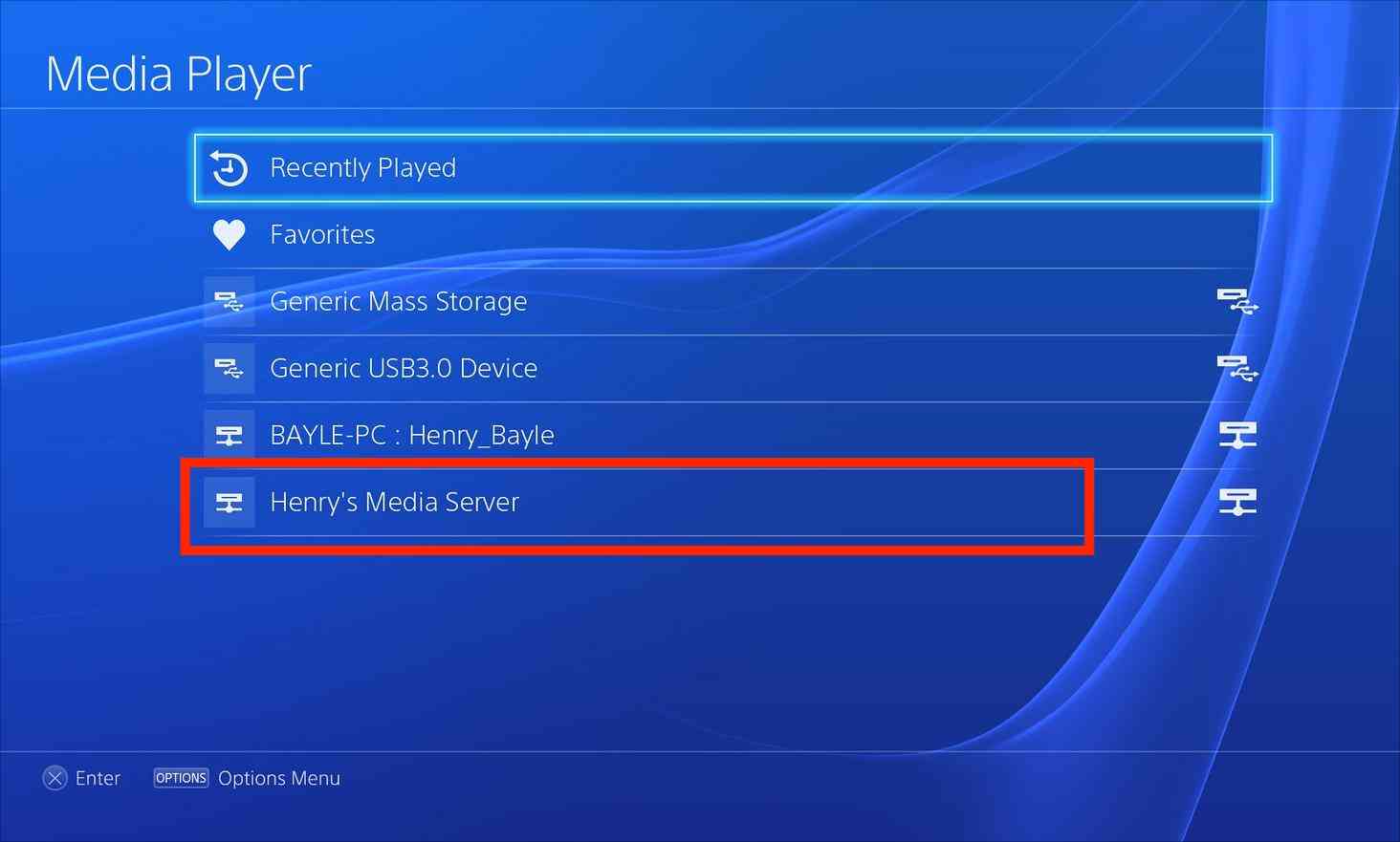
Schritt 6. Öffne die Apple Music App auf deinem Apple-Gerät und wähle die Songs, Alben oder Playlists aus, die du streamen möchtest.
Schritt 7. Öffnen Sie den PS4 Media Player, durchsuchen Sie den DLNA-Server und suchen Sie die Apple Music-Inhalte, die Sie abspielen möchten.
Schritt 8. Wie spiele ich Musik und Spiele auf der PS4 ab? Wählen Sie die gewünschten Apple Music-Inhalte aus, und die Wiedergabe sollte auf Ihrer PS4 starten.
Hinweis: Beachten Sie, dass bei dieser Methode der Ton von Ihrem Apple-Gerät an die PS4 gestreamt wird. Daher müssen Sie Ihr Apple-Gerät während der gesamten Wiedergabe möglicherweise aktiv und angeschlossen lassen.
Denken Sie daran, die Urheberrechtsgesetze einzuhalten und sicherzustellen, dass Sie über die notwendigen Berechtigungen und Abonnements verfügen, um Apple Music-Inhalte auf verschiedenen Geräten abzuspielen.
Teil 3. Apple Music über USB-Laufwerk auf PS4 abspielen
Wie kann man Musik und Spiele auf der PS4 gleichzeitig abspielen? Die Herausforderung liegt im Urheberrecht. Wenn Sie insbesondere Ihre Apple Music-Favoriten hören möchten, stoßen Sie auf Einschränkungen durch die Dateiformate und den Kopierschutz. Die meisten Musiktitel von Streaming-Apps sind urheberrechtlich geschützt, was zu Inkompatibilitäten führt. Außerdem gehen alle heruntergeladenen Songs nach Ablauf Ihres Abonnements verloren. Sie haben dann keinen Zugriff mehr darauf. Daher benötigen Sie ein Tool, das den DRM-Schutz von Apple Music entfernt, um Musik und Spiele gleichzeitig abspielen und streamen zu können.
In diesem Artikel stellen wir Ihnen den Apple Music Downloader AMusicSoft Apple Music Converter vor . Mit AMusicSoft können Sie Apple Music auf Ihrer PlayStation 4 (PS4) abspielen, indem Sie die geschützten Apple Music-Titel in ein kompatibles Format konvertieren und auf einen USB-Stick übertragen. So genießen Sie Ihre Lieblingssongs direkt auf Ihrer PS4 – ganz ohne Internetverbindung. Im Folgenden erklären wir Ihnen, wie der AMusicSoft Apple Music Converter funktioniert und welche Schritte Sie befolgen müssen:
AMusicSoft Apple Music Converter konvertiert Apple Music-Songs, -Playlists und -Alben in gängige Audioformate wie MP3, FLAC oder WAV. So können Sie Ihre Musik auch dann abspielen, wenn Apple Music nicht funktioniert , da Sie die konvertierten Dateien zur Verfügung haben und diese auf Ihrem Media-Player speichern können. Dank der Standardformate können Sie Ihre iTunes-Songs sogar auf Ihrer Xbox One abspielen!
So können Sie dies nutzen:
Schritt 1. Laden Sie zunächst die AMusicSoft Apple Music Converter-Software herunter und installieren Sie sie auf Ihrem Computer. Sie ist sowohl für Windows als auch für macOS verfügbar.
Kostenloser Download Kostenloser Download
Schritt 2. Öffnen Sie AMusicSoft Apple Music Converter auf Ihrem Computer. Durchsuchen Sie Ihre Apple Music-Mediathek im Converter und wählen Sie die Titel, Wiedergabelisten oder Alben aus, die Sie für die Wiedergabe auf Ihrer PS4 konvertieren möchten.

Schritt 3. Wählen Sie das gewünschte Ausgabeformat (z. B. MP3 oder FLAC), das mit der PS4 kompatibel ist. Passen Sie die Ausgabeeinstellungen, einschließlich Ausgabeverzeichnis, Bitrate, Abtastrate usw., Ihren Vorlieben an.
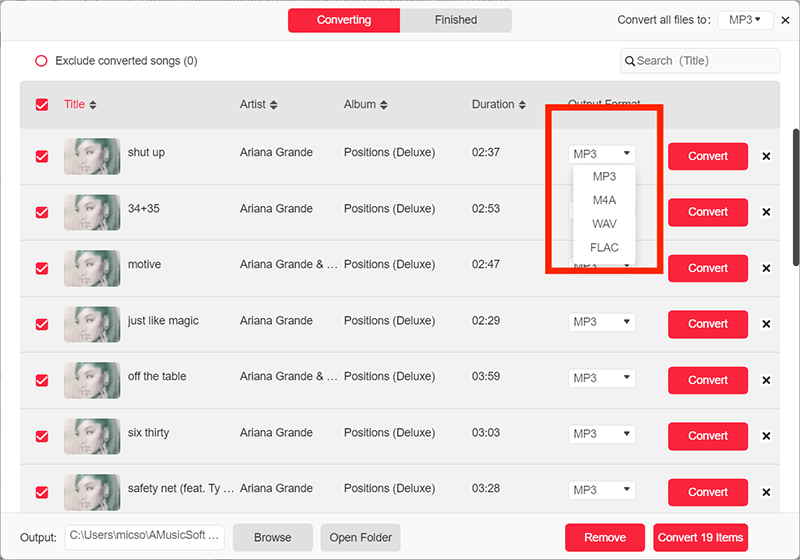
Schritt 4. Klicken Sie auf die Schaltfläche „Konvertieren“, um den Konvertierungsprozess zu starten. Die Software konvertiert die ausgewählten Apple Music-Titel in das gewählte Ausgabeformat.

Schritt 5. Sobald die Konvertierung abgeschlossen ist, schließen Sie ein USB-Laufwerk an Ihren Computer an und übertragen Sie die konvertierten Apple Music-Dateien auf das USB-Laufwerk.
Schritt 6. Trennen Sie das USB-Laufwerk sicher von Ihrem Computer und schließen Sie es an einen der USB-Anschlüsse Ihrer PS4-Konsole an.
Schritt 7. Öffnen Sie auf Ihrer PS4 die App „Media Player“ und wählen Sie das USB-Laufwerk als Quelle aus. Durchsuchen Sie die konvertierten Apple Music-Dateien und starten Sie die Wiedergabe auf Ihrer PS4.
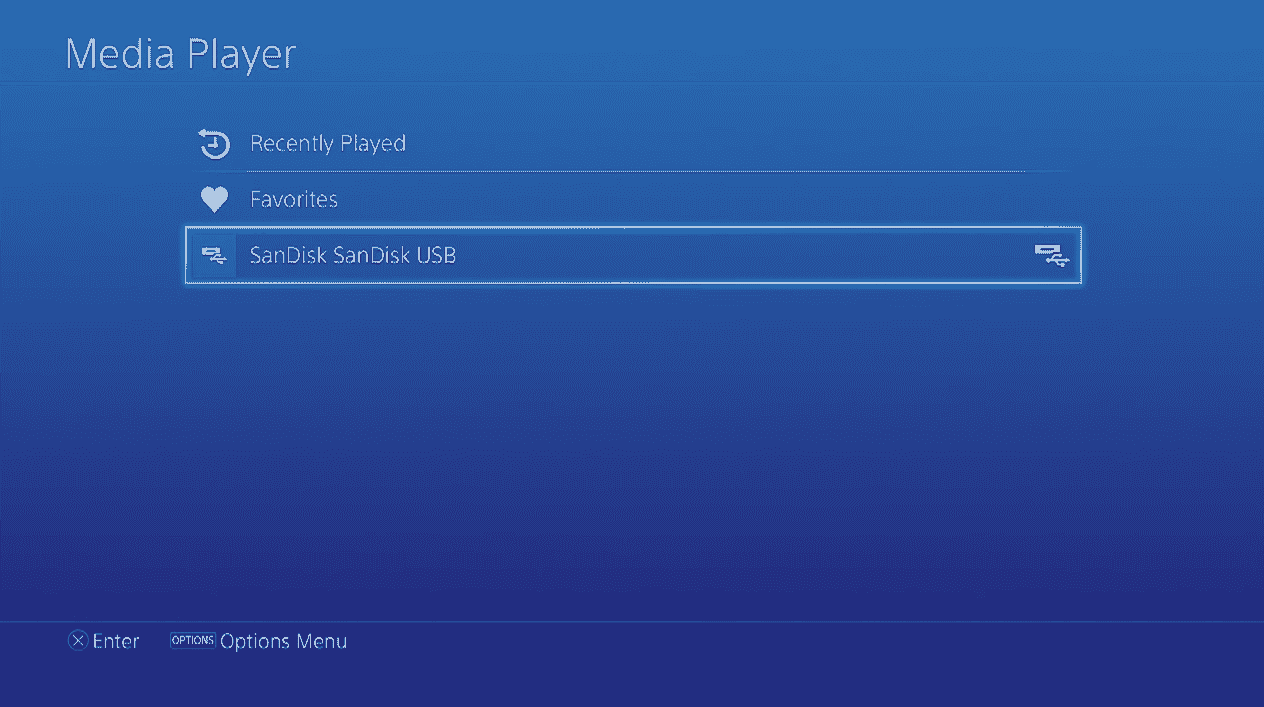
Schritt 8. Bitte durchsuchen Sie die konvertierten Apple Music-Dateien und beginnen Sie mit der Wiedergabe auf Ihrer PS4.
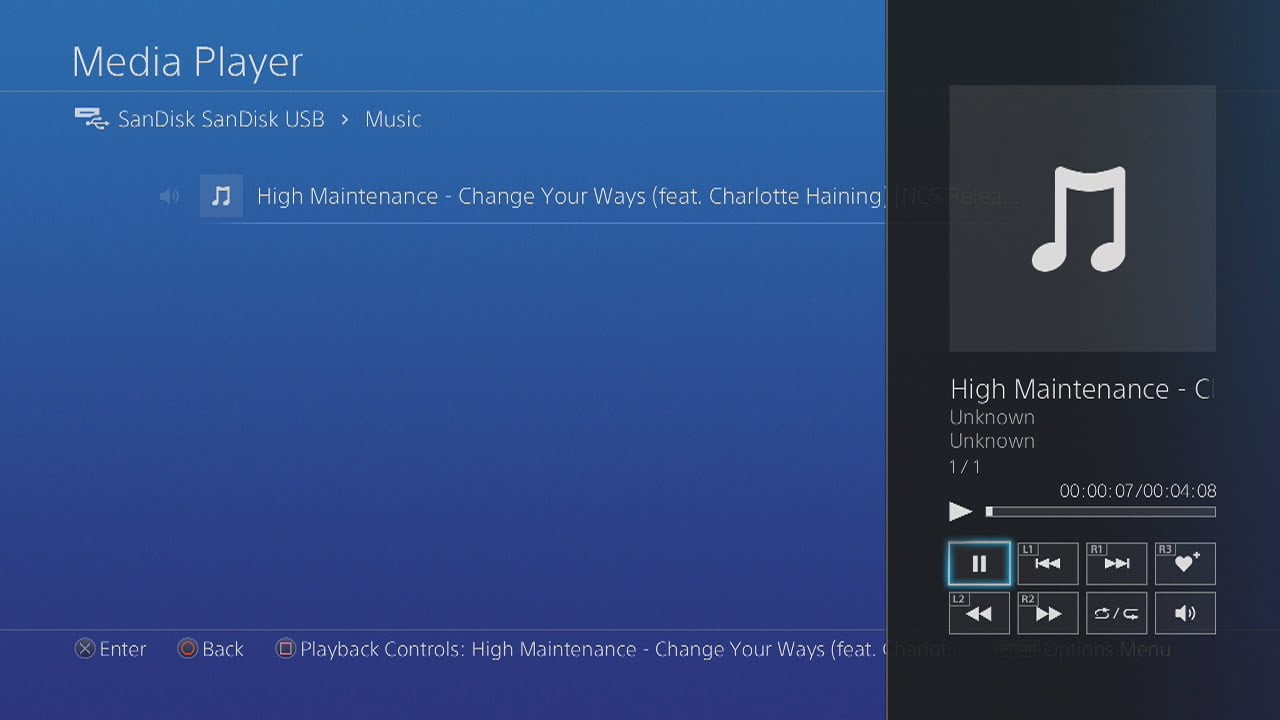
Mit diesen Schritten können Sie Ihre Lieblingstitel von Apple Music über einen USB-Stick mithilfe des AMusicSoft Apple Music Converters auf Ihrer PS4 genießen.
Teil 4. Fazit
Zusammenfassend bietet die PlayStation 4 (PS4) ein immersives Spielerlebnis, das durch das Abspielen Ihrer Lieblingsmusik noch weiter verbessert werden kann. Ob Sie einen persönlichen Soundtrack erstellen oder die passende Stimmung für Ihre Gaming-Sessions schaffen möchten – die Integration von Musik eröffnet Ihnen eine neue Dimension des Spielerlebnisses. Um noch mehr Möglichkeiten zu entdecken, sollten Sie den AMusicSoft Apple Music Converter nutzen, mit dem Sie Apple Music über USB auf Ihrer PS4 genießen können. Mit diesem leistungsstarken Tool verbinden Sie Ihre Gaming- und Musikwelt nahtlos und heben Ihr Entertainment auf ein neues Level. Erleben Sie Gaming mit Ihren Lieblingssongs und optimieren Sie Ihr Spielerlebnis mit dem AMusicSoft Apple Music Converter.
Menschen Auch Lesen
- Apple Music vs. Tidal: Welcher ist der bessere Musikdienst?
- Genießen Sie Apple Music Linux, indem Sie sie auf Ihr lokales Laufwerk herunterladen
- Wie schalte ich explizite Inhalte in Apple Music ein und aus?
- So teilen Sie Songtexte auf Apple Music mit iPhone/iPad
- Wie spielt man Apple Music auf PS5 ab? Streamen Sie Musik auf Spielekonsolen!
- Wie behebt man den Fehler, dass die automatische Wiedergabe von Apple Music nicht funktioniert?
- So aktivieren Sie Crossfade bei Apple Music unter iOS/Android/Windows/Mac
- Warum funktioniert Apple Music nicht? Schnelle und einfache Lösungen!
 Über den Autor
Robert Fabry ist ein begeisterter Blogger und Technik-Enthusiast. Vielleicht kann er Sie mit ein paar Tipps anstecken. Außerdem hat er eine Leidenschaft für Musik und hat zu diesen Themen für AMusicSoft geschrieben.