„Bricht Apple Music von selbst ab“, ist das möglich?
„ Kündigt Apple Music automatisch ?“
Diese Frage wird häufig von Apple Music- Nutzern gestellt. Unabhängig vom Grund ihrer Frage wollen wir die möglichen Ursachen für eine automatische Kündigung Ihres Apple Music-Abonnements beleuchten.
Finden Sie also mit Hilfe der folgenden Diskussion heraus, ob es wirklich möglich ist, dass Apple Music sich selbst kündigt, zusammen mit den Verfahren, die Sie befolgen müssen, um Ihr Apple Music-Abonnement zu beenden.
Inhaltsverzeichnis Teil 1. Kündigt Apple Music automatisch? Teil 2. Apple Music-Abo kündigen (iPhone oder iPad) Teil 3. Apple Music-Abo kündigen (PC) Teil 4. Apple Music-Abo beenden (Android) Teil 5. Bonus: Apple Music nach Kündigung dauerhaft behalten Teil 6. Fazit
Teil 1. Wird Apple Music automatisch gekündigt?
Um mit dem Thema „Kündigt Apple Music von selbst“ zu beginnen, könnte ein möglicher Grund, warum Ihre Apple Music automatisch gekündigt wird, Ihr Abonnement sein. Wenn diese abgelaufen ist, weil Sie vergessen haben, Ihre monatliche Gebühr zu zahlen, oder Sie sie nicht verlängert haben, wird Ihr Plan nach einigen Tagen oder innerhalb des Tages automatisch gekündigt und Sie haben keinen Zugriff mehr auf Ihre Bibliothek für die Offline-Wiedergabe. Alle verbleibenden Funktionen, die nur über ein Abonnement genutzt werden können, werden endgültig wegfallen.
Sie können auch die Länderbeschränkungen von Apple Music berücksichtigen. Es ist möglich, dass Sie sich gerade an einem Ort befinden, an dem Apple Music eingeschränkt oder verboten ist. Dies könnte so aussehen, als ob Ihr Plan storniert wurde, aber die Wahrheit ist, dass Sie nur Probleme mit Ihrem Standort haben.
Wenn Sie die Musikdateien weiterhin streamen möchten, tun Sie dies über das Internet. Ohne sie können Sie Ihre Sammlung nicht zum Streamen sehen. Aber tatsächlich, insbesondere zu „kündigt sich Apple Music von selbst“, wird Apple Music dies nicht ohne Vorankündigung tun. Es wird nur gekündigt, wenn Sie eine Aktion durchgeführt haben, die dazu führen kann, was insbesondere das offizielle Verfahren zum Kündigen des Abonnements ist. Sie müssen jedoch auch die externen Faktoren berücksichtigen, die sich auf die Plattform auswirken können. Dazu gehören die Internetverbindung und das von Ihnen verwendete Gerät. Darüber hinaus ist es auch möglich, dass interne Faktoren wie Fehler, Störungen und sogar das System des Dienstes einen Einfluss auf das Problem „Kündigt Apple Music von selbst“ haben können.
Teil 2. So kündigen Sie das Apple Music-Abonnement (iPhone oder iPad)
Wir alle haben sicherlich unsere eigenen Gründe, warum wir unsere Abonnements kündigen möchten. Für manche ist es zu teuer, andere möchten vielleicht zu einer anderen Musikstreaming-Plattform wechseln . Manchmal geht es um den Schutz der persönlichen Daten, und manchmal ist das Konto einfach überflüssig.
In Bezug auf das Thema „Kündigt Apple Music von selbst“ werde ich im Folgenden auf das offizielle Verfahren eingehen, das Sie befolgen können, um Ihr Abonnement zu kündigen. Sehen Sie sich die folgenden Schritte an.
Auf iPhone und iPad
Das Kündigen Ihres Plans ist sehr einfach und kann allein in der Einstellungs-App Ihres Geräts erfolgen.
- Navigieren Sie auf Ihrem iPhone oder iPad zur Anwendung „Einstellungen“ und klicken Sie dann auf die Schaltfläche für Ihren Namen. Dies befindet sich ursprünglich ganz oben im Fenster.
- Scrollen Sie im geöffneten Fenster, bis Sie die Option iTunes und App Store sehen. Wählen Sie es als nächstes aus.
- Gleich danach wird ein Minifenster angezeigt, in dem Sie die Option „Apple ID anzeigen“ auswählen müssen. Dazu müssen Sie dann Ihr Passwort angeben.
- Danach wird das Kontoeinstellungsfenster angezeigt. Durchsuchen Sie das Fenster, bis Sie den Abschnitt Abonnements sehen. Klicken Sie auf diesen Abschnitt, um das Fenster „Abonnements“ zu öffnen.
- Klicken Sie im angezeigten neuen Fenster auf Apple Music-Mitgliedschaft. Danach sollte die Schaltfläche „Abonnement bearbeiten“ ausgewählt werden.
- Klicken Sie im angezeigten Fenster auf Abonnement kündigen. Diese befindet sich im letzten Teil der Seite.
- Daraufhin erscheint ein kleines Fenster, das Ihre Stornierung bestätigt. Wählen Sie hier die Schaltfläche Bestätigen.
Nach einigen Minuten wird Ihr Apple Music-Abonnement gekündigt. Wenn Sie den Vorgang auf andere Weise durchführen möchten, können Sie dies auch in der Apple Music-Anwendung tun. Siehe die detaillierten Schritte unten.
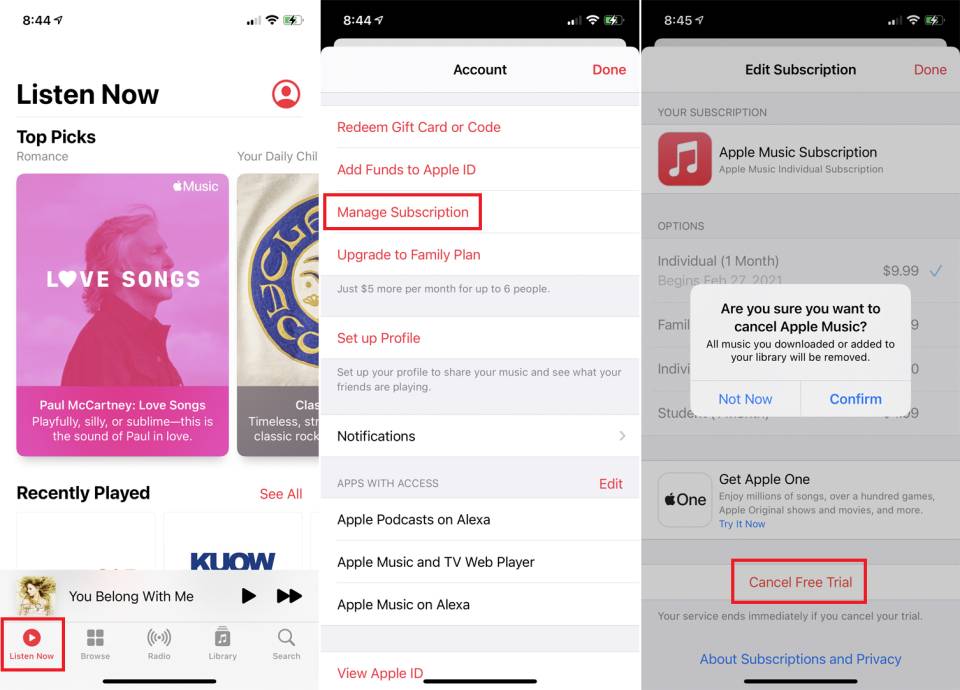
- Starten Sie Ihre Apple Music-Anwendung und beachten Sie die Registerkarten, die sich im unteren Teil befinden.
- Klicken Sie unter den angezeigten Registerkarten auf die Registerkarte „Für Sie“.
- In dem neu angezeigten Fenster sehen Sie Ihr Profilsymbol. Diese befindet sich im oberen rechten Teil. Klicken Sie dann auf dieses Symbol.
- Wählen Sie aus der angezeigten Option Abonnement verwalten aus.
- Tippen Sie danach auf die Schaltfläche Abonnement kündigen.
Teil 3. So kündigen Sie das Apple Music-Abonnement (PC)
Wie oben besprochen, sind die Chancen, dass Apple Music sich selbst kündigt, sehr gering, da menschliches Eingreifen erforderlich ist, um die offiziellen Schritte zur Stornierung durchzuführen. In Bezug auf das Thema Kündigung von Apple Music von selbst finden Sie hier das Verfahren zum Kündigen Ihres Abonnements auf Ihrem Windows und Mac.
Eine Möglichkeit, Ihr Apple Music-Abonnement zu kündigen, ist die iTunes-Anwendung. Es wird auch angenommen, dass das Verfahren bei iTunes viel einfacher ist. Also, hier ist, wie Sie es tun.
- Öffnen Sie die iTunes-Anwendung auf Ihrem Windows oder Mac. Suchen Sie in der oberen Menüleiste nach der Registerkarte "Konto". Wenn Sie sich noch nicht auf Ihrem Computer angemeldet haben oder das Konto wechseln müssen, klicken Sie im Dropdown-Menü auf „Abmelden“ oder „Anmelden“.
- Nachdem Sie auf „Konto“ geklickt und sich angemeldet haben, klicken Sie auf „Mein Konto anzeigen“.
- Scrollen Sie auf der Seite „Konto“ nach unten zum Abschnitt „Einstellungen“ und tippen Sie neben der Option „Abonnements“ auf die Option „Verwalten“.
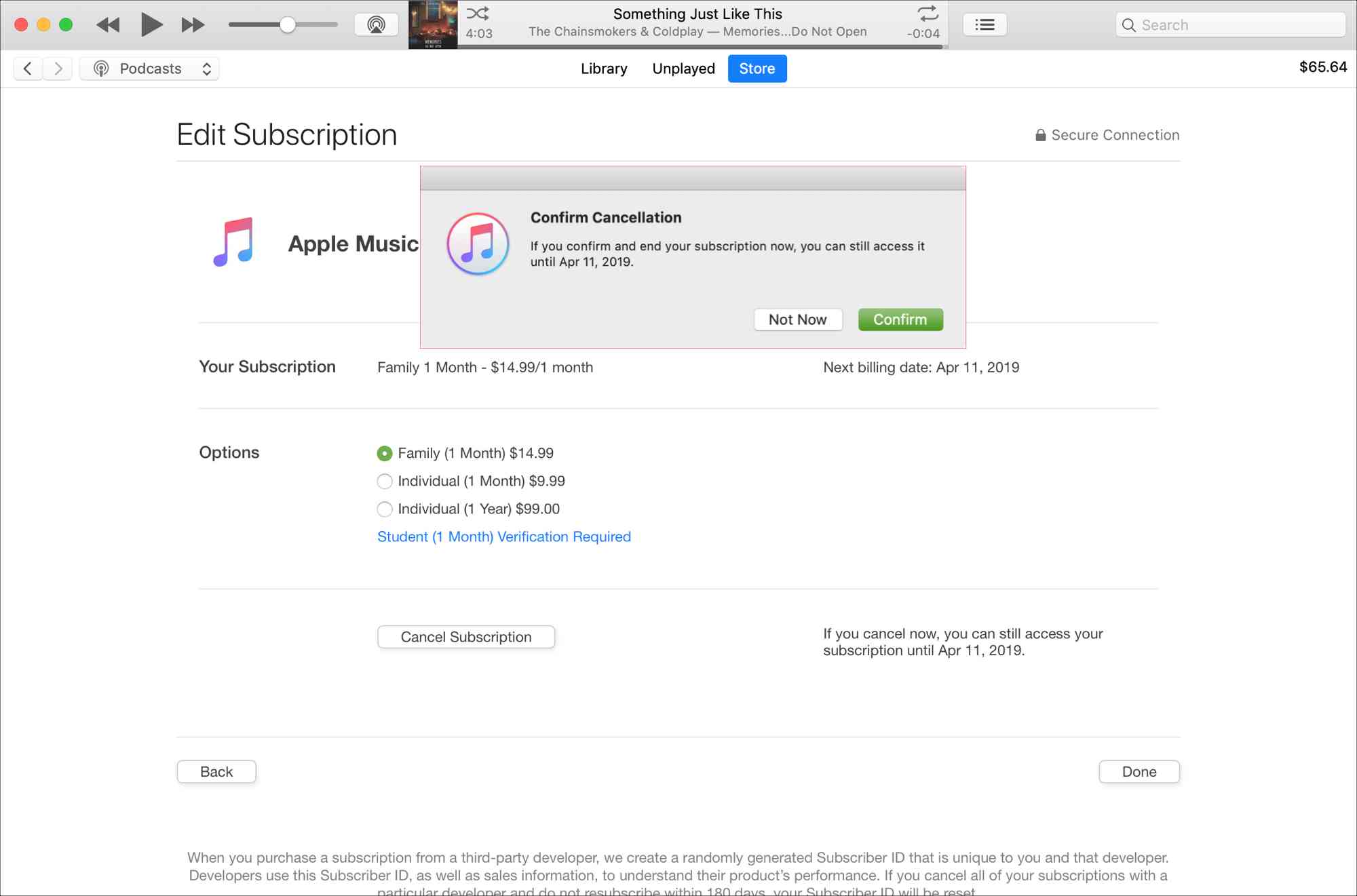
- Wählen Sie nun die Option „Bearbeiten“ neben „Apple Music“.
- Wählen Sie abschließend die Schaltfläche „Abonnement kündigen“ und bestätigen Sie Ihre Kündigung, um den Vorgang abzuschließen.
Teil 4. So beenden Sie das Apple Music-Abonnement auf Android
Für diejenigen, die Android-Geräte verwenden, sehen Sie sich die detaillierten Schritte unten an, um Ihr Apple Music-Abonnement so bequem wie möglich zu beenden.
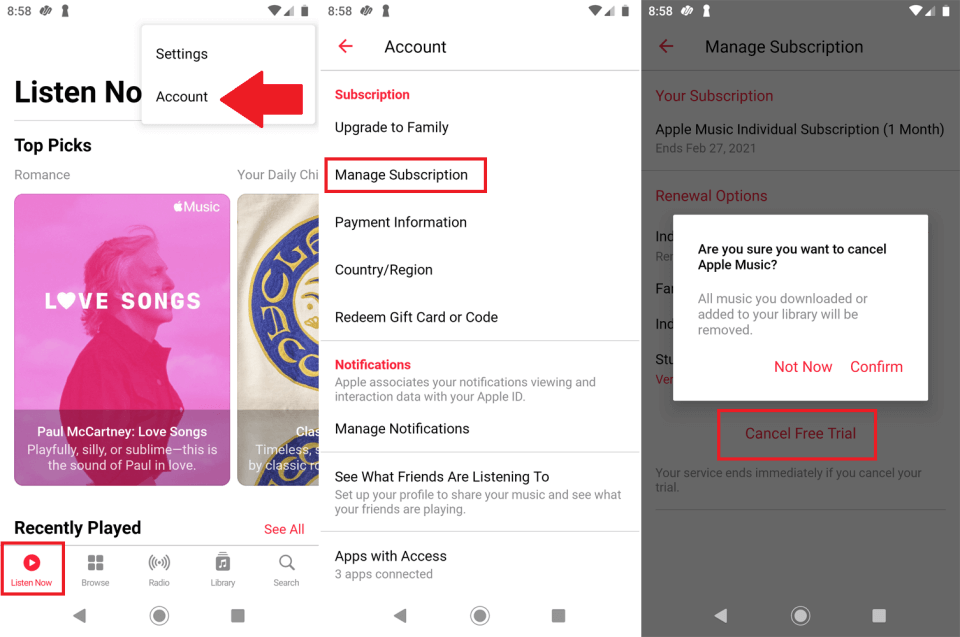
- Führen Sie die Apple Music-Anwendung auf Ihrem Android-Telefon aus.
- Wählen Sie im unteren Teil die Registerkarte Jetzt anhören und klicken Sie dann im neuen Fenster auf die dreizeilige Schaltfläche.
- Danach werden Menüoptionen angezeigt, in denen Sie die Schaltfläche Konto auswählen müssen.
- Ein paar Sekunden später öffnet sich das Account-Fenster. Wählen Sie Abonnement verwalten und tippen Sie auf Abonnement kündigen. Klicken Sie dann auf die Schaltfläche Bestätigen, die im Popup-Fenster zu sehen ist.
Teil 5. Bonus: So behalten Sie Apple Music für immer, nachdem Sie das Abonnement gekündigt haben
In den vorherigen Abschnitten haben wir uns auf das Thema „Kündigt Apple Music von selbst“ konzentriert. Jetzt werden wir uns mit der Methode befassen, die Ihnen helfen kann, den Zugriff auf die in Ihrer Apple Music-Sammlung enthaltenen Songs zu behalten. Der dauerhafte Zugriff auf die Songs auch ohne Abonnement entspricht dem Herunterladen der Songs und dem lokalen Speichern auf Ihrem Gerät.
Wie Sie wissen, sind Apple Music-Dateien DRM-geschützt. Das bedeutet, dass Sie sie nicht einfach nach Belieben herunterladen können. Hierfür ist eine Drittanbieter-Software erforderlich. Das beste Tool hierfür ist der AMusicSoft Apple Music Converter . Neben der DRM-Entfernung garantiert er Ihnen eine hohe Konvertierungs- und Downloadqualität.
Es ist gut zu wissen, dass alle von AMusicSoft unterstützten Audioformate auf den meisten Geräten abspielbar sind. So können Sie beispielsweise Apple Music problemlos über Roku oder Alexa streamen. Der Zugriff auf die konvertierten Musikdateien ist daher kein Problem. Darüber hinaus ist die Bedienung von AMusicSoft sehr einfach. Die einzelnen Schritte sind leicht verständlich, sodass Sie die Konvertierung in wenigen Minuten erledigen können. Dies ist der 16-mal höheren Arbeitsgeschwindigkeit von AMusicSoft zu verdanken.
Befolgen Sie die unten aufgeführten Schritte zur Verwendung von AMusicSoft Apple Music Converter zum Konvertieren der Musikdateien.
- Um mit dem Vorgang zu beginnen, müssen Sie zuerst die Anwendung herunterladen. Öffnen Sie also Ihren Browser und gehen Sie dann direkt zur Seite von AMusicSoft. Tippen Sie dort unter Apple Music Converter auf die Schaltfläche „Herunterladen“.
Kostenloser Download Kostenloser Download
- Warten Sie dann eine Weile, bis alles in Ihrer Bibliothek gelesen und erkannt wurde. Beginnen Sie dann mit dem Hochladen der Songs in AMusicSoft, indem Sie das Auswahlfeld vor jedem gewünschten Songtitel markieren.

- Wählen Sie direkt danach ein Ausgabeformat aus MP3, FLAC, WAV, AAC, AC3 und M4A. Der Zielordner muss ebenfalls ausgewählt werden.

- Lassen Sie den Vorgang beginnen, indem Sie auf die Schaltfläche Konvertieren klicken.

- Laden Sie zuletzt die konvertierten Songs herunter. Sie finden sie oben im Menü Konvertiert.

Teil 6. Fazit
Wie Sie sehen, variiert die Vorgehensweise zum Kündigen Ihres Apple Music-Abonnements je nach verwendetem Streaming-Gerät. Die Unterschiede sind jedoch gering, sodass die Schritte leicht zu befolgen sind, insbesondere wenn Sie mehrere Musikplayer nutzen. Nach der Kündigung Ihres Abonnements können Sie Ihre Apple Music-Favoriten nicht mehr behalten und darauf nicht mehr zugreifen. Um dies dennoch zu ermöglichen, benötigen Sie den AMusicSoft Apple Music Converter – das beste Tool, um Ihre Lieblingsmusik zu sichern. Apple Music kündigt sich in der Regel nicht automatisch; Sie müssen die Kündigung selbst vornehmen.
Menschen Auch Lesen
- So verhindern Sie, dass Apple Music die Bibliothek 2022 ändert
- „Können Sie Apple Music Songs nach dem Test behalten“ – Erfahren Sie wie!
- Wie kann ich verhindern, dass Apple Music zufällige Songs abspielt?
- Befreien Sie sich vom Problem „Apple Music funktioniert nicht auf dem iPhone“.
- Was ist die Synchronisierungsbibliothek von Apple Music: Holen Sie es sich noch heute
- Alles, was wir über Apple Music wissen müssen
- Kann ich Apple Music dazu bringen, die automatische Wiedergabe zu stoppen?
- Erfahren Sie, wie Sie eine saubere Version von Apple Music erhalten
 Über den Autor
Robert Fabry ist ein begeisterter Blogger und Technik-Enthusiast. Vielleicht kann er Sie mit ein paar Tipps anstecken. Außerdem hat er eine Leidenschaft für Musik und hat zu diesen Themen für AMusicSoft geschrieben.