Wie lade ich Apple Music zum Offline-Hören auf den PC herunter?
Apple Music ist ein bekannter Musikstreaming-Dienst, der nahtlos mit Apple-Geräten wie iPhone, iPad und Mac zusammenarbeitet. Jetzt ist Apple Music auch für Windows verfügbar. Abonnenten können Apple Music-Titel wie Apple-Nutzer auf ihren PC herunterladen und offline hören. Wie lädt man Apple Music-Songs unter Windows 11/10/8/7 herunter? In diesem Artikel erfahren Sie mehr.
Inhaltsverzeichnis Teil 1. Apple Music-Songs mit der Apple Music App herunterladen (für Windows 11/10) Teil 2. Apple Music-Songs mit iTunes herunterladen (für Windows 8/7) Teil 3. Apple Music-Songs auf jedem Windows-/Mac-Computer herunterladen Teil 4. Häufig gestellte Fragen zum Herunterladen von Apple Music auf den PC Teil 5. Zusammenfassung
Teil 1. Apple Music Songs mit der Apple Music App herunterladen (für Windows 11/10)
Wie lade ich Apple Music auf meinen PC herunter, um sie offline zu hören? Mit Windows 11 wurde iTunes unter Windows durch separate Apps ersetzt: Apple Music , Apple TV und Apple Devices. Die Musik-App für Windows bietet dasselbe Design und dieselben Funktionen wie die macOS-Version, darunter unbegrenzter Zugriff auf Millionen von Songs und Ihre Musikbibliothek. Sie können also Titel direkt aus der Apple Music-App für Windows herunterladen.
Bevor Sie Musik herunterladen, sollten Sie sicherstellen, dass Ihr Abonnement aktiv ist, da Apple Music ein abonnementbasierter Dienst ist. Hier finden Sie eine Anleitung zum Herunterladen von Apple Music-Titeln unter Windows 10/11.
Schritt 1. Laden Sie alle drei Apps aus dem Microsoft Store auf Ihr Windows 10-System (oder höher) herunter: die Apple Music-App, die Apple TV-App und die Apple-Geräte-App. Wenn Sie nur eine dieser Apps herunterladen, fordert iTunes Sie auf, die beiden anderen Apps ebenfalls herunterzuladen, um auf Ihre Musik- und Videoinhalte in Ihrer iTunes-Mediathek zugreifen zu können.
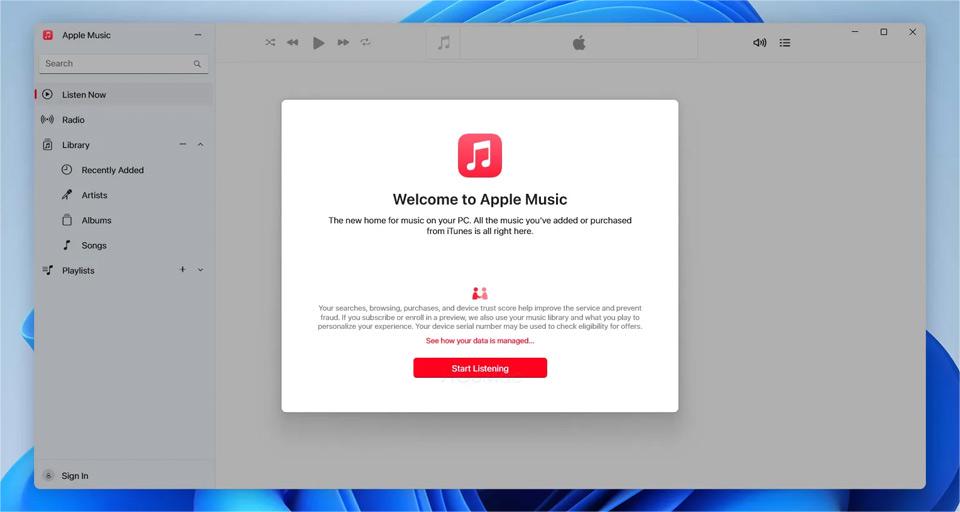
Schritt 2. Öffnen Sie anschließend Apple Music. Klicken Sie auf „Jetzt hören“ und melden Sie sich mit Ihrer Apple-ID bei Ihrem Apple Music-Account an.
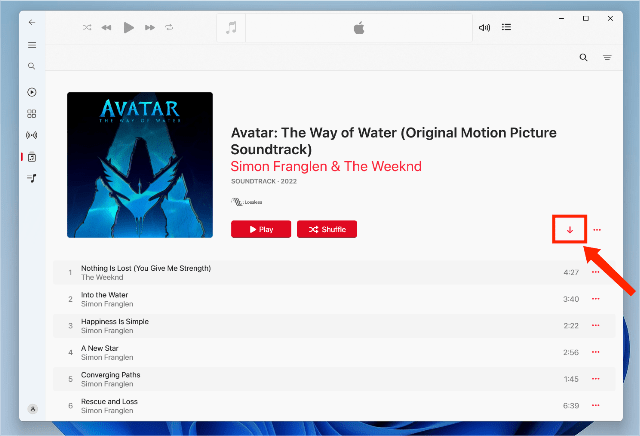
Schritt 3: Suchen Sie einen Song, ein Album oder eine Playlist, die Sie herunterladen möchten. Fügen Sie es Ihrer Bibliothek hinzu. Wie lade ich Apple Music zum Offline-Hören auf den PC herunter? Klicken Sie neben einem Lied oder oben in einem Album oder einer Wiedergabeliste auf die Schaltfläche „Herunterladen“.
Abgesehen vom Offline-Hören können Benutzer von Windows 10/11 mit der Apple Music-App auch auf alle Funktionen des Dienstes zugreifen, einschließlich verlustfreiem Hören, Klangverbesserung, Überblendungseinstellungen usw. Windows-Benutzer müssen sich nicht mehr umständlich herunterladen App von einer externen Quelle.
Das könnte Sie auch interessieren: Wie bekomme ich Apple Music Lossless auf einen Windows-PC?
Hinweis:
- Entfernen Sie iTunes nach der Installation der Musik-App nicht, da Sie es weiterhin benötigen, um Ihre Podcasts und Hörbücher auf Ihrem Windows 10/11 anzusehen.
- Wenn Sie Ihr Apple Music-Abonnement nicht erneuern, bleiben heruntergeladene Elemente auf Ihrem Computer, Sie können sie jedoch erst abspielen, wenn Sie sich erneut anmelden. Einige Benutzer möchten sie auf andere Player übertragen, aber die Musik, die Sie von Apple Music auf Ihren PC herunterladen, kann nicht auf nicht autorisierten Geräten wie USB-Laufwerken oder MP3-Musikplayern geöffnet oder abgespielt werden, da Apple dies übernommen hat Digital Rights Management (DRM) Inhaltsverschlüsselung, um die Nutzung urheberrechtlich geschützter Medieninhalte einzuschränken. Heruntergeladene Musik kann nur auf der Apple Music App oder autorisierten Geräten abgespielt werden.
Teil 2. Apple Music Songs mit iTunes herunterladen (für Windows 8/7)
Für die Nutzung der Apple Music App auf einem PC ist Windows 10 oder höher erforderlich. Wie lade ich in diesem Fall Apple Music auf einen PC mit Windows 8 oder früheren Versionen herunter? PC-Benutzer, die kein Update auf Windows 10/11 durchführen können, können iTunes weiterhin verwenden. Sehen wir uns nun an, wie man Apple Music-Songs zum Offline-Hören unter Windows mit iTunes herunterlädt. Außerdem müssen Sie zunächst Apple Music abonnieren.
Schritt 1: Öffnen Sie iTunes auf dem PC und wählen Sie „Musik“ aus dem Popup-Menü oben links. Bewegen Sie den Mauszeiger über einen Song/ein Album/eine Playlist, den/die Sie herunterladen möchten, und klicken Sie dann auf die Schaltfläche „Hinzufügen“.
Schritt 2. Nachdem Sie einen Titel zu Ihrer iCloud-Musikmediathek hinzugefügt haben, können Sie ihn auf Ihren Computer oder Ihr Gerät herunterladen und jederzeit abspielen, auch offline. Wählen Sie in der iTunes-App auf Ihrem PC im Einblendmenü oben links „Musik“ und klicken Sie anschließend auf „Mediathek“.
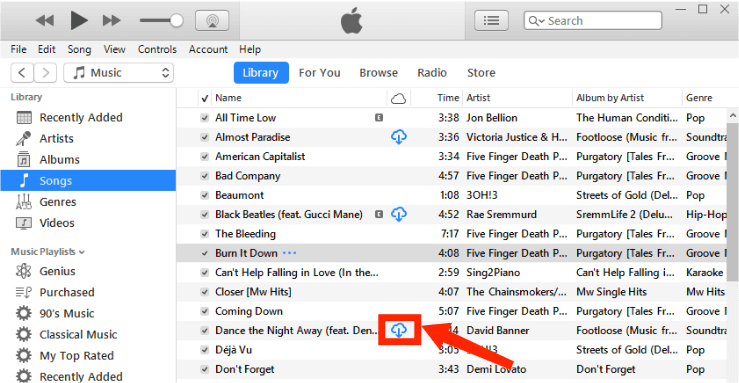
Schritt 3: Suchen Sie die Musik, die Sie herunterladen möchten, und klicken Sie neben dem Element auf die Schaltfläche „iCloud-Download“. Um nur Ihre heruntergeladenen Artikel anzuzeigen, klicken Sie in der Seitenleiste links auf „Heruntergeladen“.
Fast alle Musik, die Sie von iTunes herunterladen, ist DRM-frei im AAC-Format, da Apple ab 2009 den DRM-Kopierschutz für Millionen von iTunes-Songs abgeschafft hat. Der Schritt bedeutet, dass Benutzer iTunes-Musik auf den meisten Musikplayern abspielen können, ohne an die Verwendung von Apple gebunden zu sein Geräte. Unterstützt Ihr Musikplayer AAC-Audio?
Teil 3. Laden Sie Apple Music Songs auf jedes Windows/Mac herunter
Was passiert, wenn Ihr Gerät keine AAC-Musikdateien abspielen kann? Obwohl die Musik, die Sie von iTunes herunterladen, DRM-frei ist, sodass Sie sie auf anderen Geräten abspielen können, kann es sein, dass das AAC-Format nicht unbedingt auf jedem Gerät abgespielt wird, insbesondere nicht auf Android- und Windows-Geräten. Andererseits sind Musikdownloads auf Apple Music weiterhin DRM-geschützt. Um von Apple Music heruntergeladene Songs auf einem beliebigen Gerät abzuspielen, sollten Sie DRM von Apple Music und iTunes entfernen und sie dann in flexiblere Audioformate wie MP3 konvertieren.
Wie lade ich Apple Music auf PC und Mac herunter und entferne dabei den DRM-Schutz? Der AMusicSoft Apple Music Converter bietet die Lösung. AMusicSoft entfernt mühelos den DRM-Schutz von Apple Music und Titeln aus dem iTunes Store – und das in verlustfreier Audioqualität. Ohne DRM können Sie die Musik auf jedes beliebige Gerät übertragen, um Backups zu erstellen oder Apple Music-Titel offline zu hören. Selbst wenn Apple Music-Titel ausgegraut sind , können Sie sie sofort wiederherstellen. Der AMusicSoft Apple Music Converter konvertiert Musik außerdem bis zu 5-mal schneller in MP3, MP4, AAC, M4A, FLAC, WAV und andere gängige Dateiformate. Die AMusicSoft-Software behält nach der Konvertierung alle Metadaten und ID3-Tags der heruntergeladenen Musik bei, darunter Titel, Interpret, Track-ID und Albumcover. So behalten Sie Ihre Musiksammlung ganz einfach im Griff.
Klicken Sie auf die Download-Schaltfläche, um AMusicSoft Apple Music Converter kostenlos auf Ihrem Windows/Mac zu erhalten. AMusicSoft kann die Konvertierung mit einfacher Bedienung in wenigen Minuten abschließen und dabei die Qualität der Originaldatei zu 100 % beibehalten.
Kostenloser Download Kostenloser Download
Schritt 1: Starten Sie AMusicSoft Apple Music Converter auf Ihrem Computer. Melden Sie sich über den integrierten Apple Music Web Player bei Ihrem Konto an. Nach der Anmeldung können Sie Ihre gesamte Musikbibliothek sehen. Jetzt können Sie den Song auswählen, den Sie direkt aus AMusicSoft Apple Music Converter in M4A konvertieren möchten.

Schritt 2: Sobald Sie die Dateien ausgewählt haben, wählen Sie einfach MP3 als Ausgabeformat aus, da MP3 von praktisch allen Audiogeräten, Computern und Mobilgeräten unterstützt wird. Wir empfehlen, auch einen Ausgabeordner anzugeben, um nach dem Konvertierungsprozess einen einfachen Zugriff zu ermöglichen.

Schritt 3: Sobald Sie mit der Einrichtung fertig sind, können Sie AMusicSoft Apple Music Converter den Konvertierungsprozess starten lassen, indem Sie auf die Schaltfläche „Konvertieren“ klicken. Gleichzeitig sollten Sie damit rechnen, dass auch die DRM-Entfernung erfolgt.

Teil 4 FAQs zum Herunterladen von Apple Music auf den PC
Die Möglichkeiten, Apple Music mit der Apple Music App und iTunes auf den PC herunterzuladen, sind einfach. Aber manchmal kann es dennoch zu Problemen kommen. Im Folgenden finden Sie die FAQs, die für Sie hilfreich sein sollten.
F1: Warum wird meine Musik nicht auf Apple Music heruntergeladen?
Probleme beim Herunterladen können auf mehrere Faktoren zurückzuführen sein, darunter Probleme mit der Netzwerkverbindung, Abonnements oder Platzmangel auf Ihrem Gerät. Glücklicherweise lassen sich die meisten anderen Probleme leicht beheben. Hier ein paar Lösungen:
- Geben Sie Speicherplatz auf Ihrem Gerät frei
- Überprüfen Sie Ihre Netzwerkverbindung
- Aktualisieren Sie das Gerätesystem und die Apple Music App
- Wenden Sie sich an Apple, um Hilfe zu erhalten
Verwandte Themen: Warum kann ich keine Songs auf Apple Music herunterladen?
F2: Wie lange bleibt Apple Music offline?
Ihre heruntergeladene Musik ist im Allgemeinen offline verfügbar, solange Sie den Dienst abonniert haben. Wenn der Song jedoch aus Apple Music entfernt wird, wird er auch von Ihrem Gerät entfernt.
Verwandte Themen: Wie lange hält Apple Music offline?
F3: Wie viele Songs können Sie von Apple Music herunterladen?
Obwohl Apple Music seinen Benutzern über 100 Millionen Songs zur Verfügung stellt, können Sie bis zu 100,000 Songs in Ihre Musikbibliothek herunterladen. Songs, die Sie im iTunes Store kaufen, werden nicht auf dieses Limit angerechnet. Es gibt 100,000 Songs, die Sie offline anhören können, aber Songs mit höherer Qualität benötigen mehr Speicherplatz, wodurch sich die Gesamtzahl der herunterladbaren Titel verringern kann. Darüber hinaus können Sie keine weiteren Songs herunterladen, wenn Sie nicht über genügend Speicherplatz dafür verfügen.
Teil 5. Alles zusammenfassen
Apple und Microsoft erleichtern die Nutzung bestimmter Apple-Dienste unter Windows. Solange Sie Windows 10 oder höher verwenden, können Sie Apple Music auf den PC herunterladen und Musik genießen. Wenn Sie noch Windows 8 oder eine ältere Version verwenden, können Sie iTunes zum Herunterladen von Musik verwenden.
Wenn Sie nach dem Abonnement Apple Music-Songs für die Offline-Wiedergabe auf einem beliebigen Gerät herunterladen möchten, sind Sie hier genau richtig AMusicSoft Apple Music-Konverter Dies ist ein perfektes Tool zum Herunterladen von Apple Music in MP3-Dateien. Sie können diese für immer auf Ihrem Computer speichern. Sie können diese konvertierten Songs auch auf jedem Gerät abspielen! Wir hoffen, dass dieser Artikel Ihnen in irgendeiner Weise etwas weiterhilft.
Menschen Auch Lesen
- Wie lade ich MP3 kostenlos von iTunes und Apple Music herunter?
- Lernen, wie man Musik auf iCloud Drive herunterlädt
- Behoben: Warum löscht Apple Music ständig meine Downloads?
- Gelöst: Song kann nicht auf Apple Music heruntergeladen werden
- Können Sie Apple Music auf einen Roku-Fernseher herunterladen?
- Wie lade ich Musik von iCloud auf das iPhone/iPad herunter?
- So hören Sie Musik auf dem iPod und laden sie kostenlos herunter
- Wie können Sie iTunes unter Windows XP herunterladen?
 Über den Autor
Robert Fabry ist ein begeisterter Blogger und Technik-Enthusiast. Vielleicht kann er Sie mit ein paar Tipps anstecken. Außerdem hat er eine Leidenschaft für Musik und hat zu diesen Themen für AMusicSoft geschrieben.