Herunterladen und Brennen von Musik auf CD mit mehreren Methoden
Niemand möchte beim Streamen unterbrochen werden. Stellen Sie sich vor, Sie genießen gerade Ihre Lieblingsmusik und sind mitten im spannendsten Moment – plötzlich stoppt sie. Wie frustrierend wäre das! Genau hier zeigt sich, wie wichtig es ist, Musik herunterzuladen und zu brennen . Solange die Musik auf Ihrem Gerät gespeichert ist, können Sie sie auch ohne Internetverbindung abspielen. Brennen Sie die Musik auf CD, können Sie sie anschließend auf allen CD-Playern abspielen.
Zum Herunterladen und Brennen Ihrer Musik können Sie verschiedene Methoden ausprobieren. Sie können die iTunes-App oder einen professionellen Downloader verwenden, um die Elemente abzurufen, und Sie können den Windows Media Player zum Brennen von Musik verwenden. Schauen Sie sich die Diskussion unten an, um mehr über das Verfahren zu erfahren.
Inhaltsverzeichnis Teil 1. Wie lade ich Apple Music auf meinen Computer herunter? Teil 2. Wie brenne ich Musik auf CD? Teil 3. Zusammenfassung
Teil 1. Wie lade ich Apple Music auf Ihren Computer herunter?
Das Herunterladen und Brennen von Musik ist möglich, sofern Sie über die richtigen Tools oder Anwendungen verfügen, um mit dem Speichern fortzufahren. Die einfachsten Möglichkeiten dazu finden Sie in der folgenden Diskussion.
Verwenden von iTunes
Um Musik herunterzuladen, benötigen Sie ein Abonnement bei Apple Music.
- Sobald Sie die iTunes-App bereits auf Ihrem Computer installiert haben, starten Sie sie und melden Sie sich mit Ihrem Konto an. Gehen Sie einfach zur Registerkarte „Konto“ und wählen Sie „Anmelden“.
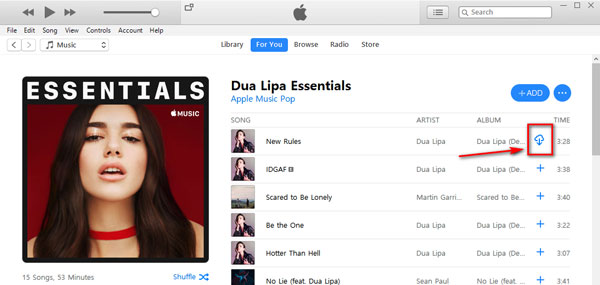
- Wenn Sie bereits über eine Bibliothek mit Wiedergabelisten und Alben verfügen, können Sie diese weiterhin herunterladen. Wenn Sie dies noch nicht getan haben, verwenden Sie einfach die Suchfunktion, um nach den gewünschten Songs zu suchen. Tippen Sie auf die Plus-Schaltfläche, um sie zu einer Wiedergabeliste hinzuzufügen.
- Klicken Sie abschließend auf die Schaltfläche „Herunterladen“, die direkt neben den Titeln angezeigt wird, um eine Kopie zu erhalten.
Verwenden des AMusicSoft Apple Music Converters
Eine weitere Möglichkeit, Musik kostenlos herunterzuladen und zu brennen, ist die Verwendung eines professionellen Musik-Downloaders und -Konverters. Dies empfiehlt sich insbesondere, wenn Sie Ihr Apple Music-Abonnement kündigen möchten. Die beste Alternative zum Musik-Download bietet der AMusicSoft Apple Music Converter . Im Folgenden finden Sie eine Auflistung der Funktionen dieses Tools.
Hauptfunktionen von AMusicSoft Apple Music Converter
- Konvertiert Apple Music-Songs in das MP3-Format und andere Formate wie WAV, AC3, M4A, FLAC und AAC.
- Lieder zulassen Spielen Sie iTunes-Musik auf Alexa und andere Musikplayer wie PS4, Xbox One und mehr.
- Laden Sie eine Kopie der konvertierten Dateien herunter.
- 16x schnellere Arbeitsgeschwindigkeit für Konvertierung und Download.
- Generieren Sie konvertierte Ergebnisse in hoher Qualität.
- Einfache Benutzeroberfläche und Schritte zum Herunterladen und Konvertieren.
- DRM-Entfernung aus Titeln.
Wie verwende ich AMusicSoft Apple Music Converter?
- Holen Sie sich eine Kopie des AMusicSoft Apple Music Converters von der Website und installieren Sie es direkt anschließend auf Ihrem Gerät.
Kostenloser Download Kostenloser Download
- Starten Sie den Konverter und fügen Sie die Titel hinzu, indem Sie sie aus Ihrer Bibliothek auswählen.

- Wählen Sie das Konvertierungsformat zusammen mit dem Ausgabeordner aus.

- Tippen Sie auf die Schaltfläche „Konvertieren“ und legen Sie los.

- Laden Sie die Ergebnisse aus dem Abschnitt Konvertiert herunter.
Teil 2. Wie brenne ich Musik auf CD?
Nachdem Sie eine Methode zum Herunterladen der Musikdateien von Apple Music ausgewählt haben, können Sie nun endlich den Vorgang des Herunterladens und Brennens der Musik abschließen. Mithilfe von AMusicSoft können Sie die MP3-formatierten Dateien erhalten, was genau das erforderliche Format zum Brennen von CDs ist. Sehen Sie sich die verfügbaren Methoden unten an.
Über iTunes
- Starten Sie die iTunes-App auf Ihrem Computer und tippen Sie dann auf die Registerkarte „Datei“, um eine neue Wiedergabeliste zu erstellen. Wählen Sie im angezeigten Menüfenster „Neu“ und dann „Playlist“.
- Geben Sie einen Namen für die erstellte Playlist ein und übertragen Sie dann eine Kopie der konvertierten Titel an den neuen Speicherort.
- Holen Sie sich die leere CD, die Sie für das Herunterladen und Brennen von Musik vorbereitet haben, und legen Sie sie in das Laufwerk Ihres Geräts ein. Warten Sie einige Minuten, bis es vollständig erkannt wurde.
- Gehen Sie anschließend zu der neu erstellten Playlist und wählen Sie sie aus. Klicken Sie auf Datei und dann auf Wiedergabeliste auf Disc brennen.
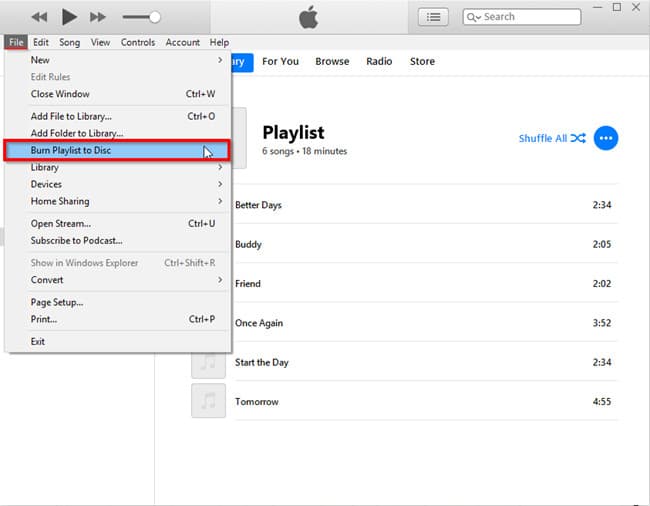
- Wählen Sie das Disc-Format, das entweder eine Audio- oder eine MP3-CD sein muss. Vermeiden Sie unbedingt die Auswahl der Daten-CD, da dieser Typ in normalen CD-Playern nicht abspielbar ist.
- Klicken Sie abschließend auf die Schaltfläche „Brennen“ und lassen Sie iTunes die Arbeit erledigen.
Über den Windows Media Player
Alternativ können Sie den Download und das Brennen von Musik auch mit dem Windows Media Player abschließen . Dieses Tool können Sie auch verwenden, wenn Sie iTunes nicht auf Ihrem Computer installiert haben. Die Schritte dazu finden Sie unten.
- Suchen und starten Sie den Windows Media Player auf Ihrem Windows-Computer.
- Fügen Sie die Musikdateien zu WMP hinzu, indem Sie auf die Registerkarte „Datei“ und dann auf „Öffnen“ klicken. Von hier aus müssen Sie den spezifischen Ordner auswählen, in dem sich die Dateien befinden. Beginnen Sie mit der Auswahl der Dateien und tippen Sie dann auf die Schaltfläche „Öffnen“, um sie hochzuladen.
- Wählen Sie erneut die Registerkarte „Datei“ und wählen Sie dann „Playlist erstellen“. Speichern Sie die kopierten Titel und geben Sie ihnen einen Namen.
- Bereiten Sie den CD-Rohling vor und legen Sie ihn in Ihren Computer ein.
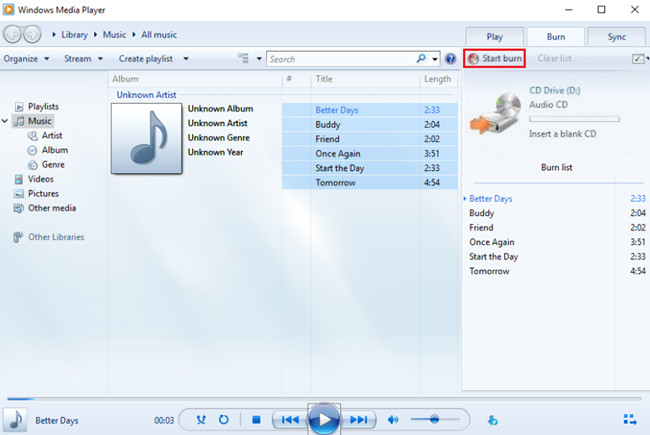
- Tippen Sie auf die Registerkarte „Brennen“ und wählen Sie dann die von Ihnen erstellte Wiedergabeliste aus, um Songs in die Brennliste aufzunehmen.
- Klicken Sie auf die Schaltfläche „Brennen“, um den Brennvorgang abzuschließen.
Teil 3. Fazit
Für Mac-Nutzer ist das Herunterladen und Brennen von Musik über die Musik-App ebenfalls möglich. Die Vorgehensweise ist der von iTunes sehr ähnlich, daher können Sie die obige Anleitung auch für Ihren Mac verwenden. Die oben beschriebenen Download-Methoden sind beide zuverlässig, insbesondere der AMusicSoft Apple Music Converter. Dieses Tool ist ideal, um gängige Dateiformate zu erhalten, die auf vielen Geräten abgespielt werden können. So können Sie sogar Musik streamen, ohne ein Abonnement abschließen zu müssen.
Menschen Auch Lesen
- Was macht Create Station in Apple Music?
- So löschen Sie Songs in iTunes auf dem iPad, Desktop oder Mobilgerät
- Home-Sharing funktioniert auf Apple TV nicht: Wie können wir das Problem beheben?
- So erhalten Sie Albumcover für Android kostenlos
- Beste Anwendungen, um kostenlose Texttöne für das iPhone zu erhalten
- Warum kann ich keine Songs auf Apple Music herunterladen? Wie man es repariert?
- Verwenden von iTunes zum Erstellen einer AAC-Version?
- Die besten Möglichkeiten zum Übertragen einer iTunes-Wiedergabeliste auf einen anderen Computer
 Über den Autor
Robert Fabry ist ein begeisterter Blogger und Technik-Enthusiast. Vielleicht kann er Sie mit ein paar Tipps anstecken. Außerdem hat er eine Leidenschaft für Musik und hat zu diesen Themen für AMusicSoft geschrieben.