Wie erstelle ich mit iTunes eine AAC-Version? [Aktualisiert 2025]
iTunes ist eine der besten Anwendungen, insbesondere für Musikverwaltung und -streaming. Dieses leistungsstarke Tool kann sowohl einfache als auch komplexe Aufgaben erledigen, beispielsweise das Erstellen einer alternativen Version Ihrer Musikdateien. Angesichts all dieser Funktionen konzentrieren wir uns im Folgenden auf die Erstellung einer AAC-Version mit iTunes.
Sicherlich wissen einige von Ihnen noch nicht, wie man mit iTunes eine AAC-Version erstellt. In einigen Versionen der iTunes-App ist diese Funktion nicht mehr verfügbar, aber in den neueren veröffentlichten Versionen ist dies immer noch möglich. Sehen Sie sich die vollständige Vorgehensweise zum Erstellen einer AAC-Version mit iTunes an, die im Folgenden behandelt wird.
Inhaltsverzeichnis Teil 1. Was bedeutet „AAC-Version in iTunes erstellen“? Teil 2. Wie erstellt man eine AAC-Version in der iTunes-App? Teil 3. Bonus: Wie konvertiert man iTunes-AAC in MP3? Teil 4. Fazit
Teil 1. Was bedeutet das Erstellen einer AAC-Version in iTunes?
Bevor wir mit iTunes beginnen, wie man eine AAC-Version erstellt, lassen Sie uns zunächst etwas über das AAC-Format wissen. Advanced Audio Coding (AAC) ist ein Audiocodierungsstandard für die verlustbehaftete digitale Audiokomprimierung und soll eine bessere Audioqualität als MP3 liefern.
Viele glauben, AAC sei ein proprietäres Apple-Format, doch das stimmt nicht. AAC ist auch das Standard-Audioformat für Nintendo DSi, Nintendo 3DS, YouTube Music, den DivX Plus Web Player, PlayStation 4 und diverse Nokia-Handys der Serie 40. Es wird von einer Vielzahl von Geräten und Software unterstützt, darunter PlayStation Vita, digitale Audioplayer wie Sony Walkman oder SanDisk Clip, Android- und BlackBerry-Geräte sowie verschiedene Autoradios.
Apple verwendet AAC als bevorzugtes Audiodateiformat. Alle von Apple Music gestreamten oder heruntergeladenen sowie im iTunes Store gekauften Titel liegen im AAC-Format vor. Alle von Apple angebotenen AAC-Dateien sind mit 256 kbps kodiert. Nachdem Sie mit iTunes eine AAC-Version erstellt haben, können Sie eine M4A-Datei generieren, die jedoch in AAC kodiert ist. Das bedeutet, dass die Übertragung von Dateien zwischen Geräten deutlich einfacher und reibungsloser wird. Beachten Sie jedoch, dass dies nur auf Geräten funktioniert, die dieses Format unterstützen.
Teil 2. Wie erstelle ich eine AAC-Version in der iTunes-App?
Befolgen Sie die folgenden Schritte zur Verwendung von iTunes, um eine AAC-Version zu erstellen.
Schritt Nr. 1: Starten Sie die iTunes-Anwendung
Suchen Sie auf Ihrem gebrauchten Gerät nach dem Symbol der iTunes-App und starten Sie diese dann durch einen Doppelklick. Tippen Sie beim Öffnen der App auf der Benutzeroberfläche oben auf die Registerkarte „Hilfe“. Wählen Sie in den angezeigten Optionen die Option „Nach Updates suchen“ aus. Dadurch wird Ihre aktuelle Version automatisch auf die neueste Version aktualisiert. Dies funktioniert nur für diejenigen, auf denen alte Versionen installiert sind.
Schritt Nr. 2: Fügen Sie die zu konvertierenden Titel oder Audiodateien hinzu
Um die Musikdateien hinzuzufügen, klicken Sie in der Menüleiste oben auf die Registerkarte „Datei“ und wählen Sie dann die Option „Datei zur Bibliothek hinzufügen“. Klicken Sie auf der Benutzeroberfläche des hinzugefügten Tracks mit der rechten Maustaste darauf und klicken Sie dann auf die Schaltfläche „Informationen“. Wenn Sie sich nicht erinnern können, wo Sie die Titel auf Ihrem Gerät gespeichert haben, können Sie einfach die verfügbaren Titel in iTunes verwenden.
Schritt Nr. 3: Wählen Sie den spezifischen Teil des Songs aus, den Sie konvertieren möchten, und schneiden Sie ihn aus
Nachdem Sie die Schaltfläche „Informationen“ ausgewählt haben, wird das Informationsfenster angezeigt. Wie Sie sehen können, gibt es oben mehrere Registerkarten, in denen Sie die Registerkarte „Optionen“ auswählen müssen. Klicken Sie darauf und beachten Sie dann die Start- und Stoppbeschreibungen unten. Direkt daneben befindet sich ein Kontrollkästchen, auf das Sie tippen müssen, um sie zu markieren. Beachten Sie, dass diese Kästchen markiert werden müssen, um die genauen Start- und Stoppzeiten eingeben zu können. Nachdem Sie die genaue Zeit angegeben haben, klicken Sie unten rechts auf die Schaltfläche „OK“.

Da wir diesen Teil als Klingelton verwenden möchten, darf der ausgewählte Teil nicht länger als 30 Sekunden sein. Wenn Sie dies für einen ganzen Song tun möchten, überspringen Sie diesen Schritt und führen Sie bereits den nächsten Schritt aus, bei dem es um die Erstellung der AAC-Version geht.
Schritt Nr. 4: AAC-Version erstellen
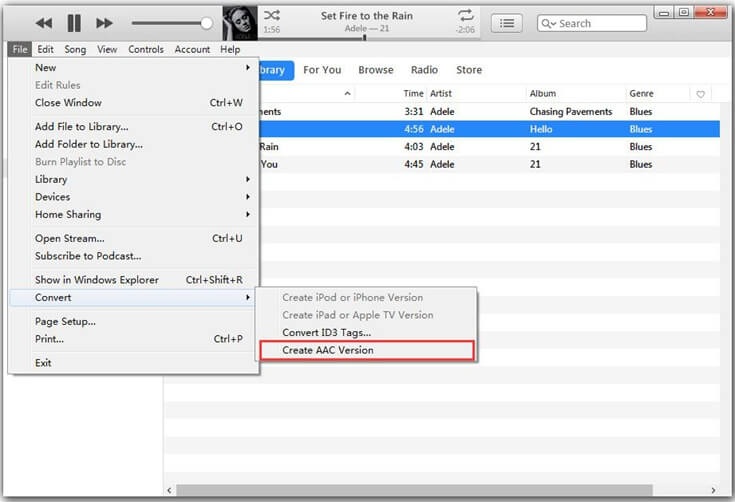
Um iTunes offiziell zum Erstellen einer AAC-Version zu verwenden, klicken Sie einfach mit der rechten Maustaste auf den Song und tippen Sie dann auf die Schaltfläche „AAC-Version erstellen“. Nach einer Weile wird die neue Version zusammen mit der Originalkopie veröffentlicht. Dies ist leicht daran zu erkennen, dass das neue kürzer als das Original ist.
Schritt Nr. 5: Ändern Sie die Dateierweiterung
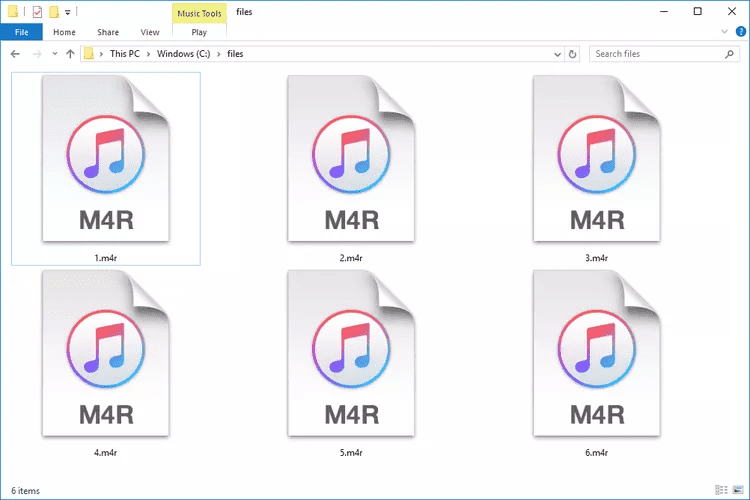
Der letzte Schritt besteht darin, die Dateierweiterung zu ändern. Klicken Sie dazu erneut mit der rechten Maustaste auf die neu konvertierte Datei und wählen Sie dann im angezeigten Menü die Option „Im Windows Explorer anzeigen“. Sobald die Audiodatei angezeigt wird, klicken Sie auf die Datei und ändern Sie dann die Erweiterung in .m4r.
Teil 3. Bonus: Wie konvertiert man iTunes AAC in MP3?
Nachdem wir uns mit der Verwendung von iTunes zum Erstellen einer AAC-Version befasst haben, diskutieren wir anschließend darüber, wie Sie neben AAC auch andere Formate für iTunes- und Apple Music-Titel erstellen können.
AMusicSoft Apple Music Converter ist ein leistungsstarker Konverter, der Ihre Audiodateien in gängige Formate wie MP3, WAV, FLAC, AAC, AC3 und M4A umwandelt. Anschließend erhalten Sie Ihre iTunes-Musik ohne DRM-Schutz. Streamen Sie Ihre Apple-Music-Songs jetzt auf Roku TV , Android-Tablet, Xbox One, PS4, iPad und vielen weiteren Geräten. Sie können iTunes-Musik kostenlos als Klingeltöne festlegen und sogar auf externen Festplatten speichern oder verschieben!
Mit AMusicSoft können Sie sicher sein, dass die konvertierten Dateien die beste Qualität aufweisen und dem Originalton in nichts nachstehen. In nur wenigen Minuten können die Dateien bereits erstellt werden, insbesondere aufgrund der 16-fachen Arbeitsgeschwindigkeit. Wenn Sie Anfänger sind, können wir Ihnen gerne sagen, dass der Einstieg für Sie nicht allzu schwer sein wird, da AMusicSoft Apple Music Converter sehr benutzerfreundlich ist und ein Verfahren bietet, das sehr leicht zu erlernen ist.
So lädt AMusicSoft Apple Music Converter die Songs aus iTunes oder der Apple Music App herunter.
- Holen Sie sich die Anwendung AMusicSoft Apple Music Converter und installieren Sie sie auf Ihrem Gerät, um sie zu verwenden.
Kostenloser Download Kostenloser Download
- Starten Sie die Anwendung und markieren Sie dann das Auswahlfeld vor jedem Songtitel, den Sie zur Konvertierung ausgewählt haben.

- Wählen Sie das zu verwendende Format aus und geben Sie dann den Endspeicherort der Ausgabe an.

- Tippen Sie auf die Schaltfläche Konvertieren.

- Warten Sie eine Weile, bis die Ergebnisse vorliegen, und laden Sie sie über das Menü „Konvertiert“ herunter.
Teil 4. Fazit
Die Schritte zur Erstellung einer AAC-Version mit iTunes sind ganz einfach. Mit ausreichenden iTunes-Kenntnissen können Sie das neue Format schnell erhalten. Die vollständige Vorgehensweise ist oben beschrieben; folgen Sie ihr einfach genau. Alternativ können Sie mit dem AMusicSoft Apple Music Converter mehrere Formate erstellen. Sobald Sie die Musik in diesen Formaten heruntergeladen haben, steht dem unbegrenzten Musikstreaming nichts mehr im Wege.
Menschen Auch Lesen
- Apple Music App wird zum Abspielen auf Nicht-Apple-Geräten installiert
- So sichern Sie Ihre Wiedergabelisten mit dem Apple CD-Brenner
- Lassen Sie uns die Exklusivliste von Apple Music genießen!
- Was ist das iTunes Store-Audioformat und wie wird es abgespielt?
- Vergleich der Musik-Streaming-Dienste 2024: Welcher ist besser?
- So deaktivieren Sie Explicit bei Apple Music (2024 aktualisiert)
- Erstellen und teilen Sie eine neue kollaborative Playlist auf Apple Music
- Einfache Möglichkeiten, einen Apple Music-Studentenrabatt zu erhalten (2024)
 Über den Autor
Robert Fabry ist ein begeisterter Blogger und Technik-Enthusiast. Vielleicht kann er Sie mit ein paar Tipps anstecken. Außerdem hat er eine Leidenschaft für Musik und hat zu diesen Themen für AMusicSoft geschrieben.