Wie teilen Sie eine Apple Music-Playlist mit Ihren Freunden?
Mit Apple Music können Sie Ihre Playlists erstellen, verwalten und mit anderen Benutzern teilen. Wenn Sie ein begeisterter Musikhörer sind, besteht eine gute Chance, dass Sie bereits einige Playlists zusammengestellt haben und vielleicht möchten Sie Ihren Freunden und Verwandten Ihre neue Musiksammlung vorstellen.
Wie teilt man eine Apple Music-Playlist ? Beide Parteien benötigen ein Apple Music-Abonnement . In diesem Tutorial erklären wir Ihnen genau, wie Sie Playlists in Apple Music mit Freunden, Familie, Kollegen oder anderen Personen teilen können.
Inhaltsverzeichnis Teil 1. Wie teile ich Apple Music-Playlists per Nachricht, E-Mail oder AirDrop? Teil 2. Wie teile ich eine Playlist aus meinem Apple Music-Profil? Teil 3. Wie teile ich Apple Music-Playlists kostenlos? Fazit
Teil 1. Wie teile ich Apple Music-Playlists in einer Nachricht, E-Mail oder mit AirDrop?
Apple Music kann für sein Geld viel bieten, darunter 100 Millionen Titel und die Kompatibilität sowohl mit iOS als auch mit Android. Es verfügt über hochauflösende, verlustfreie Spatial Audio-Alben sowie eine neue App für klassische Musik ohne Aufpreis. Wenn Sie Apple Music abonnieren, können Sie Ihren Musikgeschmack mit Ihren Freunden oder Ihrer Familie teilen.
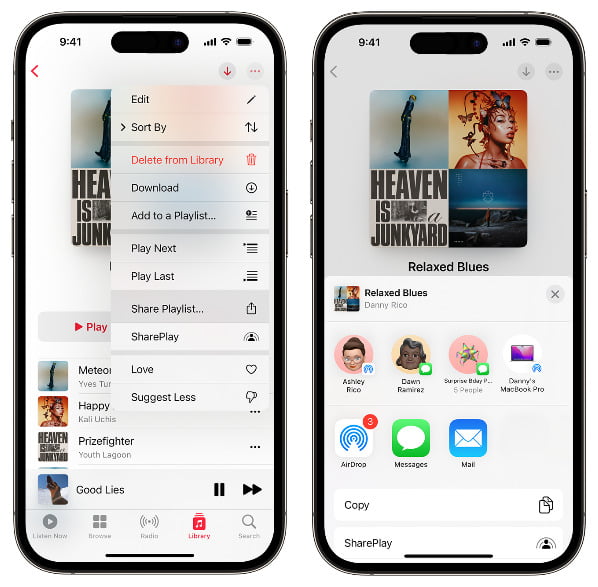
Wie teilen Sie eine Apple Music-Wiedergabeliste auf Ihrem iPhone oder iPad? Sie können zwischen Nachricht und E-Mail wählen. Für Übertragungen in unmittelbarer Nähe bietet Apple AirDrop an, eine schnelle und einfache Möglichkeit, Daten zwischen Apple-Geräten zu übertragen. Wie das geht, zeigen wir Ihnen hier.
- Öffne die Apple Music App.
- Tippen Sie auf das Bibliothekssymbol, das unten auf dem Bildschirm angezeigt wird.
- Wählen Sie eine Playlist aus, die Sie teilen möchten.
- Klicken Sie oben in der Playlist auf die Schaltfläche mit den drei Punkten.
- Tippen Sie auf Playlist teilen.
- Wenn Sie sich für AirDrop entscheiden, wählen Sie ein Apple-Gerät in der Nähe aus.
- Wenn Sie „Nachrichten“, „Mail“ oder die Messaging-App eines Drittanbieters wählen, geben Sie einen Kontakt ein und tippen Sie dann auf „Senden“.
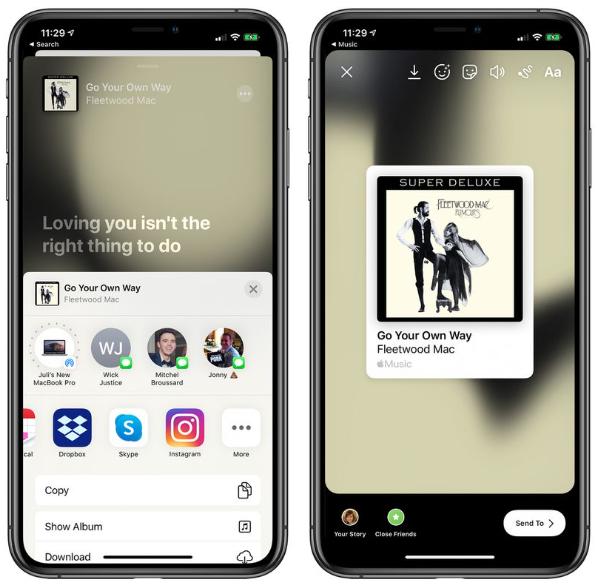
Wie teilt man eine Apple Music-Playlist auf Snapchat oder anderen Social-Media-Apps? Nach dem Tippen auf „Playlist teilen“ wählen Sie Facebook oder Instagram aus oder wischen Sie nach links, um im App-Bereich des Teilen-Menüs weitere Social-Media-Apps zu finden.
Teil 2. Wie teile ich eine Playlist aus deinem Apple Music-Profil?
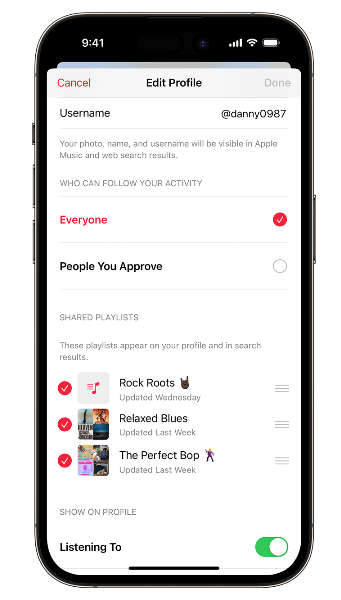
Wenn Sie ein Profil bei Apple Music haben, können Sie eine Playlist öffentlich machen, damit jeder sie finden kann, wenn er nach Apple Music sucht. Sie können auch den Profilen Ihrer Freunde folgen und deren geteilte Playlists oder Höraktivitäten sehen. Stellen Sie sich Apple Music-Profile als soziale Medien oder Netzwerkseiten für Apple Music-Benutzer vor. Wie teilt man eine Apple Music Playlist aus dem Musikprofil? Hier ist ein einfaches Verfahren.
- Öffnen Sie die Apple Music App auf dem unterstützten Gerät.
- Tippen Sie oben in der Apple Music-App auf das Fotosymbol.
- Wenn Sie ein Profil haben, tippen Sie auf Profil anzeigen. Wenn nicht, tippen Sie auf „Profil erstellen“.
- Tippen Sie auf Bearbeiten.
- Wählen Sie die Playlists aus, die Sie in Ihrem Profil und in den Suchergebnissen von Apple Music teilen möchten. Und deaktivieren Sie die Playlists, die Sie ausblenden möchten.
- Tippen Sie auf Fertig.
Ist das nicht eine einfache Möglichkeit, Ihren Freunden einen Vorgeschmack auf Ihre Musiksammlung zu geben?
Teil 3. Wie teile ich Apple Music-Playlists kostenlos?
Einer der Vorteile des Apple Music-Abonnements ist die Offline-Wiedergabeoption. Das bedeutet, dass Sie, wenn Sie sich in einem schlecht vernetzten Gebiet befinden, die Möglichkeit haben, die Songs herunterzuladen und trotzdem gerne Apple Music-Songs zu hören. Wenn Sie es kündigen, können Sie sie nicht mehr streamen und teilen.
Wie teilt man eine Apple Music-Playlist ohne Abo? Das geht nur mit einem speziellen Download-Tool. In diesem Artikel stellen wir Ihnen das beste Tool auf dem Markt vor: den AMusicSoft Apple Music Converter . Dieses Tool ist ideal für alle Nutzer und bietet eine einfache Benutzeroberfläche. Es lädt Apple Music-Songs , Podcasts und Playlists herunter, sodass Sie diese offline hören können. Unterstützte Dateiformate sind unter anderem MP3, M4A, WAV, FLAC und AAC.
Es zeichnet sich durch eine hohe Konvertierungsgeschwindigkeit von 16x aus und erhält dabei die Qualität der Originaldateien. Darüber hinaus bleiben die ID-Tags und die Metadaten, die die Identität der Songs bestimmen, erhalten. Ein besonderer Vorteil des Toolkits ist die Möglichkeit, die Songs auf mehreren Geräten ohne Premium-Abonnement zu hören. Das bedeutet, dass der Dienst auch in einer kostenlosen Version verfügbar ist. Eine weitere Besonderheit des Toolkits ist die Entfernung des DRM- Schutzes (Digital Rights Management). Wie funktioniert das?
- Laden Sie AMusicSoft Apple Music Converter herunter, installieren Sie es und führen Sie es auf Ihrem Gerät aus.
Kostenloser Download Kostenloser Download
- Warten Sie dann eine Weile, bis alles in Ihrer Bibliothek gelesen und erkannt wurde. Beginnen Sie dann mit dem Hochladen der Songs in AMusicSoft, indem Sie das Auswahlfeld vor jedem gewünschten Songtitel markieren.

- Wählen Sie das Menü „Ausgabeformat“, um Ihnen die Möglichkeit zu geben, das Ausgabedateiformat aus der Liste auszuwählen, die auf der Benutzeroberfläche in einer Dropdown-Liste angezeigt wird

- Wählen Sie die Schaltfläche „Konvertieren“, um den Konvertierungsvorgang zu starten, und warten Sie, bis Sie den Status der Musik in das gewünschte Dateiformat sehen können.

So einfach ist das, ohne zusätzliche Einschränkungen. Sind Sie bereit, die Download-Option zu nutzen, um den Offline-Wiedergabevorgang zu unterstützen?
Fazit
Musik war schon immer ein fester Bestandteil des Lebens. Musik mit wichtigen Menschen zu teilen, ist eine wunderbare Möglichkeit, die Bindung zu stärken. Wir haben bereits erklärt, wie man eine Apple Music-Playlist mit einem Abonnement teilt. Selbstverständlich können Sie auch andere, kostenlose Lösungen zum Teilen von Musik ausprobieren, beispielsweise den AMusicSoft Apple Music Converter.
Menschen Auch Lesen
- So laden Sie Rückruftöne auf Android herunter
- Warum hat Apple Music Songs gelöscht und wie kann man sie wiederherstellen?
- Bester Musikplayer für iPhone mit Equalizer
- Einfache Tipps zum Einfügen einer MP3 in iTunes
- Stellen Sie einen Apple Music Sleep Timer auf iPhone, Windows und Mac ein
- Einfache Anleitung zum Kauf von Klingeltönen im Apple Ringtone Store
- Liste der Apple Music-Geräte, die Apple Music unterstützen
- Kann ich Apple Music-Klingeltöne erstellen? [Gelöst]
 Über den Autor
Robert Fabry ist ein begeisterter Blogger und Technik-Enthusiast. Vielleicht kann er Sie mit ein paar Tipps anstecken. Außerdem hat er eine Leidenschaft für Musik und hat zu diesen Themen für AMusicSoft geschrieben.