Wie kann ich Apple Music-Klingeltöne erstellen? [Gelöst]
Möchtest du deinen Lieblingssong als iPhone-Klingelton festlegen? Dann wird dir diese Anleitung zum Erstellen von Apple Music-Klingeltönen gefallen . Bist du mit dem Standardklingelton deines iPhones unzufrieden? In diesem Artikel zeige ich dir, wie du mit Apple Music-Songs individuelle Klingeltöne auf deinem iPhone oder iPad erstellst. Alle diese Methoden sind kostenlos und du kannst jeden deiner Lieblingssongs aus der Apple Music-Mediathek ganz einfach als Klingelton einstellen.
Inhaltsverzeichnis Teil 1. Kann ich Apple Music als Klingelton verwenden? Teil 2. DRM-freie Apple Music-Songs als Klingeltöne herunterladen Teil 3. DRM-freie Apple Music-Songs mit GarageBand als Klingelton festlegen Teil 4. DRM-freie Apple Music-Songs mit iTunes als Klingelton festlegen Zusammenfassung
Teil 1. Kann ich Apple Music für Klingeltöne verwenden?
Apple Music bietet mehr als 100 Millionen Titel, darunter eine riesige Auswahl an Alben. Sie werden auf jeden Fall Ihre Favoriten von Apple Music finden. Aber können Sie Ihre Lieblingslieder von Apple Music als benutzerdefinierte Klingeltöne auf Ihrem iPhone festlegen? Leider können Sie einen Apple Music-Song nicht als Klingelton auf Ihrem Gerät verwenden.
Obwohl Sie Apple Music-Abonnent sind, besteht mit ziemlicher Sicherheit kein Recht, die Musik tatsächlich zu besitzen. Wenn Ihr Abonnement endet, können Sie nicht mehr auf den Apple Music-Dienst zugreifen. Andererseits handelt es sich bei den Songs auf Apple Music um AAC-Dateien, die durch die Verwaltung digitaler Rechte geschützt sind (DRM), um die Verbreitung ihrer Urheberrechtsressourcen zu verhindern und so der Piraterie Einhalt zu gebieten. Sie können es also nicht an die spezifischen Dateiformate und Längen des Klingeltons anpassen. Außerdem sind iPhone-Klingeltondateien M4A-Dateien.
Wie erstelle ich Apple Music-Klingeltöne auf dem iPhone? Um Apple Music-Songs als Klingeltöne festzulegen, sollten die Songs in M4A in DRM-freie Dateien konvertiert werden. Dies erfordert den Einsatz von Musikkonvertern. Für eine Schritt-für-Schritt-Anleitung lesen Sie weiter!
Teil 2. DRM-freie Apple Music Songs als Klingeltöne herunterladen
AMusicSoft Apple Music-Konverter ist ein All-in-One-Musik-Downloader und -Konverter für Apple Music-Benutzer zum Entfernen von DRM aus iTunes M4P-Songs, Apple Music AAC-Songs, M4B-Hörbüchern und Audible AA/AAX-Hörbüchern. Anschließend können Sie Apple Music-Klingeltöne mit DRM-freier Musik erstellen oder sie auf einem beliebigen Musikplayer abspielen. Auf diese Weise müssen Sie nie auf die Anwendung zugreifen oder Ihr Gerät dafür mit dem Internet verbinden Hören Sie Apple Music offline. Selbst wenn Songs verschwinden aus Apple Music, können Sie sie sofort von Ihrem Computer oder Gerät wiederherstellen.
AMusicSoft Apple Music Converter kann MP3-, AAC-, AIFF-, FLAC- und M4A-Dateien in 100 % Originalqualität bei 5-facher Konvertierungsgeschwindigkeit ausgeben. Und diese Supergeschwindigkeit ändert sich auch nicht beim Konvertieren großer Dateien oder riesiger Wiedergabelisten. Es geht kein Teil der Musikdatei verloren, einschließlich ID-Tags und anderer Informationen.
AMusicSoft Apple Music Converter ist eine führende DRM-Entfernungssoftware auf dem Markt. Funktioniert mit Windows und Mac! Kostenloser Download dieses Programms zum Konvertieren von Apple Music-Songs in unverschlüsselte Dateien ohne Qualitätsverlust!
Kostenloser Download Kostenloser Download
Schritt 1: Starten Sie AMusicSoft Apple Music Converter auf Ihrem Computer. Melden Sie sich über den integrierten Apple Music Web Player bei Ihrem Konto an. Nach der Anmeldung können Sie Ihre gesamte Musikbibliothek sehen. Jetzt können Sie die Songs auswählen, die Sie als Klingelton von AMusicSoft Apple Music Converter festlegen möchten.

Schritt 2: Sobald die Songs ausgewählt sind, wählen Sie einfach das Ausgabeformat aus, das Sie konvertieren möchten. Hier wählen wir MP3, weil es das flexibelste Audioformat ist. Sie können auch M4A wählen. Vergessen Sie nicht den Ausgabeordner für Ihre endgültigen Dateien.

Schritt 3: Wie bekomme ich DRM-freie Apple Music-Klingeltöne? Sobald Sie mit der Einrichtung fertig sind, können Sie AMusicSoft Apple Music Converter den Konvertierungsprozess starten lassen, indem Sie auf die Schaltfläche „Konvertieren“ klicken. Gleichzeitig sollten Sie damit rechnen, dass auch die DRM-Entfernung erfolgt.

Teil 3. DRM-freie Apple Music-Songs als Klingelton mit GarageBand festlegen
Jetzt haben Sie DRM-freie Apple Music-Klingeltöne mit AMusicSoft Apple Music Converter. Es ist an der Zeit, sie auf Ihrem iPhone oder iPad einzustellen. Wie können Sie benutzerdefinierte Klingeltöne erstellen? Hier zeigen wir GarageBand, ein natives Programm, das bereits auf Ihrem iPhone installiert ist. GarageBand ist eine Software von Apple für Apple-Geräte wie iPhones, iPads und Mac-Computer, mit der Benutzer Musik oder Podcasts erstellen können. Mit GarageBand können Sie das Lied genau dort erstellen und zuschneiden, wo Sie es als Klingelton haben möchten. Sobald Sie das konvertierte Lied zu Ihrem Gerät hinzugefügt und GarageBand installiert haben, können wir loslegen.
Schritt 1: Starten Sie die GarageBand-App auf Ihrem iPhone oder iPad. Wenn Sie dies nicht auf Ihrem Gerät haben, laden Sie es aus dem App Store herunter.
Schritt 2: Tippen Sie in der App oben auf dem Bildschirm auf „Tracks“. Wischen Sie und wählen Sie ein Instrument aus. Es spielt keine Rolle, welches. Hier wählen wir Drums > Smart Drums. Fortfahren. Tippen Sie oben rechts auf das Loop-Symbol. Mit dieser Schaltfläche können Sie nach Ihrem Song suchen. Tippen Sie im Popup auf „Dateien“ und suchen Sie nach dem Song, den Sie verwenden möchten.
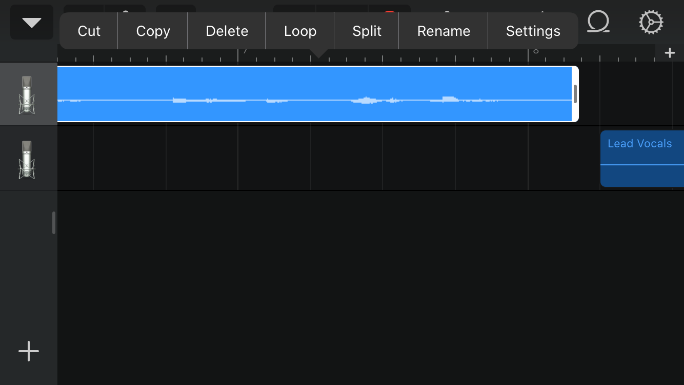
Schritt 3: Als nächstes müssen Sie den Clip so zuschneiden, dass er nicht länger als 30 Sekunden ist. Andernfalls können Sie es nicht als Klingelton verwenden. Tippen Sie auf die Wellenform und ziehen Sie die Schieberegler, um den Start- und Endpunkt Ihres Klingeltons festzulegen.
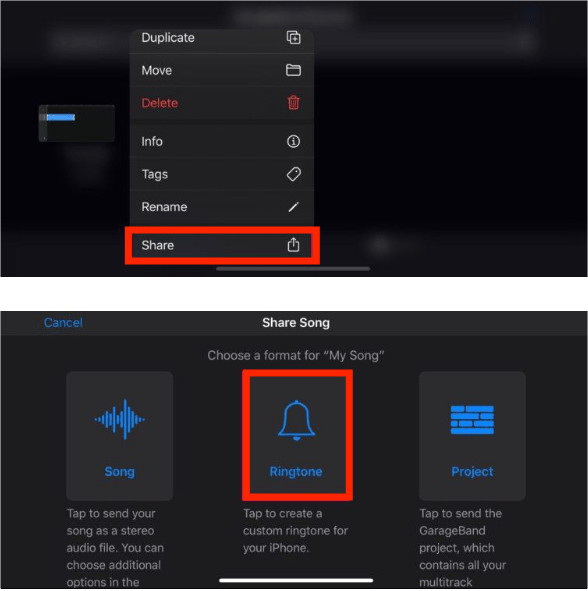
Schritt 4: Schließlich ist es an der Zeit, den Songclip als Klingelton zu speichern. Wählen Sie im Menü „Meine Songs“. Tippen Sie auf das Musikprojekt, halten Sie es gedrückt und wählen Sie „Teilen“. Wählen Sie im Menü „Klingelton“ und anschließend „Weiter“ aus. Als nächstes benennen Sie das Lied. Wählen Sie dann Exportieren aus. Dadurch wird Ihr neuer Klingelton gespeichert.
Sie könnten interessiert sein: So bearbeiten Sie Songs in Garageband
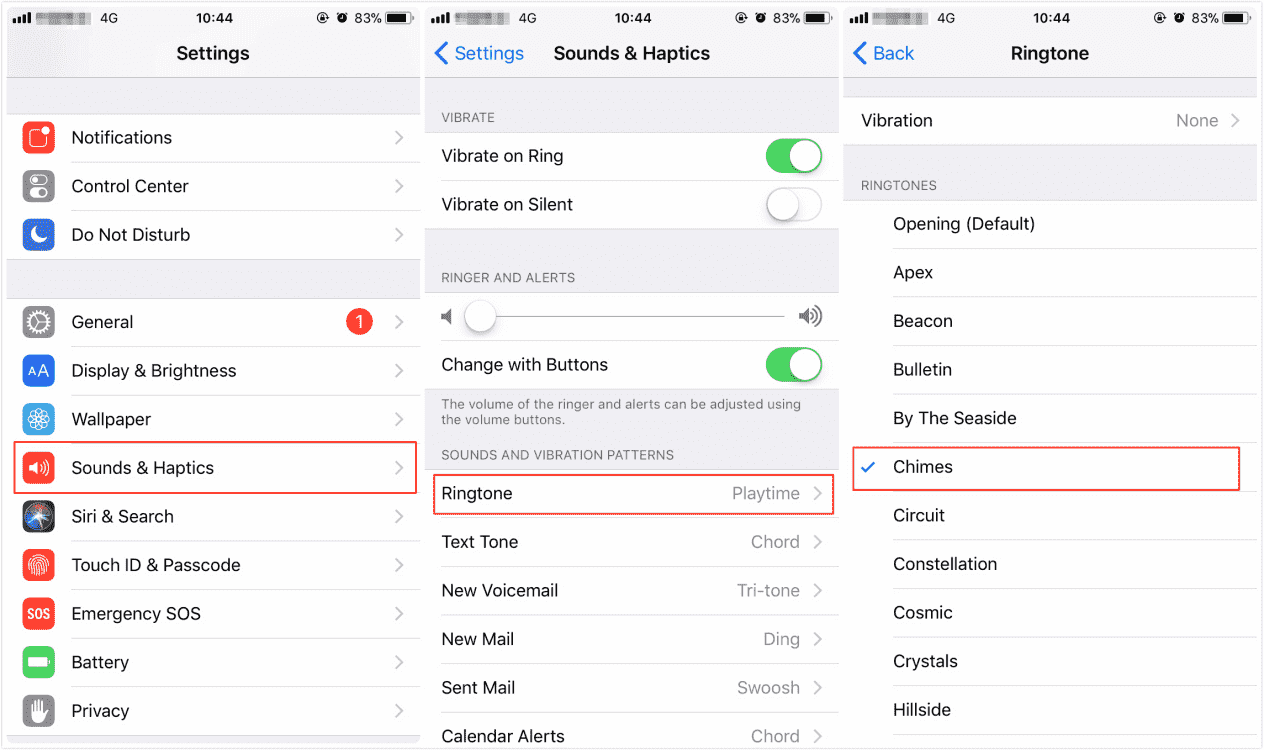
Schritt 5. So legen Sie Apple Music-Klingeltöne auf Ihrem iOS-Gerät fest: Öffnen Sie Ihr iPhone und gehen Sie zu „Einstellungen“ > „Töne & Haptik“ > „Klingelton“. Wählen Sie nun den neu erstellten Klingelton unter „Klingeltöne“ aus, um ihn als Standardklingelton festzulegen.
Teil 4. DRM-freie Apple Music-Songs mit iTunes als Klingelton festlegen
Android-Benutzer können GarageBand nicht auf ihren Telefonen verwenden. Wenn Sie jedoch iTunes auf Ihrem Windows-PC oder Mac (macOS Mojave oder früher) haben, können Sie die gewünschten Apple Music-Klingeltöne bearbeiten und mit Ihrem Telefon synchronisieren. Mit iTunes können Sie den Audioabschnitt, der als Klingelton verwendet werden soll, viel präziser festlegen. Wie stelle ich benutzerdefinierte Apple Music-Songs als Klingeltöne oder Alarme ein? Als nächstes werde ich Sie durch das Verfahren führen.
Schritt 1: Starten Sie iTunes und klicken Sie dann auf „Datei“ > „Datei zur Bibliothek hinzufügen“, um die konvertierten Apple Music-Titel in die iTunes-Bibliothek zu importieren. Suchen Sie dann nach dem konvertierten Lied, das Sie als Klingelton verwenden möchten.
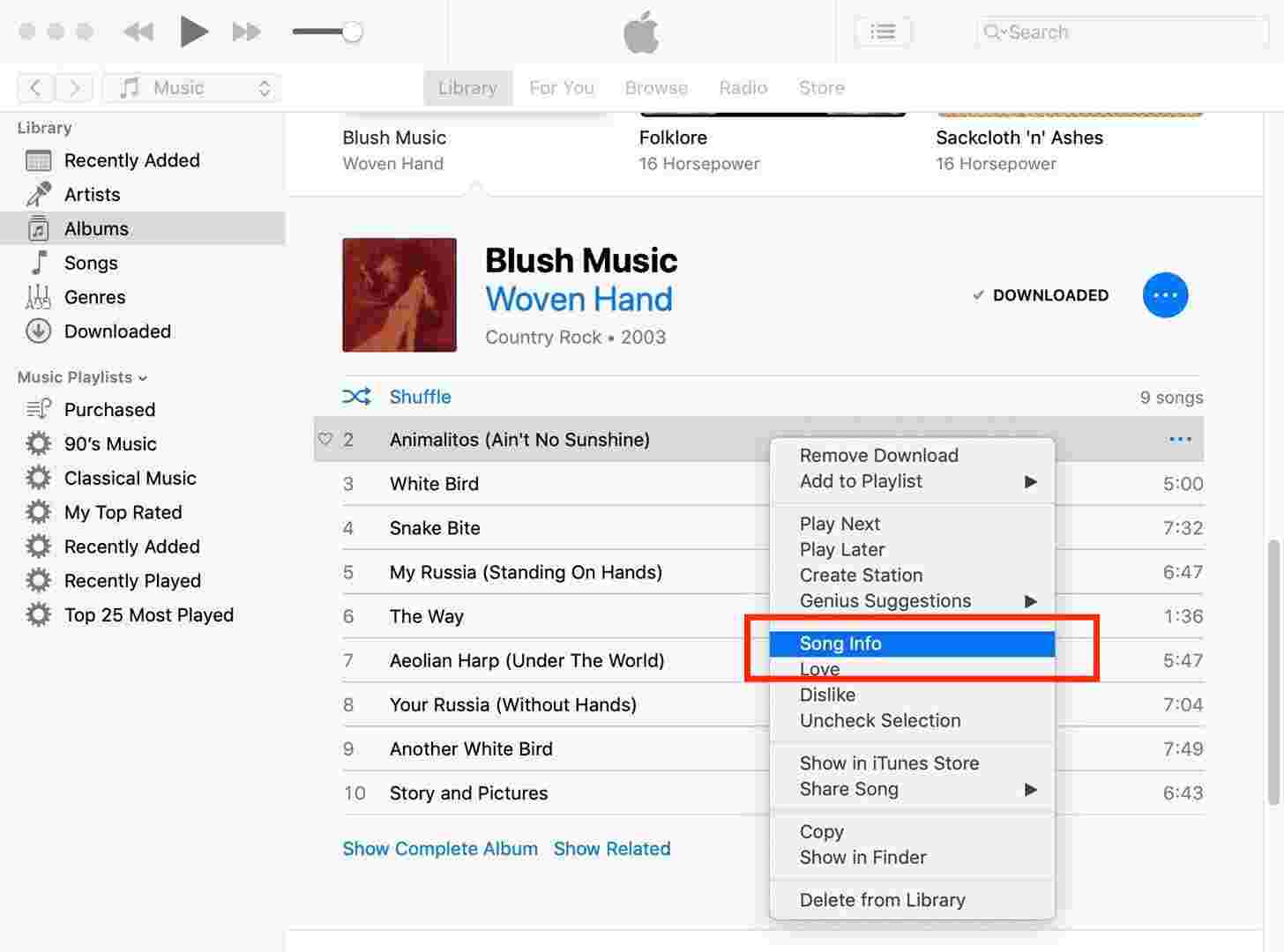
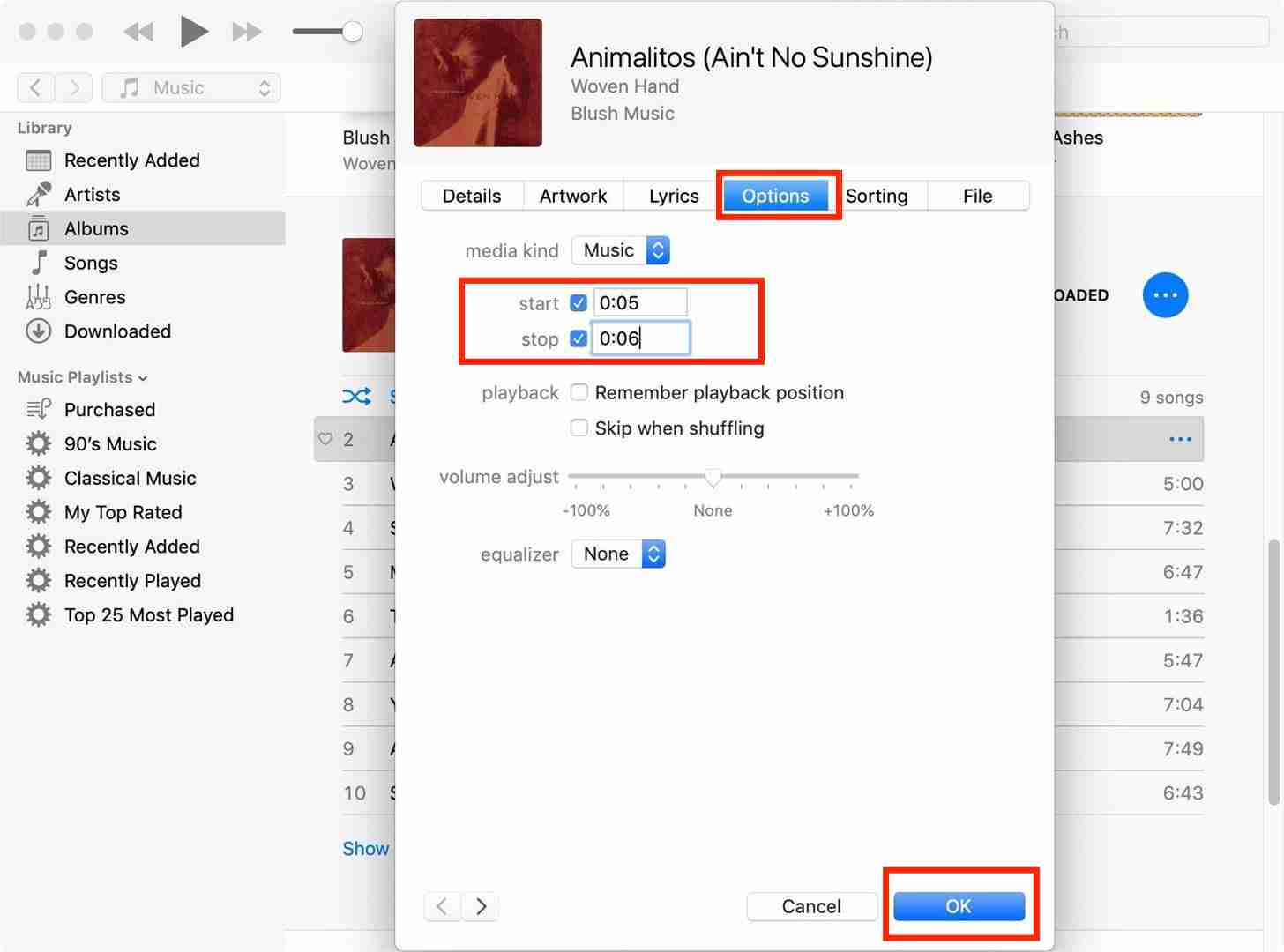
Schritt 2: Wählen Sie einen Song aus und klicken Sie mit der rechten Maustaste auf den Songtitel und wählen Sie "Song-Info". Gehen Sie im Popup-Fenster auf die Registerkarte "Optionen".
Schritt 3: Tippen Sie im Popup-Fenster auf Optionen, wählen Sie den jeweiligen Clip aus, indem Sie die Start- und Endzeit des Klingeltons festlegen, und klicken Sie dann auf OK. Stellen Sie sicher, dass der Klingelton nicht länger als 20 Sekunden ist.
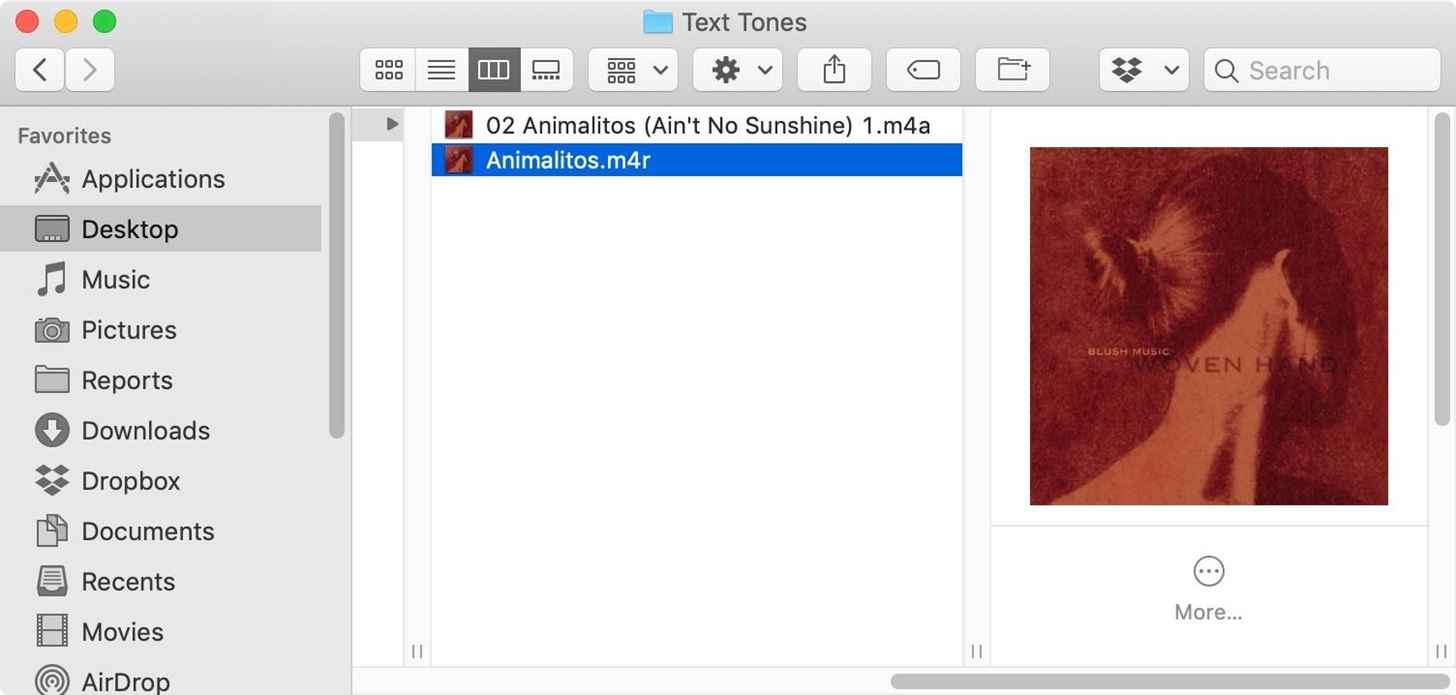
Schritt 4: Ändern Sie nun den neuen Klingelton mit dem iTunes-Encoder in die AAC-Version. Gehen Sie zu Datei > Konvertieren > AAC-Version erstellen. Klicken Sie mit der rechten Maustaste auf den generierten Klingelton. Klicken Sie dann auf „Im Windows Explorer anzeigen“, um die Klingeltondatei zu finden, wenn Sie einen Windows-Computer verwenden. Auf einem Mac wird „In Ordner anzeigen“ angezeigt. Benennen Sie die Klingeltondatei um, indem Sie ihre Erweiterung von M4A in M4R ändern.
Schritt 5: Verbinden Sie Ihr Gerät über ein USB-Kabel mit dem Computer. Klicken Sie dann im linken Bereich unter Geräte auf Töne. Ziehen Sie die M4R-Klingeltondatei in die Tonliste im rechten Teil von iTunes, um sie auf Ihr Gerät zu übertragen.
Schritt 6: Da sich der neue Ton nun auf Ihrem Telefon befindet, müssen Sie ihn nur noch als Klingelton festlegen.
Zusammenfassung
Bei all den wunderbaren Songs auf Apple Music ist es kompliziert, daraus einen Klingelton zu erstellen. Sie sehen, dieser gesamte Prozess erfordert die Verwendung AMusicSoft Apple Music-Konverter und Sie können diese DRM-freien Songs ganz einfach auf iTunes oder andere Klingelton-Maker-Apps übertragen, um Apple Music-Klingeltöne zu erstellen. Probieren Sie die AMusicSoft-App aus, indem Sie unten auf die Download-Schaltfläche klicken, und verwenden Sie die Songs, die Ihnen gefallen!
Menschen Auch Lesen
- Wie stelle ich einen Song als Alarm auf dem iPhone ein?
- So stellen Sie einen Klingelton von Apple Music ohne iTunes ein
- So kaufen Sie Klingeltöne im Apple Ringtone Store
- So konvertieren Sie M4P kostenlos in MP3 unter Windows/Mac (4 Möglichkeiten)
- Die vollständige Anleitung zum Kauf eines Songs bei iTunes
- So erstellen Sie Klingeltöne in iTunes Free
- So stellen Sie mit Ihrer Musik einen benutzerdefinierten Klingelton auf dem iPhone ein
- [Behoben] DRM-geschützte Streams werden nicht unterstützt
 Über den Autor
Robert Fabry ist ein begeisterter Blogger und Technik-Enthusiast. Vielleicht kann er Sie mit ein paar Tipps anstecken. Außerdem hat er eine Leidenschaft für Musik und hat zu diesen Themen für AMusicSoft geschrieben.