Die Schritte zum Brennen von Songs von iTunes auf CD auf dem PC
Das Brennen von Liedern auf eine CD ist in den meisten Aspekten und Situationen sehr nützlich. Die meisten Musikdateien wie Apple Music und andere Streaming-Anwendungen sind jedoch alle DRM-geschützt. Sie können also nicht gebrannt werden, es sei denn, dieses DRM wird von ihnen entfernt. Dazu ist ein Musikkonverter ein Muss.
In diesem Beitrag wird der empfehlenswerteste Musikkonverter zum Brennen von Songs aus iTunes auf CD am PC vorgestellt. Auch das Brennen von Songs mit dem Windows Media Player wird erläutert.
Inhaltsverzeichnis Teil 1. Vorbereitende Arbeiten vor dem Brennen von iTunes-CDs Teil 2. iTunes-Musik mit dem Apple Music Converter konvertieren Teil 3. Wie brenne ich Musik von iTunes auf CD auf dem PC? Teil 4. Zusammenfassung
Teil 1. Vorbereitende Arbeiten vor dem Brennen von iTunes-CDs
In diesem Abschnitt behandeln wir die detaillierten Schritte zum Brennen von Songs von iTunes auf CD auf dem PC. Aber bevor wir in das Verfahren einsteigen, geben Sie uns zunächst einen kurzen Überblick über die CD-Typen, die Sie für diesen Vorgang verwenden können.
Erstens haben wir die MP3-CD, die offensichtlich eine Sammlung aller MP3-Dateien ist, die alleine in Musikplayern abgespielt werden können, die auf MP3-Dateien zugreifen können. Inzwischen ist Audio-CD die Art von CD, die Sie in Musikgeschäften kaufen und die in jedem Musikplayer mit CD-Laufwerk abgespielt werden kann. Dies ist tatsächlich der von Benutzern am häufigsten gewählte CD-Typ. Schließlich besteht die Daten-CD aus Dateien, die als externe Festplatte oder Speicher für eine Sicherungskopie dienen.
Es ist sehr wichtig, den zu konvertierenden CD-Typ zu identifizieren, bevor Sie mit dem Brennen beginnen. Da Sie bereits die Idee haben, lassen Sie uns nun die Dinge besprechen, die Sie beachten sollten, bevor Sie mit dem Brennen von Songs von iTunes auf CD auf dem PC beginnen.
- Zunächst müssen Sie nach dem Brennen einen CD-Rohling für die Speicherung der Musikdateien vorbereiten.
- Eine weitere Sache, die Sie brauchen, ist Disc-Brennsoftware wie die Windows Media Player or iTunes. Die beiden Softwares werden dringend benötigt, um MP3-Songs zu lesen und auf CDs zu brennen. Beide Softwares können ebenfalls kostenlos heruntergeladen werden.
- Da Musikdateien von Apple Music durch DRM geschützt sind, wird ein professioneller Apple Music Converter benötigt, um den DRM-Schutz von den Dateien zu entfernen. Danach können Sie problemlos mit dem Konvertierungsprozess fortfahren.
- Die kostenlose Nutzung der App ist nicht in der Lage, Songs von iTunes auf CD auf dem PC zu brennen. Dazu müssen Sie also Apple Music abonnieren.
- Ein CD- oder DVD-Brenner ist ebenfalls Voraussetzung. Ihr Computer oder Laptop muss diesen Brenner enthalten, damit die Disc zum Lesen, Schreiben und Brennen von CDs eingelegt werden kann. Wenn Ihr Gerät keinen solchen Brenner hat, können Sie einen externen CD-Brenner kaufen, der an den USB-Anschluss Ihres Geräts angeschlossen werden kann.
Teil 2. Konvertieren Sie iTunes-Musik mit Apple Music Converter
In den Vorbereitungen zum Brennen von iTunes-Songs auf CD am PC wurde bereits erwähnt, dass ein Apple Music Converter für die DRM-Entfernung unerlässlich ist. Daher empfehle ich für den Brennvorgang den AMusicSoft Apple Music Converter . Dieser Musikkonverter kann nicht nur den DRM-Schutz von Musikdateien entfernen , sondern diese auch konvertieren und herunterladen. Nach der DRM-Entfernung unterstützt er den Konvertierungs- und Downloadprozess.
Kostenloser Download Kostenloser Download
Um den AMusicSoft Apple Music Converter genauer zu erklären: Er unterstützt die Ausgabeformate MP3 , WAV, AAC, FLAC, AC3 und M4A. Diese Formate sind mit nahezu allen Musikplayern kompatibel, sodass Sie sich keine Gedanken über das verwendete Gerät beim Streamen machen müssen. Der Konvertierungsprozess ist zudem bis zu 16-mal schneller. Trotz dieser hohen Geschwindigkeit bleiben die Originalqualität der Songs sowie wichtige Details wie ID-Tags und Metadaten erhalten.
Dies sind die Schritte, die Sie bei der Verwendung von AMusicSoft Apple Music Converter befolgen müssen, um mit dem Brennen von Songs von iTunes auf CD auf dem PC fortzufahren.
- Als Erstes müssen Sie die Anwendung AMusicSoft Apple Music Converter herunterladen. Navigieren Sie dazu einfach zur offiziellen Website von AMusicSoft und tippen Sie dann unter Apple Music Converter auf die Schaltfläche „Herunterladen“. Fahren Sie nach dem Herunterladen mit der Installation und dem Starten der App fort.
- Die zweite ist das Hochladen von Songs. Sie können dies tun, indem Sie vor jedem ausgewählten Songtitel eine Markierung auf dem Mini-Kästchen anbringen.
- Wählen Sie nun das Ausgabeformat der zu konvertierenden Songs. Im Abschnitt unterhalb der Titel gibt es einen Abschnitt für die Auswahl von Ausgabeformat, Ausgabeordner und Ausgabeeinstellungen.

- Werfen Sie einen Blick auf die untere rechte Ecke Ihres Fensters und sehen Sie dann die Schaltfläche Konvertieren. Klicken Sie auf diese Schaltfläche, um mit dem Konvertierungsprozess fortzufahren.

- Tippen Sie abschließend auf die oben platzierte Registerkarte Konvertiert, damit Sie alle konvertierten Musikdateien sehen und überprüfen können.
Sobald die Songs bereits konvertiert und auch DRM-frei sind, können Sie nun mit dem Brennen von Songs von iTunes auf CD auf dem PC fortfahren. Die Schritte dazu werden im nächsten Abschnitt erklärt.
Teil 3. Wie brennt man Musik von iTunes auf CD auf dem PC?
Für das Brennen von Songs von iTunes auf CD auf dem PC werden wir uns mit der Vorgehensweise über iTunes und Windows Media Player befassen. Die folgenden Schritte können sowohl von Mac- als auch von Windows-Benutzern ausgeführt werden.
Brennen Sie die konvertierte Apple-Musik mit iTunes auf dem PC auf CD
- Öffnen Sie auf Ihrem Computer die iTunes-Anwendung.
- Sehen Sie sich im oberen Teil des Fensters alle Registerkarten an und klicken Sie auf die Registerkarte Datei.
- Klicken Sie in den als Nächstes angezeigten Optionen auf „Datei zur Bibliothek hinzufügen“. Dieser Schritt unterstützt Sie automatisch beim Übertragen aller Musikdateien, die Sie nach der Verwendung von AMusicSoft Apple Music Converter konvertiert haben.
- Klicken Sie danach auf die Option Neu und dann auf Wiedergabeliste. Diese Option befindet sich auch in den Optionen der Registerkarte Dateien. Wenn Sie darauf klicken, können Sie eine neue Wiedergabeliste für die konvertierten Dateien erstellen.
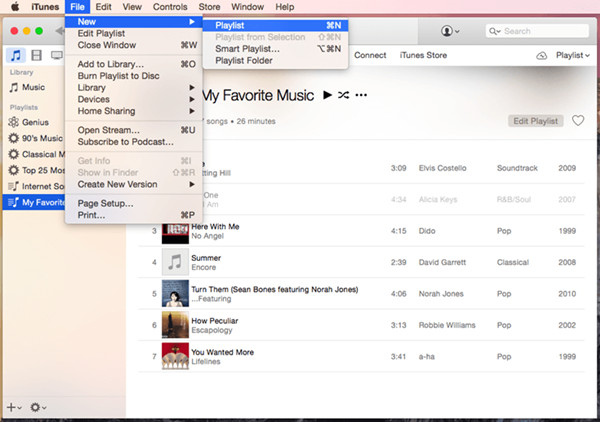
- Sobald die Songs bereits importiert sind, holen Sie sich die leere CD, die Sie vorbereitet haben, und legen Sie sie dann in das CD-Laufwerk Ihres Computers ein. Warten Sie einige Minuten, bis die leere CD erkannt wurde.
- Navigieren Sie direkt danach zu der Wiedergabeliste, die Sie vor einiger Zeit erstellt haben. Klicken Sie mit der rechten Maustaste darauf und wählen Sie dann „Wiedergabeliste auf Disc brennen“.
- Wählen Sie im neuen Fenster, das auf Ihrem Bildschirm aufgetaucht ist, die gewünschte Geschwindigkeit und das Disc-Format aus. Zu den Disc-Formaten gehören Audio-CD, Daten-CD und MP3-CD.
- Am rechten unteren Ende befindet sich ein Button zum Starten des Brennvorgangs. Klicken Sie auf die Schaltfläche Brennen und lassen Sie es sofort starten.
Brennen Sie die konvertierte Apple-Musik auf dem PC mit Windows Media Player auf CD
- Holen Sie sich die leere Diskette, die Sie vor einiger Zeit vorbereitet haben.
- Legen Sie die CD in das CD/DVD-Laufwerk Ihres Computers ein.
- Suchen Sie auf Ihrem Computer die Windows Media Player-App und öffnen Sie sie, sobald Sie sie gefunden haben.
- Wählen Sie in der oberen rechten Ecke des Fensters Disc brennen die Registerkarte Brennen aus, die Ihnen automatisch eine leere Wiedergabeliste auf Ihrem Bildschirm anzeigt.
- Navigieren Sie nun zu der neuen Wiedergabeliste, die Sie erstellt haben und die alle Apple-Musikdateien enthält, die Sie mit AMusicSoft Apple Music Converter konvertiert haben. Um die Dateien hochzuladen, ziehen Sie die Musikdateien per Drag & Drop in die leere Wiedergabeliste.
- Wenn Sie auf die Registerkarte Brennen klicken, wird Ihnen ein separates Fenster angezeigt. Darunter, speziell in der rechten Ecke ein paar Leerzeichen darunter, befindet sich ein Dropdown-Pfeil, auf den geklickt werden muss, um den zu brennenden CD-Typ auszuwählen.
- Klicken Sie im nächsten angezeigten Menü auf „Audio-CD“.
- Danach klicken Sie einfach auf die Schaltfläche „Start“, um den Brennvorgang zu starten.
- Innerhalb weniger Minuten ist der Vorgang von Windows Media Player abgeschlossen und die CD wird automatisch aus dem Computer ausgeworfen.
Sie können jetzt die gebrannten CDs zum Streamen der gewünschten Songs verwenden.
Teil 4. Zusammenfassung
Wie oben beschrieben, brennen Sie Songs von iTunes auf CD mit dem Windows Media Player auf Ihrem PC. Wenn Sie Ihre Apple Music lieber auf CD abspielen möchten, folgen Sie einfach den oben genannten Schritten. So erhalten Sie ganz einfach Ihre Lieblings-Apple-Music-Titel auf CD. Wir empfehlen außerdem die Verwendung des Musikkonverters AMusicSoft Apple Music Converter, um die Songs DRM-frei zu erhalten.
Menschen Auch Lesen
- Der einfache Weg zum Brennen von CDs in iTunes
- Wie brennt man iTunes-Hörbücher auf CD?
- So brennen Sie eine CD von Spotify: Eine Anleitung für Sie
- So brennen Sie CDs von iTunes unter Windows und Mac
- So entfernen Sie DRM von iTunes Music
- Die zu befolgenden Schritte beim iTunes-Export-MP3-Prozess
- Kann ich Apple Music Lossless auf dem PC abspielen?
 Über den Autor
Robert Fabry ist ein begeisterter Blogger und Technik-Enthusiast. Vielleicht kann er Sie mit ein paar Tipps anstecken. Außerdem hat er eine Leidenschaft für Musik und hat zu diesen Themen für AMusicSoft geschrieben.