Einfache Möglichkeit, eine Rückerstattung für iTunes Music zu erhalten
Treue iTunes- und Apple Music- Nutzer dürften sich freuen zu hören, dass der Dienst allen unzufriedenen Kunden, die dort Artikel gekauft haben, eine Rückerstattung ermöglicht. Besonders praktisch: Die Rückerstattung kann direkt bei Apple beantragt werden, was den Prozess zusätzlich beschleunigt. Apple sorgt dafür, dass Sie den exakten Betrag zurückerhalten, den Sie für Ihren Kauf bezahlt haben.
Eine weitere gute Nachricht: Die Rückerstattung für iTunes Music ist ganz einfach. Falls Sie im Vorfeld an ein kompliziertes Verfahren gedacht haben – keine Sorge, das ist hier nicht der Fall. Anders sieht es allerdings aus, wenn Ihr Konto gehackt oder für unautorisierte Transaktionen missbraucht wurde.
Abgesehen von den wichtigsten Schritten zum Anfordern einer Rückerstattung für Apps oder Inhalte, die Sie bei iTunes gekauft haben, müssen Sie noch weitere Schritte ausführen, um das Problem in Ihrem gehackten Konto zu beheben. In der detaillierten Anleitung unten erfahren Sie, wie Sie eine Rückerstattung für Titel erhalten, die Sie bei iTunes gekauft haben.
Inhaltsverzeichnis Teil 1. Wie erhalte ich eine Rückerstattung für iTunes-Käufe? Teil 2. Bonus: Wie lade ich Apple Music kostenlos zum Offline-Streaming herunter? Teil 3. Zusammenfassung
Teil 1. Wie erhalte ich eine Rückerstattung für iTunes-Käufe?
Sehen Sie sich die folgenden Schritte an, um zu erfahren, wie Sie mit unterschiedlichen Geräten eine Rückerstattung bei iTunes und Apple erhalten.
Holen Sie sich eine Rückerstattung von Apple mit iPhone, iPad
Obwohl Apple keine Möglichkeit entwickelt hat, eine Rückerstattung für iTunes-Musik direkt in Apps wie dem App Store oder iTunes Store auf iOS zu erhalten, können Sie den Vorgang zumindest dort starten, wenn Sie dies bevorzugen. Hier sind die Details mit Ihrem iPhone oder iPad.
- Öffnen Sie den App-Store. Tippen Sie oben rechts auf Ihr Foto, um Ihr Konto anzuzeigen.
- Tippen Sie auf Gekauft. Wenn Sie die Familienfreigabe aktiviert haben, müssen Sie dann auf Meine Einkäufe oder den Namen der Person in Ihrer Familie klicken, die den Kauf getätigt hat, für den Sie eine Rückerstattung beantragen möchten.
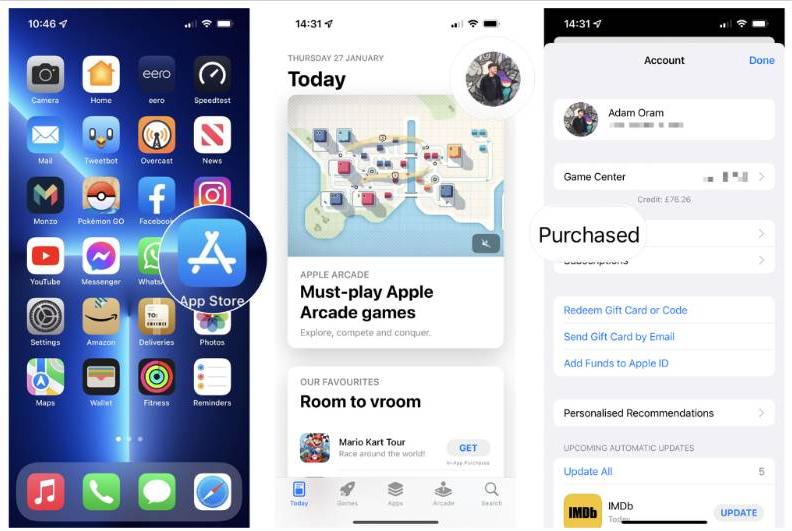
- Suchen Sie den Artikel, für den Sie eine Rückerstattung erhalten möchten, und tippen Sie darauf.
- Scrollen Sie zum Ende der Seite und tippen Sie auf Problem melden. Möglicherweise müssen Sie sich mit Ihrer Apple-ID anmelden.
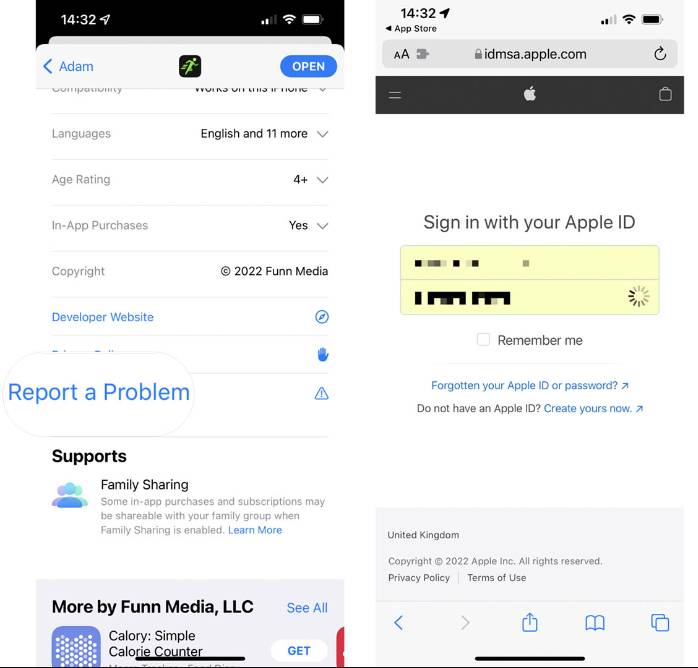
- Wählen Sie im Drop-down-Menü Rückerstattung anfordern aus.
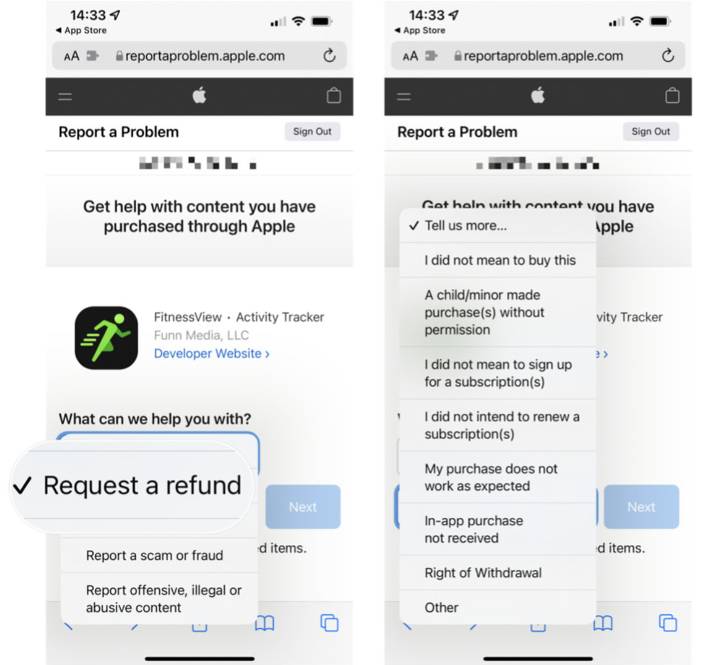
- Wählen Sie den Grund für Ihre Rückerstattungsanforderung aus der Liste im Dropdown-Menü aus.
- Tippen Sie auf Weiter > Senden.
Holen Sie sich eine Rückerstattung von Apple mit Mac
Sie benötigen kein Apple-Gerät, um eine App Store- oder iTunes-Rückerstattung zu beantragen. Sie können dies über den Browser auf jedem Computer tun. Wie erhalte ich eine Rückerstattung für iTunes-Musik auf dem Mac? Befolgen Sie dazu diese einfachen Anweisungen:
- Besuchen Sie reportaproblem.apple.com in Ihrem bevorzugten Webbrowser und melden Sie sich mit Ihrem an apple ID um den Prozess zu starten.
- Tippen Sie auf „Ich möchte“ und wählen Sie „Rückerstattung beantragen“ aus dem Dropdown-Menü.
- Wählen Sie Erzählen Sie uns mehr aus. Wählen Sie den Grund aus, der Ihre Situation beschreibt, z. B. Ich wollte das nicht kaufen, und klicken Sie auf Weiter.
- Die Webseite listet nun alle Ihre letzten Käufe und Downloads auf. Aktivieren Sie das Kontrollkästchen neben dem Artikel aus Ihrer Kaufhistorie, für den Sie eine Rückerstattung beantragen möchten.
- Klicken Sie auf Senden, wenn Sie fertig sind.
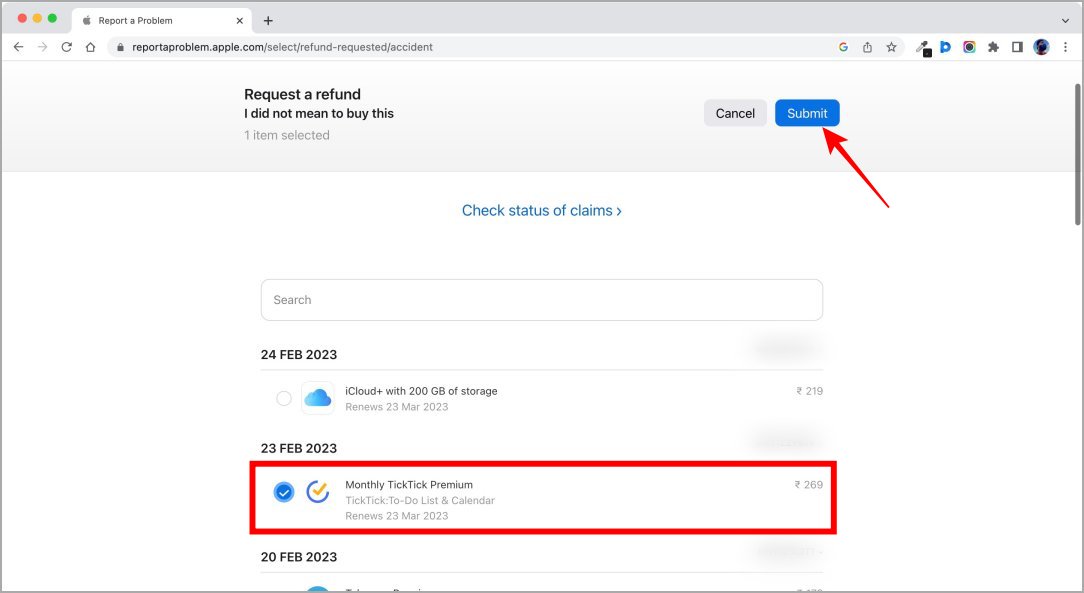
- Wenn alles erledigt ist, müssen Sie nur noch warten, bis Apple die Details Ihrer Anfrage vollständig geprüft hat. Sie werden sich mit Ihnen in Verbindung setzen und Sie darüber informieren, ob Ihre Anfrage erstattet werden kann oder nicht. Warten Sie entweder etwa eine Woche oder länger auf eine E-Mail oder einen Anruf.
Überprüfen Sie den Status Ihres Anspruchs auf dem Mac
Sobald Sie den Vorgang zum Erhalten einer Rückerstattung für iTunes-Musik abgeschlossen haben, erhalten Sie einen Link in Ihrer E-Mail, um Ihre Anfrage zu verfolgen. Apple kann Ihre Anfrage annehmen oder ablehnen. Wenn es akzeptiert wird, erhalten Sie den vollen Preis des Artikels auf Ihre hinterlegte Zahlungsmethode zurückerstattet. In dem unglücklichen Fall, dass Ihre Anfrage abgelehnt wird, wird Apple Ihnen den Grund mitteilen.
Teil 2. Bonus: Wie lade ich kostenlose Apple Music herunter, um sie offline zu streamen?
Mit dem obigen gemeinsamen Verfahren, wie Sie eine Rückerstattung für iTunes Music erhalten, ist es, obwohl die Schritte nicht so kompliziert sind, immer noch mühsam, immer eine Rückerstattung zu verlangen. Lassen Sie mich Ihnen also einen guten alternativen Weg zeigen, um dieses Problem zu vermeiden und sowohl iTunes als auch Apple Music bestmöglich zu genießen.
Wenn es um das Herunterladen von Apple Music-Dateien geht, ist der AMusicSoft Apple Music Converter definitiv eine gute Wahl. Neben dem Download bietet er auch eine Konvertierungsfunktion und entfernt den iTunes-DRM-Schutz . Darüber hinaus unterstützt er zahlreiche Formate, die auf jedem Gerät abspielbar sind. AMusicSoft unterstützt unter anderem MP3, FLAC, WAV, AAC, M4A und AC3. Alle diese Formate lassen sich problemlos auf jedem Gerät speichern und abspielen, sodass Sie sich keine Sorgen machen müssen, Ihre Musik jederzeit und überall genießen zu können. Selbst wenn Titel aus Apple Music verschwunden sind, können Sie Ihre Apple Music-Mediathek im Handumdrehen wiederherstellen.
Es kann bis zu 16x schneller arbeiten, während die wichtigen Details der Dateien erhalten bleiben, und es kann den Benutzern garantieren, dass die Ergebnisse hundertprozentig der Qualität des Originals entsprechen. Mit nur einem einfachen Verfahren können Sie bequem jedes Apple Music-Element herunterladen, das Sie offline abspielen möchten. Sehen Sie sich die folgenden Schritte zum Konvertieren und Herunterladen von Apple Music über AMusicSoft an.
- Beginnen Sie mit dem Herunterladen und Installieren von AMusicSoft Apple Music Converter auf Ihrem Gerät. Durchsuchen Sie einfach die Website in Ihrem Browser und Sie werden unter dem besagten Konverter die Schaltfläche „Herunterladen“ sehen.
Kostenloser Download Kostenloser Download
- Öffnen Sie die Anwendung und fügen Sie alle Dateien hinzu, indem Sie sie aus Ihrer Musikbibliothek auswählen.

- Wählen Sie direkt danach das Ausgabeformat aus, das für die Konvertierung verwendet werden soll. Wählen Sie zwischen MP3, FLAC, WAV, AAC, AC3 und M4A.

- Klicken Sie auf die Schaltfläche Konvertieren, um sofort mit dem Prozess zu beginnen.

- Speichern Sie abschließend die Ergebnisse auf Ihrem Gerät, um sie offline abzuspielen.

Teil 3. Zusammenfassung
Glücklicherweise bietet iTunes die Möglichkeit, eine Rückerstattung für iTunes-Musik zu erhalten. Nutzer, die einen Fehlkauf getätigt haben, können die Artikel ohne zusätzliche Kosten zurückgeben. Folgen Sie dazu einfach der obenstehenden Anleitung. Um hingegen Titel von Apple Music herunterzuladen, verwenden Sie einfach den AMusicSoft Apple Music Converter und suchen Sie nach den gewünschten Titeln. Anschließend können Sie diese problemlos auf anderen Geräten abspielen und teilen.
Menschen Auch Lesen
- Einfache Anleitung zur Lösung des Problems, dass das Familienfreigabealbum nicht angezeigt wird
- Wie lade ich kostenlose Filme im iTunes Store herunter?
- Unser vollständiger Leitfaden: Apple Music Song und wie es sich auszahlt?
- So bringen Sie Apple Music dazu, nicht automatisch zu spielen [Gelöst]
- Einfache Schritte zum Brennen einer DVD auf einem iMac
- Warum kann ich Apple Music nicht aufzeichnen? Gelöst!
- Beste CD-Ripping-Software zum Kopieren von CD-Musik auf den PC
- „Funktioniert Google Home mit iTunes“ – ja oder nein?
 Über den Autor
Robert Fabry ist ein begeisterter Blogger und Technik-Enthusiast. Vielleicht kann er Sie mit ein paar Tipps anstecken. Außerdem hat er eine Leidenschaft für Musik und hat zu diesen Themen für AMusicSoft geschrieben.