Einfache Anleitung zur Lösung des Problems, dass das Familienfreigabealbum nicht angezeigt wird
Die meisten Streaming-Plattformen auf dem Markt bieten eine Familienfreigabe-Funktion, mit der Nutzer mit unterschiedlichen Apple-IDs Inhalte wie Fotos, Musikdateien, Alben, gespeicherte Fernsehsendungen, Videoclips, Kalender und vieles mehr teilen können. Ein gutes Beispiel hierfür ist der Apple Music-Familienplan . Hierbei muss der Administrator oder das Hauptmitglied der Familie das Familienabonnement erwerben und bis zu fünf weitere Mitglieder einladen, sodass insgesamt sechs Personen den Dienst nutzen können.
Sobald Abonnement und Mitglieder eingerichtet sind, ist der Zugriff auf alle zugehörigen Dateien möglich. Gelegentlich kann es jedoch vorkommen, dass geteilte Alben nicht angezeigt werden . Dadurch können andere Mitglieder die verfügbaren Titel im Musikkatalog nicht streamen. Wir zeigen Ihnen daher, wie Sie dieses Problem beheben können. Die Liste mit Sofortlösungen finden Sie unten.
Inhaltsverzeichnis Teil 1. Wie behebe ich das Problem, dass geteilte Alben nicht angezeigt werden? Teil 2. So behalten Sie den Zugriff auf Ihren Apple Music-Katalog optimal im Blick Teil 3. Zusammenfassung
Teil 1. Wie behebt man, dass freigegebene Alben nicht angezeigt werden?
In diesem Teil zeigen wir Ihnen einige einfache Lösungen, um zu beheben, dass das Familienfreigabealbum nicht angezeigt wird.
1. Überprüfen Sie, ob alle Mitglieder dieselbe Region verwenden
Um alle Artikel fehlerfrei mit den Mitgliedern zu teilen, müssen Sie sicherstellen, dass Sie alle auf dieselbe Region eingestellt sind. Wenn nicht, werden die Elemente nicht mit dem anderen angezeigt. Um dies zu überprüfen, gehen Sie einfach zu den Einstellungen und klicken Sie dann auf Allgemein. Tippen Sie danach auf die Schaltfläche Sprache und Region und dann auf Region. Von hier aus können Sie sehen, ob Ihre anders ist. Ändern Sie es dann, um auf die freigegebenen Elemente im Familienplan zuzugreifen.
2. Überprüfen Sie die Liste der freigegebenen Funktionen und prüfen Sie, ob Alben darin enthalten sind
Das Gute an der Family-Sharing-Funktion ist, dass nicht nur Musik unter den Mitgliedern geteilt werden darf. Diese Funktion ermöglicht es den Benutzern, einige Fotos, Alben, Filme und andere Dinge zu teilen. Wenn also bei Ihnen das Problem aufgetreten ist, dass das Familienfreigabealbum nicht angezeigt wird, müssen Sie überprüfen, ob das Album ausgewählt wurde, um von den Mitgliedern geteilt zu werden. Dies sollte sich in der Liste der freigegebenen Funktionen befinden, um auf die freigegebenen Inhalte zuzugreifen.
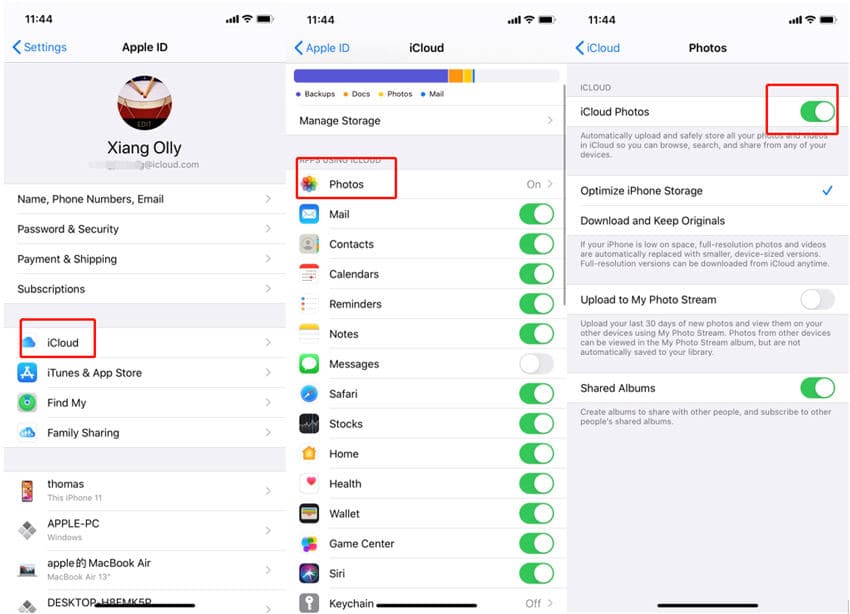
Öffnen Sie die App „Einstellungen“ auf Ihrem iPhone, klicken Sie auf Ihren Namen und wählen Sie dann die Option „iCloud“. Sie finden Fotos und die Option Freigegebenes Album. Schalten Sie es aus und wieder ein.
3. Melden Sie sich ab und wieder mit Ihrem Apple-Konto an
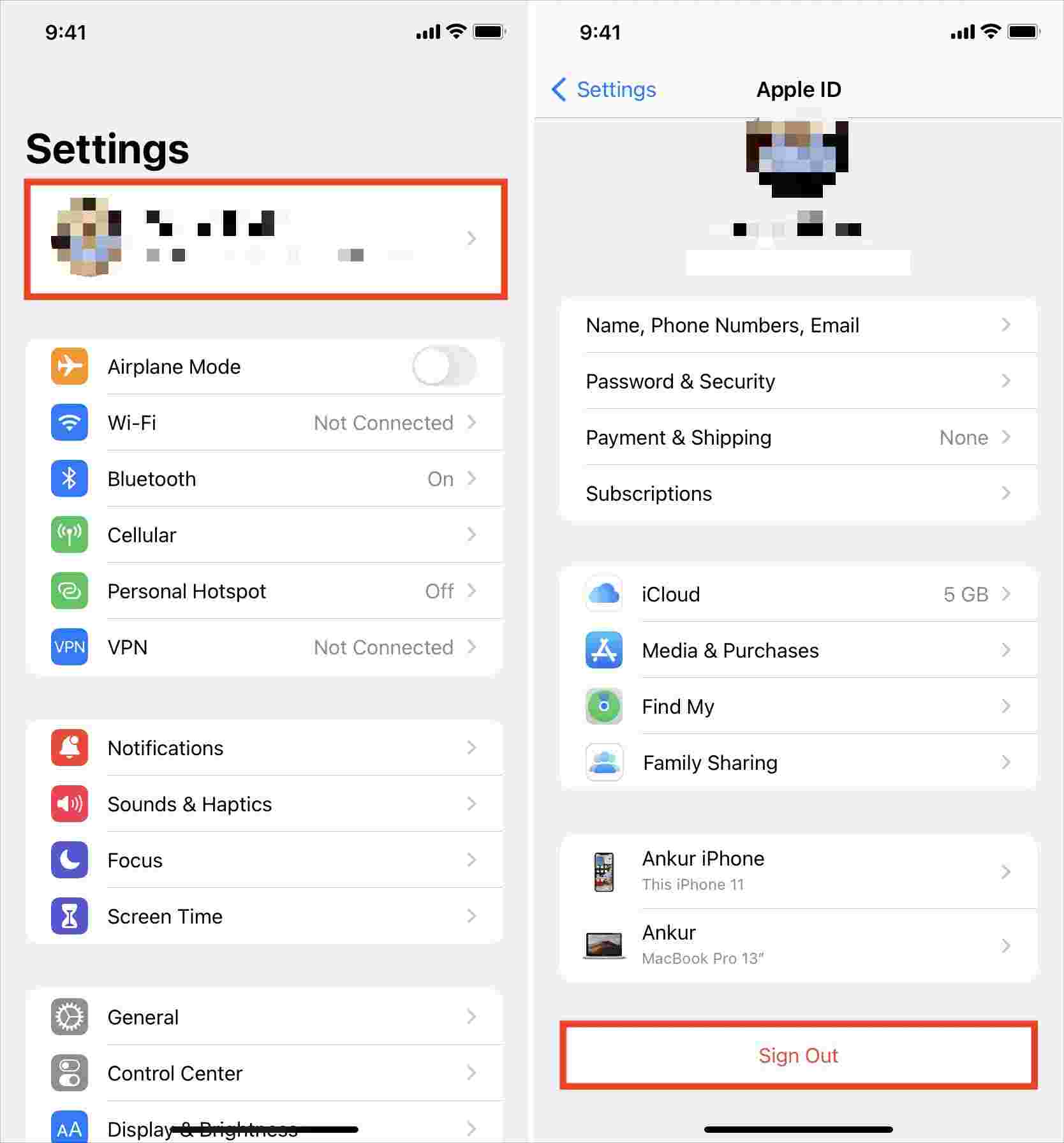
Wenn Sie bisher nichts falsch gesehen haben und alle oben genannten Lösungen überhaupt nicht funktioniert haben, können Sie versuchen, sich von Ihrem Konto abzumelden und erneut anzumelden.
4. Entfernen Sie die aktuellen Mitglieder und fügen Sie sie erneut hinzu
Wenn die Mitglieder die geteilten Inhalte nicht sehen, können Sie als Organisator des Familienfreigabeplans versuchen, sie aus dem Plan zu entfernen und sie einfach erneut hinzuzufügen.
5. Überprüfen Sie, ob das Internet vorhanden und stabil ist
Warum wird Ihr Familienalbum nicht angezeigt? Geteilte Inhalte sind in der Regel von iCloud abhängig. iCloud ist ein Cloud-Speicherdienst, mit dem Sie Fotos, Dokumente, Videos, Musik und vieles mehr speichern und synchronisieren können. Für die einwandfreie Funktion benötigen Sie eine stabile Internetverbindung. Wenn Sie Probleme mit Ihrer Internetverbindung haben, kann dies der Grund dafür sein, dass das geteilte Album nicht angezeigt wird.
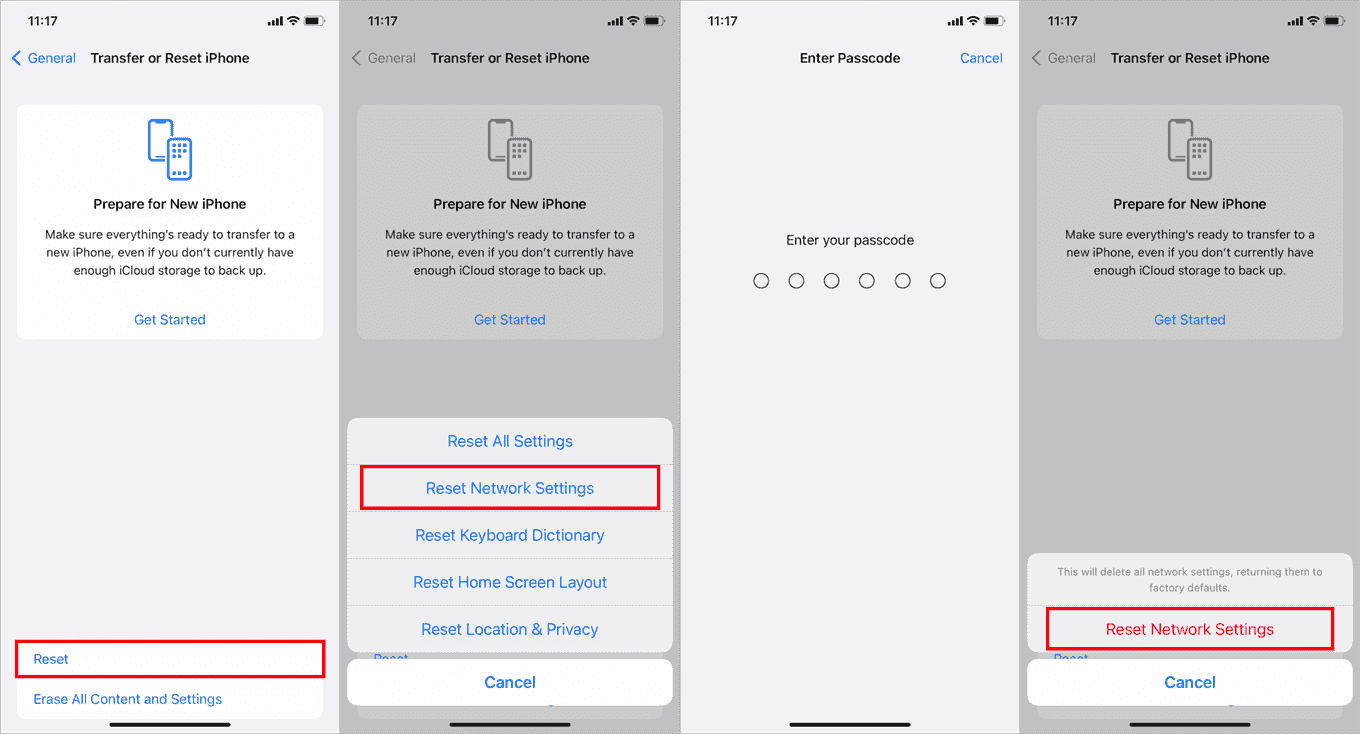
Wenn Ihr Wi-Fi nicht funktioniert, wechseln Sie zu mobilen Daten und prüfen Sie, ob Ihr Problem gelöst ist. Sie können auch versuchen, die Netzwerkeinstellungen Ihres iPhones zurückzusetzen. So geht's:
- Navigieren Sie auf Ihrem iPhone zu Einstellungen > Allgemein > iPhone übertragen oder zurücksetzen.
- Tippen Sie dann auf Zurücksetzen > Netzwerkeinstellungen zurücksetzen.
- Geben Sie im Bestätigungs-Popup das Passwort des Geräts ein und klicken Sie auf Netzwerkeinstellungen zurücksetzen, um fortzufahren.
- Wenn das iPhone neu startet, geben Sie Ihr WLAN-Passwort ein und versuchen Sie erneut, die Fotos zu teilen.
6. Wissen, ob das Apple-System Probleme hat
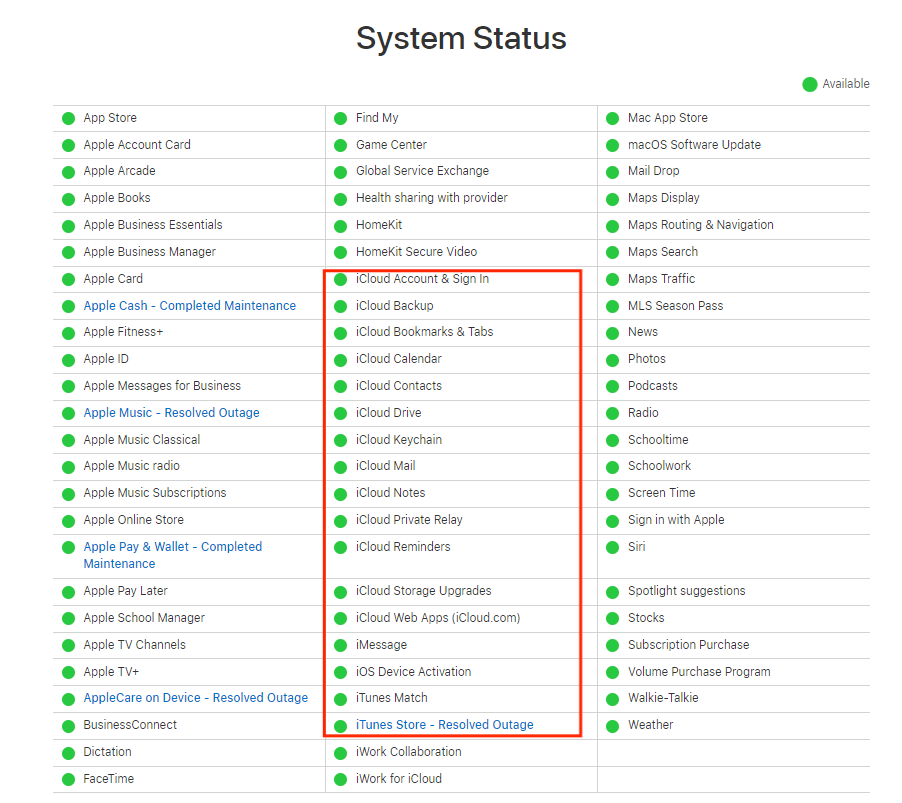
Wenn Sie immer noch Fehler haben, wie z. B. das Familienfreigabealbum wird nicht angezeigt, sollten Sie überprüfen, ob ein Problem auf dem Apple-System vorliegt. Informieren Sie sich, ob der Dienst derzeit nicht verfügbar ist, um festzustellen, ob Sie warten oder mit der Lösung des Problems beginnen sollten.
Gehen Sie zur Apple-Systemstatusseite und Sie werden sofort sehen, wenn ein System ein Problem hat. Wenn alles grün ist, funktioniert alles. Wenn es nicht grün ist, warten Sie, bis Apple die Server automatisch repariert.
Teil 2. Der beste Weg, um den Zugriff auf den Apple Music Catalog zu vermeiden
Die oben genannten gemeinsam genutzten Lösungen waren eine große Hilfe, um Ihre Bedenken hinsichtlich des nicht angezeigten Familienfreigabealbums auszuräumen. Aber die einzige Möglichkeit, diesen Fehler dauerhaft zu vermeiden, besteht darin, die heruntergeladenen Kopien der Alben und Titel auf Ihrem Gerät zu sichern, sodass Sie kein stabiles Netzwerk benötigen, um auf die von iCloud unterstützte Medienbibliothek zuzugreifen. Auch der Antrag und der Plan werden nicht mehr benötigt, sobald die Dateien auf Ihrem Gerät gespeichert sind.
Dafür benötigen Sie den AMusicSoft Apple Music Converter . Mit diesem Tool können Sie Apple Music-Titel herunterladen und in Formate konvertieren, die auf verschiedenen Geräten problemlos abgespielt werden können. AMusicSoft unterstützt die Formate MP3, FLAC, WAV, AAC, AC3 und M4A. Anschließend können Sie die Dateien mit Ihren Freunden teilen und problemlos darauf zugreifen. Sie können Ihre iTunes-Mediathek auch auf eine externe Festplatte kopieren ! Nach der Konvertierung mit AMusicSoft können Sie die Titel auf jedem Gerät abspielen.
Was die Audioqualität betrifft, ist AMusicSoft Apple Music Converter in der Lage, qualitativ hochwertige Dateien zu erstellen. Sie werden feststellen, dass der Ton mit dem Original identisch ist. Schließlich unterstützt AMusicSoft eine benutzerfreundliche Anwendung, um den Komfort der Benutzer bei der Nutzung des Dienstes zu gewährleisten. Lassen Sie uns nun die Schritte zur Verwendung von AMusicSoft Apple Music Converter zum kostenlosen Herunterladen von Songs besprechen.
- Der erste Schritt besteht darin, Ihr Gerät zu holen, Ihren Browser zu starten und dann zur offiziellen Website von AMusicSoft zu navigieren. Wählen Sie den Apple Music Converter aus und tippen Sie dann auf die Schaltfläche „Herunterladen“, um den Musik-Downloader auf Ihren Computer zu laden.
Kostenloser Download Kostenloser Download
- Wenn Sie fertig sind, installieren und starten Sie die Anwendung auf Ihrem Gerät. Fügen Sie die Songs in den Musikkonverter hinzu, indem Sie einfach das Mini-Kästchen markieren, das vor jedem Songtitel platziert ist.

- Wählen Sie nun das gewünschte Ausgabeformat und passen Sie die Ausgabeeinstellungen an, während Sie sich noch darin befinden.

- Wenn Sie damit bereits fertig sind, wählen Sie die Schaltfläche Konvertieren und lassen Sie den Vorgang sofort starten.

- Schließlich sehen Sie nach ein paar Minuten alle konvertierten Dateien aus dem Menü Konvertiert, das sich oben befindet.
Teil 3. Abschließend
Im obigen Beitrag haben Sie die empfohlenen Methoden zur Behebung des Problems mit dem nicht angezeigten Familienfreigabealbum kennengelernt. Probieren Sie jede der genannten Lösungen aus, bis eine funktioniert. Sollte das Problem weiterhin bestehen, empfehle ich Ihnen, stattdessen den AMusicSoft Apple Music Converter zu verwenden und Ihre gewünschten Alben und Titel herunterzuladen. So können Sie die Dateien problemlos und fehlerfrei streamen.
Menschen Auch Lesen
- So verhindern Sie, dass Apple Music auf iPhone und Mac geöffnet wird
- So beheben Sie, dass Apple Music in Ihrer Region nicht verfügbar ist (8 Möglichkeiten)
- Warum kann ich Apple Music nicht auf dem Bildschirm aufnehmen? Gelöst!?
- So stellen Sie Klingeltöne auf diesem Telefon ein (Android/iPhone)
- Behobene Anleitung: Warum löscht mein iPhone ständig meine Musik?
- Einfache Schritte zum Brennen einer DVD auf einem iMac
- Gelöst: So löschen Sie alle Musik von meinem iPhone
- Warum kann ich Apple Music nicht aufzeichnen? Gelöst!
 Über den Autor
Robert Fabry ist ein begeisterter Blogger und Technik-Enthusiast. Vielleicht kann er Sie mit ein paar Tipps anstecken. Außerdem hat er eine Leidenschaft für Musik und hat zu diesen Themen für AMusicSoft geschrieben.