Wie kann ich Songs in Apple Music offline verfügbar machen?
In der Musikstreaming-Branche zählt Apple Music seit jeher zu den beliebtesten Anbietern. Da viele Nutzer Wert auf eine besonders angenehme Klangqualität legen, greifen sie häufig auf Apple Music zurück, um genau diese zu erleben. Der Grund dafür ist, dass die Titel bei Apple Music im Advanced Audio Coding (AAC)-Format kodiert sind, welches als qualitativ hochwertiger als andere Audioformate gilt.
Obwohl viele Nutzer gerne online Musik hören, fragen sich andere, wie man Songs in Apple Music offline verfügbar macht . Dies kann beispielsweise notwendig sein, um Datenvolumen oder Kosten zu sparen oder um Unterbrechungen beim Musikhören zu vermeiden. Egal aus welchem Grund, diese Anleitung erklärt Ihnen Schritt für Schritt, wie Sie Songs in Apple Music offline verfügbar machen.
Inhaltsverzeichnis Teil 1. Was ist Offline-Musik? Teil 2. Wie kann ich Offline-Musik über die Apple Music App verfügbar machen? Teil 3. Eine weitere Möglichkeit, Songs herunterzuladen und ohne Abonnement und App zu genießen. Teil 4. Schlusswort
Teil 1. Was ist Offline-Musik?
Wie der Name schon sagt, besteht Offline-Musik aus Singles, Alben und Playlists, auf die man auch ohne Internetverbindung zugreifen kann. Das ist besonders praktisch, da das Streaming nicht unterbrochen werden kann. Instabile WLAN- oder Mobilfunkverbindungen können solche Probleme jedoch verursachen. Daher laden die meisten Nutzer ihre Songs herunter und hören sie offline. Diese Funktion steht allerdings nicht allen zur Verfügung. Fast alle Streaming-Dienste, darunter auch Apple Music, bieten den Offline-Modus nur Abonnenten an . Wer den Dienst kostenlos nutzt, kann die Songs leider nur online hören.
Wenn Sie auf den Offline-Modus eingestellt sind, bedeutet dies, dass die Apple Music-Dateien als Cache-Dateien in Ihrer Musikbibliothek gespeichert werden. Der Wechsel zu Offline-Musik ist eigentlich eine großartige Idee, um Ihren Datenverbrauch zu verringern. Dies ist hauptsächlich für alle gedacht, die ihre Mobilfunkdaten anstelle von WIFI verwenden. Online-Musik kann sehr datenintensiv sein, was zu teurem Streaming führt.
Aus all diesen Gründen müssen Sie sich jetzt fragen, wie Sie Songs in Apple Music offline verfügbar machen können. Lassen Sie es uns im nächsten Teil dieses Beitrags wissen.
Teil 2. Wie kann man Offline-Musik über die Apple Music App verfügbar machen?
Apple Music ermöglicht es jedem Abonnenten des Plans, Alben und Wiedergabelisten aus seinem Musikkatalog herunterzuladen und offline abzuspielen. Hier erfahren Sie genau, wie Sie Songs offline in Apple Music verfügbar machen.
Auf Mobilgeräten:
- Tippen Sie auf Ihrem iOS- oder Android-Gerät auf die Apple Music-App.
- Gehen Sie zur Musikbibliothek, um nach Songs zum Herunterladen zu suchen.
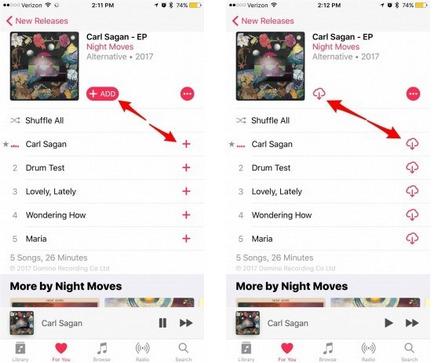
- Direkt neben jedem Songtitel befindet sich eine Plus-Schaltfläche, auf die Sie klicken müssen, um sie Ihrer eigenen Bibliothek hinzuzufügen. Dasselbe gilt für Alben und Wiedergabelisten.
- Sobald der Download abgeschlossen ist, werden Sie feststellen, dass sich das Symbol in eine wolkenähnliche Form mit einem Abwärtspfeil darin verwandelt hat.
- Tippen Sie einfach auf dieses Symbol, um mit dem Speichern fortzufahren. Sie können dies einzeln tun, aber Sie können es auch in Stapeln tun. Beachten Sie beim Öffnen eines bestimmten Albums oder einer bestimmten Wiedergabeliste, dass sich dieses Wolkensymbol auch in der oberen rechten Ecke Ihres Bildschirms befindet, direkt über den Titeln.
Auf Ihrem PC oder Mac:
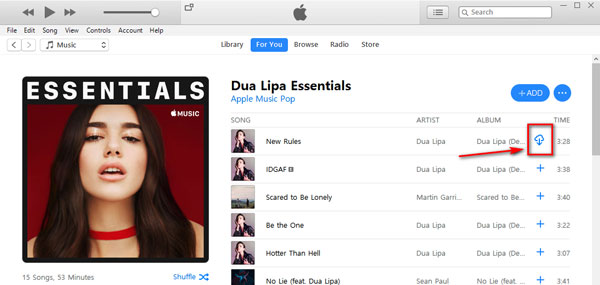
- Öffnen Sie iTunes und suchen Sie den Titel, das Album oder die Wiedergabeliste, die Sie zum Offline-Hören speichern möchten.
- Klicken Sie auf das Wolkensymbol rechts neben dem Namen des Elements.
- Um die Musik anzuzeigen, die Sie zum Offline-Hören in iTunes gespeichert haben, klicken Sie in der iTunes-Menüleiste auf „Anzeigen“ und dann auf „Nur offline verfügbare Musik“.
So finden und greifen Sie auf heruntergeladene Musik für die Offline-Wiedergabe zu
Nachdem Sie gelernt haben, wie Sie Songs in Apple Music offline verfügbar machen, können Sie sie nur genießen, wenn Sie wissen, wo Sie sie finden und wie Sie auf die Songs zum Anhören zugreifen können. Sehen Sie sich die unten aufgeführten Schritte an.
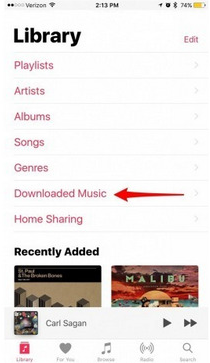
- Öffnen Sie die Apple Music App auf Ihrem verwendeten Gerät.
- Klicken Sie unten in der sich öffnenden Benutzeroberfläche auf die Registerkarte Bibliothek.
- Klicken Sie im neu geöffneten Fenster auf das Menüsymbol und wählen Sie dann die Option Heruntergeladene Musik.
- Durchsuchen Sie die Liste der angezeigten Songs und wählen Sie den Song aus, den Sie streamen möchten.
Teil 3. Eine andere Möglichkeit, Songs herunterzuladen, um sie ohne Abonnement und Anwendung zu genießen
Wie bereits erwähnt, ist das Herunterladen von Musik nur für Abonnenten des jeweiligen Abonnements möglich. Selbst mit einem Abonnement können die Titel nur auf autorisierten Geräten abgespielt werden, und die Kopien sind nicht dauerhaft, sondern werden lediglich im Cache der Musikbibliothek gespeichert. Um die illegale Verbreitung der exklusiv auf der Plattform verfügbaren Titel zu verhindern, hat Apple jede einzelne Datei im Katalog mit einem DRM-Kopierschutz versehen. Dies ist verständlich, da es bereits Fälle von Piraterie gibt. Wäre es unter diesen Umständen dennoch möglich, Apple Music-Titel auf einen PC oder andere Geräte herunterzuladen?
Angesichts der eben beschriebenen Situation dachten Sie sicher, es gäbe keine andere Möglichkeit mehr, Songs in Apple Music offline verfügbar zu machen. Glücklicherweise kann der AMusicSoft Apple Music Converter den DRM-Schutz von Apple Music-Dateien entfernen und diese in gängige Formate konvertieren und herunterladen. So können alle Nutzer ihren bevorzugten Musikplayer verwenden und den Dienst sogar kündigen. Sie können die Musik-App auch deinstallieren, um Speicherplatz auf ihren Geräten freizugeben.
Mit AMusicSoft Apple Music Converter können Sie die Formate MP3, FLAC, AAC, WAV, AC3 und M4A abrufen. Die Ergebnisse sind nach wenigen Minuten verfügbar, da der Converter 16-mal schneller arbeitet. Außerdem können Sie sicher sein, dass die Audioqualität der konvertierten Dateien der des Originals entspricht. Sie können sich auch auf die einfache und übersichtliche Benutzeroberfläche verlassen.
Hier finden Sie die Anleitung zur Verwendung von AMusicSoft Apple Music Converter.
- Suchen Sie in Ihrem Browser nach der AMusicSoft-Website und laden Sie dann den Apple Music Converter herunter. Starten Sie ihn dann auf Ihrem Gerät.
Kostenloser Download Kostenloser Download
- Fügen Sie die Songs zum Konverter hinzu, indem Sie sie kopieren und in den Konverter einfügen oder die Drag-and-Drop-Methode verwenden, um eine vollständige Kopie der Musikdateien zu platzieren.

- Jetzt ist es an der Zeit, das gewünschte Format auszuwählen. Wählen Sie danach auch den Endordner aus.

- Um den Vorgang zu starten, klicken Sie auf die unten platzierte Schaltfläche Konvertieren.

- Tippen Sie auf die Registerkarte Fertig und sehen Sie sich die bereits konvertierten Titel an.
Teil 4. Letzte Worte
Dank der Offline-Musik-Funktion und des Offline-Modus in Apple Music genießen alle Nutzer jetzt ein besseres Musikstreaming-Erlebnis bequem von zu Hause aus. Um Musik einfach herunterzuladen, folgen Sie der detaillierten Anleitung, wie Sie Songs in Apple Music offline verfügbar machen. Wenn Sie diese Titel dauerhaft speichern und unbegrenzt genießen möchten, verwenden Sie den AMusicSoft Apple Music Converter . Dieser Converter ist das perfekte Tool, um Musik in der gleichen Qualität wie Ihre Originaldateien zu erhalten.
Menschen Auch Lesen
- Lernen Sie die ausführliche Anleitung zum Schneiden von iTunes-Songs
- Warum ist Ihr Song nicht auf iTunes und wie kann ich das Problem beheben?
- Der einfachste Weg zum Hinzufügen von Musik in GoPro Studio
- Top-Möglichkeiten, um das Problem zu beheben, dass Apple Music nicht alle Songs herunterlädt
- So laden Sie MP3 von iTunes auf Windows und Mac herunter
- Wie kann ich verhindern, dass Apple Music automatisch abgespielt wird?
- Apple Music Song in der Region nicht verfügbar? Was soll ich machen?
- Wie kann ich verhindern, dass Apple Music zufällige Songs abspielt?
 Über den Autor
Robert Fabry ist ein begeisterter Blogger und Technik-Enthusiast. Vielleicht kann er Sie mit ein paar Tipps anstecken. Außerdem hat er eine Leidenschaft für Musik und hat zu diesen Themen für AMusicSoft geschrieben.