So spielen Sie Windows Media auf dem Mac ab [Die drei besten Lösungen]
Sind Sie kürzlich von Windows auf Mac umgestiegen? Falls ja, gehe ich davon aus, dass Sie sich mit den neuen Befehlen, der neuen Benutzeroberfläche und den neuen Speicherorten Ihrer Dateien etwas schwertun. Doch lassen Sie uns zunächst darauf eingehen, wie Sie Windows Media auf dem Mac abspielen können.
Das Problem, wie man Windows Media auf einem Mac abspielt, betrifft häufig Nutzer, die dies auf ihrem Mac oder MacBook versuchen . Manche sind sogar unsicher, ob dies überhaupt möglich ist, vor allem aufgrund der inkompatiblen Dateiformate und fehlender Codec-Unterstützung. In diesem Beitrag werden all Ihre Fragen beantwortet, insbesondere die wichtigsten Informationen zur Medienwiedergabe auf dem Mac.
Inhaltsverzeichnis Teil 1. Was sind Windows Media-Dateien? (WMA und WMV) Teil 2. Drei Möglichkeiten zum Abspielen von Windows Media-Dateien auf Ihrem Mac Teil 3. Zusammenfassung
Teil 1. Was sind Windows Media-Dateien? (WMA und WMV)
Windows Media-Dateien, die in Windows Media Audio und Windows Media Video eingeteilt werden können, können ursprünglich beide mit den Programmen Windows Media Player bzw. Windows Video abgespielt werden, die auf allen Windows-Computern, jedoch nicht auf dem Mac, integriert sind. Dies beschreibt am besten den Grund für die Schwierigkeiten, die Sie beim Versuch hatten, diese Dateien auf Ihrem Mac-Computer abzuspielen. Ihr Mac-System unterstützt solche Mediendateien sowie die genannten Programme nicht.
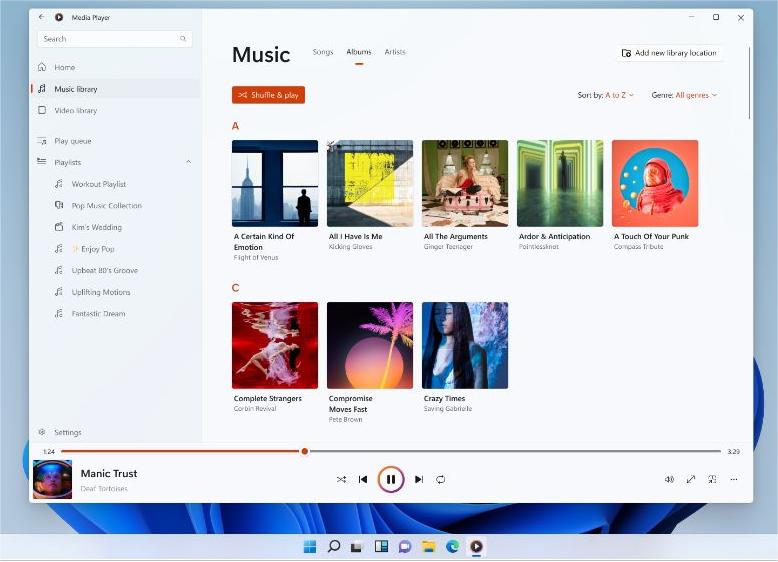
Jede WMA- und WMV-Datei kann Videos, Audios und Fotos enthalten. Wenn Sie die ganze Zeit einen Windows-Computer verwendet haben und plötzlich auf einen Mac umgestiegen sind, sind Sie definitiv in Schwierigkeiten, insbesondere wenn Sie viele dieser Mediendateien haben und diese mitnehmen möchten. Sie werden wirklich Schwierigkeiten haben, Windows Media auf einem Mac abzuspielen.
Um also auf Ihrem Mac darauf zuzugreifen, müssen Sie entweder nach einer von Mac unterstützten Anwendung suchen, die diese Mediendateien abspielen kann, oder Sie konvertieren sie in das von MacOS unterstützte Dateiformat.
Teil 2. Drei Möglichkeiten, Windows Media-Dateien auf Ihrem Mac abzuspielen
Lösung Nr. 1: Installieren Sie einen kompatiblen Media Player auf Ihrem Mac
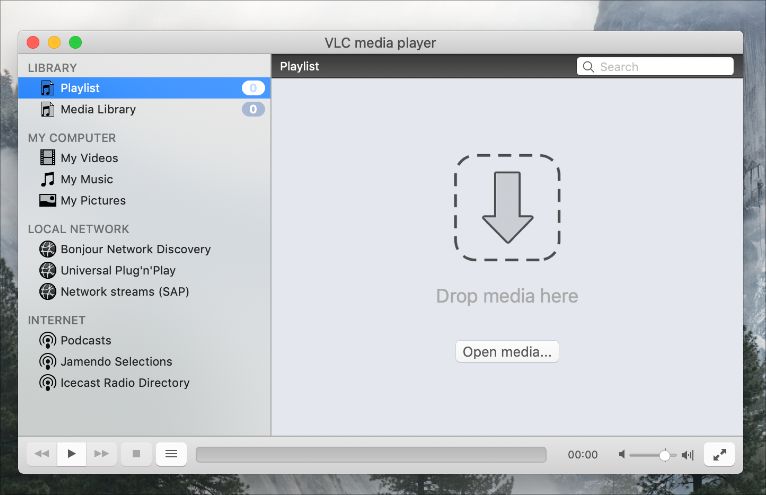
Suchen Sie nach kostenloser Software ohne Einschränkungen beim Download und der Installation? Der VLC Media Player für Mac ist eine Freeware, die speziell für das Betriebssystem Mac entwickelt wurde. Als Open-Source-Software kann er von allen Nutzern zum Abspielen von WMV- und WMA-Dateien verwendet werden. Ein weiterer Vorteil dieser Open-Source-Software für die Wiedergabe von Windows Media-Dateien auf dem Mac ist die Möglichkeit, Videos zu bearbeiten, da das Tool zahlreiche Funktionen zur Videobearbeitung bietet.
Nachfolgend finden Sie vorerst die vollständige Anleitung zum Abspielen von Windows Media auf einem Mac mit dem VLC Media Player für Mac-Computer.
- Laden Sie zunächst die VLC Media Player-Anwendung herunter und installieren Sie sie auf Ihrem Mac.
- Stellen Sie sicher, dass sich die Anwendung in Ihrem Anwendungsordner befindet. Dies kann durch einfaches Ziehen und Ablegen des Anwendungssymbols an den genannten Speicherort erfolgen.
- Öffnen Sie gleich danach die VLC Media Player-App.
- Wie Sie im rechten Teil der Benutzeroberfläche der App sehen können, wird unten ein Abwärtspfeil mit der Beschreibung „Mediendateien ablegen“ angezeigt. Gehen Sie zu dem Ordner, in dem Sie die WMA- und WMV-Dateien ursprünglich gespeichert haben, und beginnen Sie dann, die Dateien in den genannten Bereich zu ziehen.
- Einige Sekunden später beginnt VLC mit der Wiedergabe der Mediendatei, die Sie gerade in die Benutzeroberfläche eingefügt haben.
Lösung Nr. 2: Verwenden Sie einen Online-Konverter (Convert.Files)
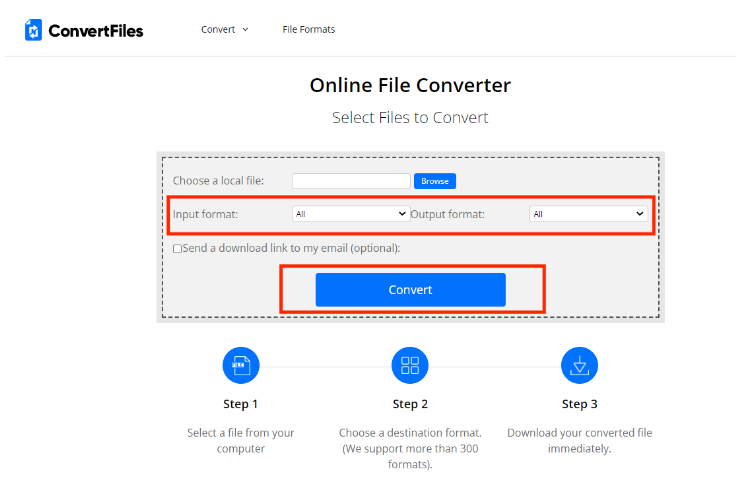
Das Internet ist eine gute Quelle für kostenlose Online-Tools und Konverter. Um mit der Vorgehensweise zum Abspielen von Windows Media auf einem Mac fortzufahren, können Sie die Convert.Files-App verwenden, eine kostenlose Online-Software, die eine Stapelkonvertierung verschiedener Dateien ermöglicht. Dieser Online-Konverter kann eine Vielzahl von Dateiformaten unterstützen, die auf dem Mac abspielbar sind. Zu diesen Formaten gehören WMA, M4A, MPG, MP3, AMV, MKV, MOV und mehr.
Lösung Nr. 3: Konvertieren Sie Mediendateien mit einem Drittanbieter-Tool in unterstützte Formate
Wie bereits besprochen, ist eine gute Lösung, um Windows Media auf einem Mac abzuspielen, die Verwendung eines Drittanbieter-Tools, das Konvertierung, Download und die Entfernung des Apple Music-DRM unterstützt . Denn die meisten Mediendateien sind geschützt und können nicht verwendet werden, solange der DRM-Schutz vorhanden ist.
Wenn Sie auf Ihrem Mac auf Apple Music-Dateien zugreifen möchten, empfehle ich Ihnen den AMusicSoft Apple Music Converter . AMusicSoft ist das einzige Tool, das Ihnen bei der Verwaltung von Apple Music-Dateien optimale Ergebnisse liefert und in nur wenigen Minuten Dateien in hoher Audioqualität erstellt. Dank der 16-mal höheren Arbeitsgeschwindigkeit werden alle Vorgänge in kürzester Zeit abgeschlossen, sodass Sie nicht lange warten müssen. Darüber hinaus unterstützt das Tool zahlreiche Formate, die größtenteils auf Mac-Computern abspielbar sind. Die Bedienung ist zudem sehr einfach.
Es hilft Ihnen außerdem, Ihre Musik auf jedem Gerät zu streamen, auch ohne Abo. Bei der Nutzung der Apple Music- oder iTunes-App können jedoch Wiedergabeprobleme auftreten, die sehr ärgerlich sein können. Möglicherweise startet iTunes nicht richtig. In manchen Fällen verschwinden die Albumcover in iTunes, oder Apple Music spielt automatisch ab . Um häufige Probleme mit iTunes oder Apple Music zu beheben, müssen Sie die Musik auf andere Player übertragen, damit sie reibungslos abgespielt werden kann. Schauen Sie sich die folgenden Optionen an.
- Öffnen Sie Ihren Computer und klicken Sie auf das Browsersymbol, um den Start zu starten. Rufen Sie anschließend die Website von AMusicSoft auf, um die Apple Music Converter-App herunterzuladen. Nach dem vollständigen Download sollte die Installation folgen.
Kostenloser Download Kostenloser Download
- Öffnen Sie die App und wählen Sie die zu konvertierenden Mediendateien aus. Aktivieren Sie das Kontrollkästchen vor jedem Titel und ändern Sie unten einige Konvertierungseinstellungen.

- Wählen Sie auch das Konvertierungsformat und den Endordner aus.

- Klicken Sie auf die Schaltfläche „Konvertieren“, um den Vorgang zu starten.

- Sobald die Konvertierung abgeschlossen ist, speichern Sie abschließend die resultierenden Dateien. Die Ergebnisse können im Menü „Konvertiert“ oben angezeigt werden.
Teil 3. Zusammenfassung
Falls Ihnen das Abspielen von Windows Media auf dem Mac zuvor kompliziert erschien, werden Sie nach den oben genannten Lösungen feststellen, dass es ganz einfach ist. Wählen Sie einfach eine der besten vorgestellten Lösungen aus. Wenn Sie auf Ihre Apple Music-Dateien zugreifen möchten, verwenden Sie am besten den AMusicSoft Apple Music Converter, um diese in kompatible Formate zu konvertieren und herunterzuladen.
Menschen Auch Lesen
- Apple Music App wird zum Abspielen auf Nicht-Apple-Geräten installiert
- App Store bleibt beim Laden hängen? So beheben Sie das Problem
- Lassen Sie uns die Exklusivliste von Apple Music genießen
- Was ist das iTunes Store-Audioformat und wie wird es abgespielt?
- So sichern Sie Ihre Wiedergabelisten mit dem Apple CD-Brenner
- Vergleich von Musik-Streaming-Diensten: Welcher ist besser?
- Google Play vs. iTunes Store: Was ist besser?
- So spielen Sie Apple Music auf Peloton: Anleitungen und Verfahren
 Über den Autor
Robert Fabry ist ein begeisterter Blogger und Technik-Enthusiast. Vielleicht kann er Sie mit ein paar Tipps anstecken. Außerdem hat er eine Leidenschaft für Musik und hat zu diesen Themen für AMusicSoft geschrieben.