App Store bleibt beim Laden hängen? So beheben Sie das Problem
Manchmal ist es lästig, dass der App Store beim Laden hängen bleibt. In den meisten Fällen passiert es, wenn Sie Ihr iPhone aktualisiert haben, insbesondere bei der iOS 17-Version. In diesem Artikel werden wir uns mit den Gründen dafür befassen App Store bleibt beim Laden hängen und schauen Sie sich auch einige der damit verbundenen Lösungen an. Wenn Sie dieses Problem beheben, müssen Sie auch Datenverlust berücksichtigen. Lesen Sie weiter und erfahren Sie mehr Details.
Inhaltsverzeichnis Teil 1. Warum lädt der App Store auf meinem iPhone nicht? Teil 2. 5 praktische Tipps, um das Problem mit dem nicht ladenden App Store auf dem iPhone zu beheben Teil 3. Bonus: Songs herunterladen, um zu vermeiden, dass die Apple Music App beim Laden hängen bleibt Fazit
Teil 1. Warum wird der App Store nicht auf mein iPhone geladen?
Es gibt viele Gründe, warum der App Store auf meinem iPhone nicht funktioniert. Allen voran eine instabile Internetverbindung. Am besten laden Sie die App über eine stabile WLAN-Verbindung. Wenn Sie mobile Daten nutzen, achten Sie auf deren Stabilität. Auch ein langsamer Datentarif kann Probleme verursachen.
Zweitens, wenn Ihr iPhone einen Virenbefall hat, dann muss dies auch passieren. Je nach Art des Virus bedeutet das, wenn er auf das System trifft, dass alle Systemdateien und Apps einschließlich des App Store definitiv betroffen sind.
Drittens könnte auch ein Systemfehler vorliegen, der auch dazu führen kann, dass der App Store beim Laden hängen bleibt. Wenn Sie zu diesem Zeitpunkt kein aktuelles Update ausgeführt haben, ist dies der beste Zeitpunkt, um damit zu beginnen und die richtigen Dateien und Treiber zu erhalten, um das System auf optimalem Niveau zu betreiben. Alles in allem ist es wichtig, den Grund dafür zu kennen, bevor Sie sich bemühen, das Problem zu lösen. Sie können I nur lösen, wenn Sie den Grund für die Ursache haben. Wenn nicht, wird es eine Übung in Sinnlosigkeit sein. Was sind die verfügbaren Lösungen, um zu beheben, dass der iPhone App Store nicht funktioniert? Lesen Sie weiter und erfahren Sie mehr
Teil 2. 5 praktikable Tipps, um zu beheben, dass der App Store auf dem iPhone nicht geladen wird
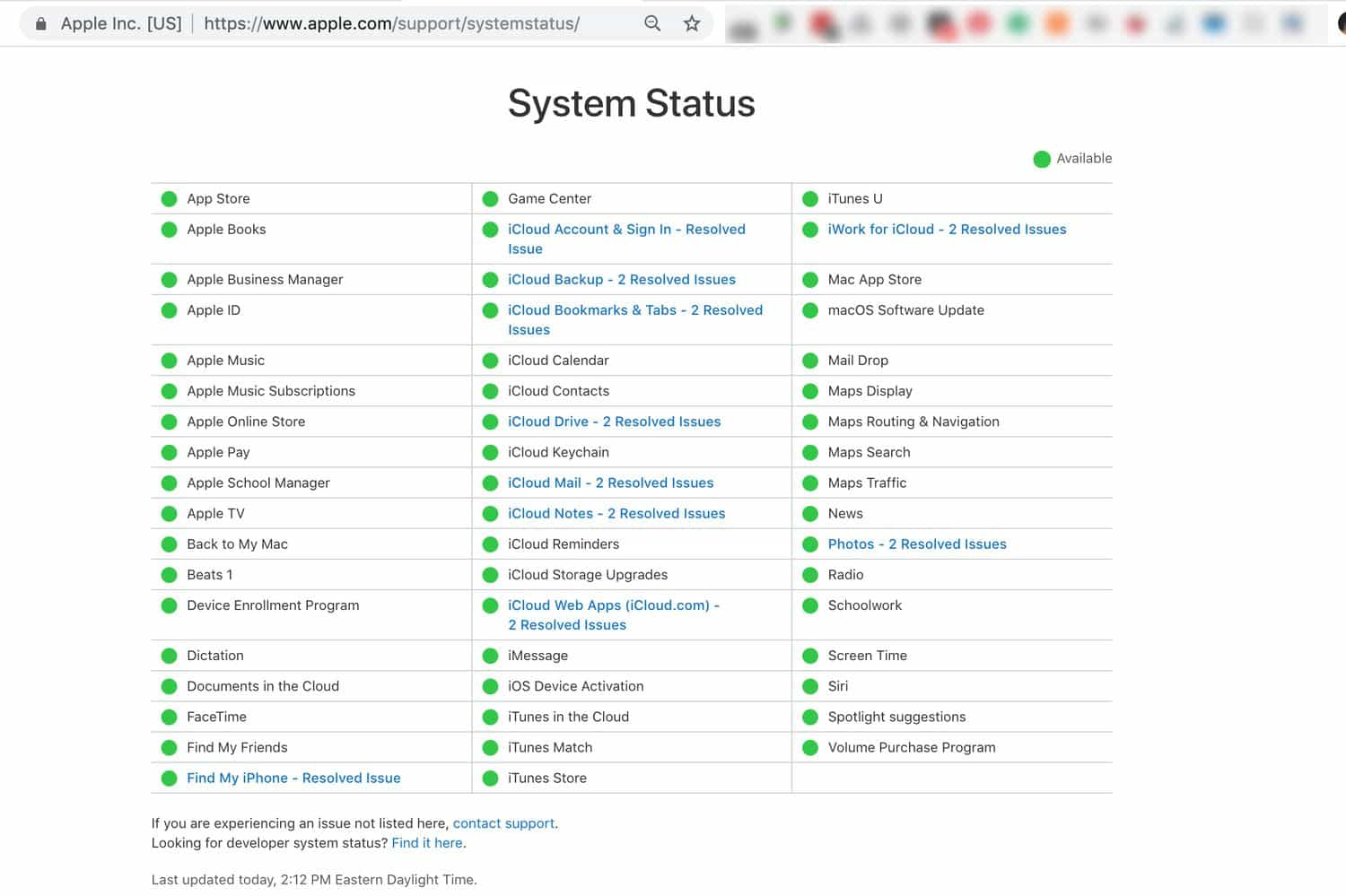
Tipp 1: Bestätigen Sie den Systemstatus
Wussten Sie, dass bei Serverausfällen der App Store beim Laden hängen bleiben kann? Auch Entwickler, die Wartungsarbeiten durchführen, können dieses Problem haben. Daher ist es wichtig, regelmäßig nach Statusaktualisierungen zu suchen. Sollte die Systemstatusseite von Apple eine technische Störung melden, warten Sie bitte ab, bis Sie sich über den aktuellen Status sicher sind.
Tipp 2: App Store neu starten
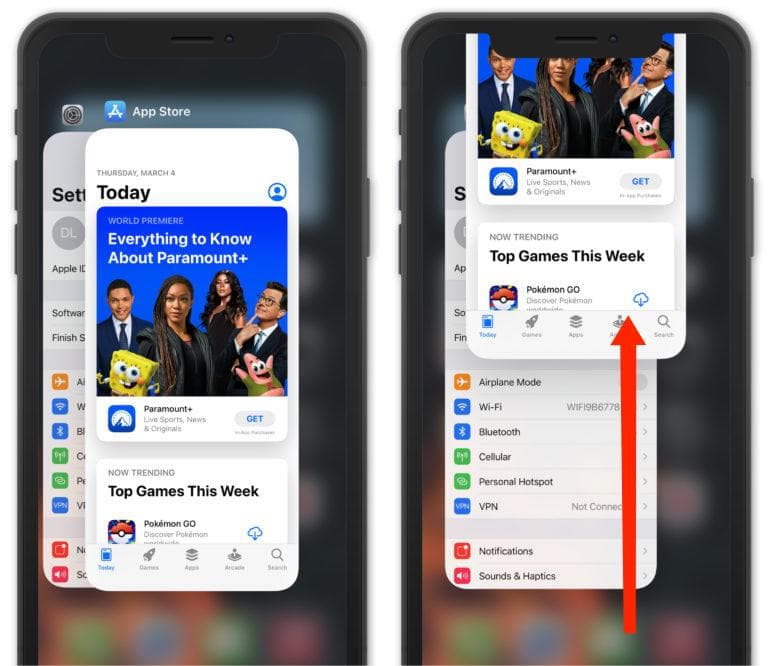
Dies ist ein einfacher Tipp, der wichtig ist, um alle neuen Systemwartungen beim Schließen und erneuten Öffnen zu integrieren. Ähnlich wie bei der Aktualisierung bei Verwendung des Computers. Es ist praktisch, einige der technischen Probleme der Software-App zu lösen. Um den App Store zu schließen, können Sie hin und her wischen, um alle Apps anzuzeigen, die auf Ihrem iPhone geöffnet sind. Wenn Sie den App Store finden, streichen Sie ihn mit Ihrem Finger vom oberen Bildschirmrand weg. Es ist keine schlechte Idee, alle Apps zu schließen, falls eine andere abgestürzt ist.
Tipp 3: Ändern Sie die Sprache Ihres Geräts.
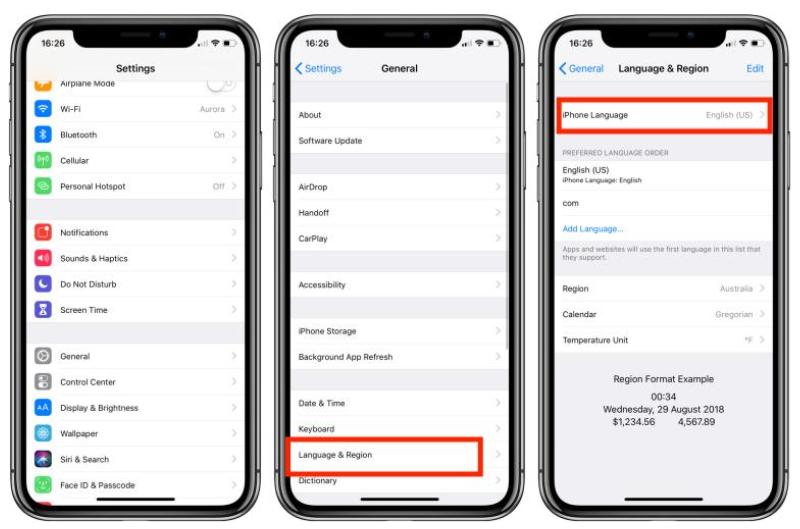
Wissen Sie, dass Sie kein Softwareproblem mit der Anwendung haben, wenn Sie die iPhone-Sprache erfolgreich ändern können? Gehen Sie zu Einstellungen, dann Allgemein und klicken Sie weiter auf iPhone-Sprache und wählen Sie einen anderen Sprachteil aus dem Standardteil aus. Wenn es gut funktioniert, sollten Sie ein Problem mit dem App Store haben. Stellen Sie die Sprache nach der Bestätigung zurück.
Tipp 4: Alle Einstellungen zurücksetzen
Einige der Einstellungen, die wir auf dem iPhone anpassen, sind auch dafür verantwortlich, dass der App Store beim Laden hängen bleibt. Daher können Sie ohne Angst vor Datenverlust die Standardeinstellungen wiederherstellen, um das Gerät wieder in seinen ursprünglichen Zustand zu versetzen und zu sehen, ob sich der App Store immer noch schlecht verhält.
Tipp 5: Löschen Sie den gesamten App Store-Cache
Solange Sie den App Sire oft öffnen und Apps herunterladen und installieren, sind sie Orte als Caches. Diese Dateien werden auf dem Gerät gespeichert und können zu Inkompatibilitätsproblemen führen, die auch zu Fehlfunktionen des App Store führen. Daher gibt es eine Möglichkeit, auch dieses Problem des beim Laden hängen gebliebenen App Store zu lösen. Hier ist das einfache Verfahren: Gehen Sie zu Einstellungen und klicken Sie auf Anwendungen, Scrollen Sie nach unten und klicken Sie auf App Store und dann auf Speicher. Wählen Sie Cache leeren. Ist das nicht eine einfache Möglichkeit?
Teil 3. Bonus: Laden Sie Songs herunter, um zu vermeiden, dass die Apple Music App beim Laden hängen bleibt
Die oben genannten Lösungen sind alle effektiv und einfach umzusetzen. Allerdings garantieren diese Maßnahmen nicht, dass das Problem mit dem App Store, der beim Laden hängen bleibt, nicht erneut auftritt. Lädt Ihre Musik-App beim Herunterladen aus dem App Store nicht? Falls ja, wie können Sie die Musik-App herunterladen und Ihre Musikbibliothek abspielen? Es wäre deutlich besser, wenn Sie einen USB-Stick oder einen anderen Mediaplayer verwenden könnten, um Musik abzuspielen. Dies ist nur mit Hilfe des AMusicSoft Apple Music Converters möglich.
Bevor wir mit der Fehlerbehebung fortfahren, empfehlen wir Ihnen, ein Backup Ihrer Musik von Ihrem iPhone zu erstellen. Der AMusicSoft Apple Music Converter kann Musik von Apple Music konvertieren und auf einen Computer herunterladen. Er unterstützt die Formate MP3, FLAC, WAV, AAC, M4A und AC3. Alle genannten Formate sind mit den meisten Geräten kompatibel, sodass Sie Ihr Musikstreaming-Gerät frei wählen können. Wenn Sie Ihre Apple Music-Mediathek wiederherstellen möchten , ist AMusicSoft die ideale Lösung.
Dieser professionelle Konverter ist sowohl mit Mac- als auch mit Windows-Computern kompatibel, sodass Kompatibilitätsprobleme ausgeschlossen sind. Mit diesem Tool können Sie außerdem den DRM-Schutz entfernen, der Songs in Apple Music vor illegaler Verbreitung schützt. So können Sie Ihre Lieblingssongs jederzeit und überall genießen. Der DRM-Schutz wird während der Konvertierung entfernt. Dadurch benötigen Sie weder die App noch eine Internetverbindung, um Apple Music offline zu hören.
Sehen wir uns nun die Schritte zur Verwendung des AMusicSoft Apple Music Converter an.
- Zunächst müssen Sie den AMusicSoft Apple Music Converter herunterladen und dann auf dem PC installieren, den Sie verwenden möchten.
Kostenloser Download Kostenloser Download
- Sobald die Installation erfolgreich abgeschlossen ist, scannt der professionelle Konverter alle Songs, die Sie in Ihrer Apple Music Library haben. Die Dauer des Scannens der Musikdateien hängt von der Anzahl der Dateien ab, die Sie in der Bibliothek haben.

- Dann wählen Sie jetzt ein zu verwendendes Ausgabeformat. Beginnen Sie mit der Auswahl des MP3-Formats für den Konvertierungsprozess und wählen Sie dann auch einen Ausgabeordner aus.

- Klicken Sie auf „Konvertieren“, um die Konvertierung zu starten, und warten Sie, bis Sie den aktuellen Status der Videos im Hauptformat sehen können.

Nachdem Sie ein Problem gelöst haben, können Sie das Toolkit herunterladen und installieren und Ihre Musik mit minimalen Inkompatibilitätsproblemen genießen.
Fazit
Haben Sie an dieser Stelle ein Problem, wenn der App Store beim Laden feststeckt? Sie haben alles, was Sie brauchen, um die Herausforderung zu lösen. Die Wahl der Option liegt jedoch ganz in Ihrem Ermessen. Solange der App Store nicht funktioniert, bedeutet dies, dass Sie in vielen Anwendungen Fehlfunktionen feststellen werden, da Sie möglicherweise nicht einmal Updates für bereits installierte Anwendungen ausführen.
Außerdem können Sie keine weiteren Apps installieren, da diese – wie beispielsweise die Musik-App – über den App Store auf Ihr Gerät gelangen. Sie können jedoch den AMusicSoft Apple Music Converter verwenden , um die Songs in gängige Ausgabeformate wie MP3 zu konvertieren und herunterzuladen. So können Sie die Songs auf beliebig vielen Geräten abspielen.
Menschen Auch Lesen
- So beheben Sie, dass Apple Music immer wieder abstürzt (7 Möglichkeiten)
- iTunes synchronisiert nicht mit dem iPhone? Einfache Lösungen, um es zu beheben!
- 8 Lösungen zur Behebung von Apple Music-Songs, die in der Region nicht verfügbar sind
- Beste Lösung: Apple Music auf Roku funktioniert nicht
- Wie behebt man das Problem, dass Apple Music die Bibliothek nicht lädt?
- 5 Lösungen, um zu beheben, dass iTunes Crossfade unter Windows/Mac nicht funktioniert
- 9 Möglichkeiten, ausgegraute Apple Music-Songs auf iOS/Android/Mac zu reparieren
- 8 Möglichkeiten, das Problem zu beheben, dass die iCloud-Musikbibliothek auf iPhone/Mac/PC nicht angezeigt wird
 Über den Autor
Robert Fabry ist ein begeisterter Blogger und Technik-Enthusiast. Vielleicht kann er Sie mit ein paar Tipps anstecken. Außerdem hat er eine Leidenschaft für Musik und hat zu diesen Themen für AMusicSoft geschrieben.