Lernen, wie man 2025 ein Bild in einen iTunes-Song einfügt
Es gibt viele Gründe, warum viele wissen möchten, wie man ein Bild zu einem iTunes-Song hinzufügt . Ein Grund könnte sein, dass jemand das Cover plötzlich entfernt hat oder dass für den Song, den man hören möchte, kein passendes Bild hochgeladen wurde.
In diesem Artikel werden wir Methoden herausfinden, wie man Albumcover zu iTunes-Songs hinzufügt oder ob es ein verfügbares Tool gibt, mit dem Sie Ihr gewünschtes Artwork oder Bild darin integrieren können. Es gibt verschiedene Möglichkeiten, dies zu tun, und wir werden alle diese hier besprechen.
Inhaltsverzeichnis Teil 1. Wie füge ich einem Song in iTunes ein Bild hinzu? Teil 2. Bonus: Wie genieße ich Apple Music ohne Einschränkungen? Teil 3. Zusammenfassung
Teil 1. Wie füge ich ein Bild zu einem Song in iTunes hinzu?
In diesem Artikelabschnitt erklären wir Ihnen verschiedene Möglichkeiten, wie Sie je nach verwendetem Gerät ein Bild zu einem iTunes-Song hinzufügen können. Zunächst benötigen Sie das Albumcover. Geeignete Bilder finden Sie auf der Website der Band, der Website des Plattenlabels, bei Google Bilder oder bei Amazon. Falls Sie das Cover bereits haben, folgen Sie bitte den unten beschriebenen Methoden.
Verwenden von Windows zum Hinzufügen eines Bildes zu einem iTunes-Song
- Starten Sie die iTunes-App auf Ihrem Windows-Computer.
- Wählen Sie Musik und tippen Sie dann auf Bibliothek.
- Sobald Sie sich bereits in der iTunes-Mediathek befinden, wählen Sie den Song mit der fehlenden Grafik aus, klicken Sie mit der rechten Maustaste darauf und wählen Sie „Informationen“.
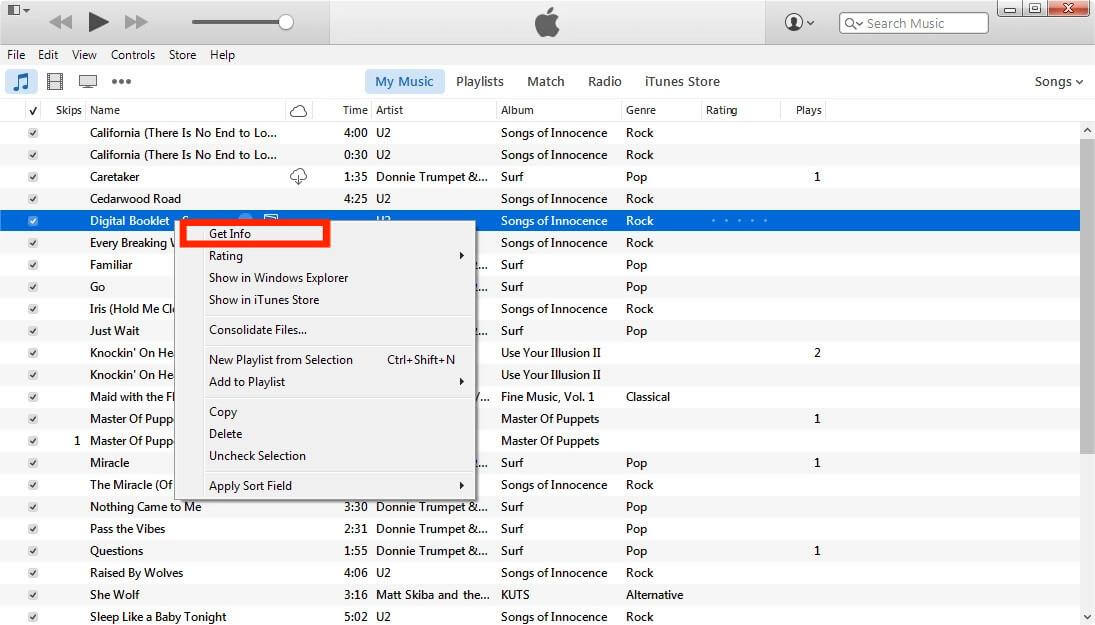
- Wechseln Sie im neu geöffneten Fenster zur Registerkarte Artwork und klicken Sie auf Artwork hinzufügen.
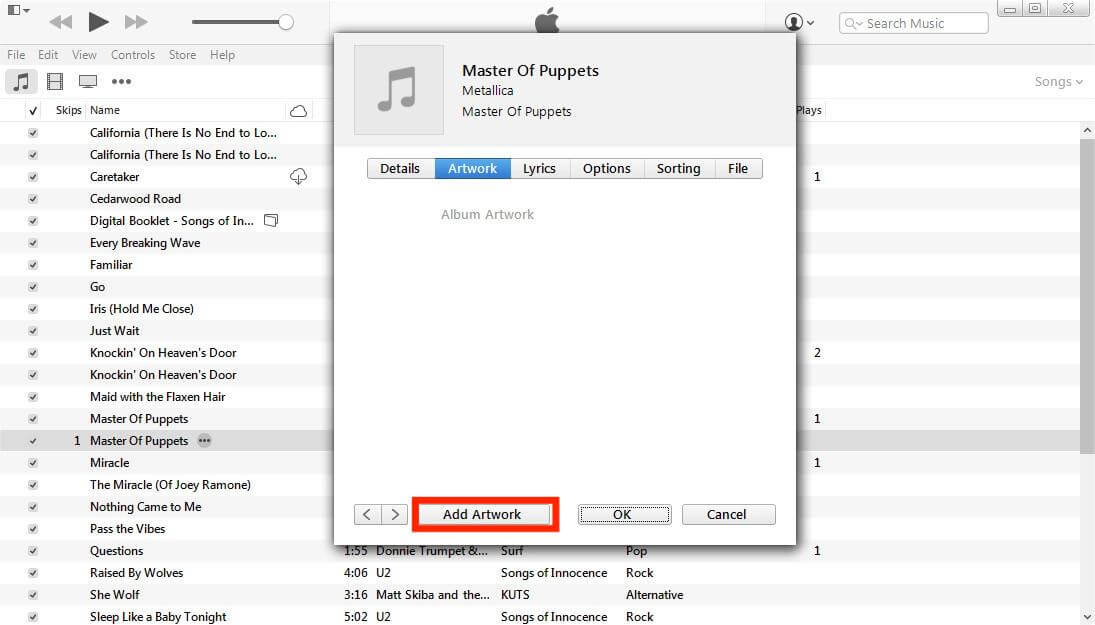
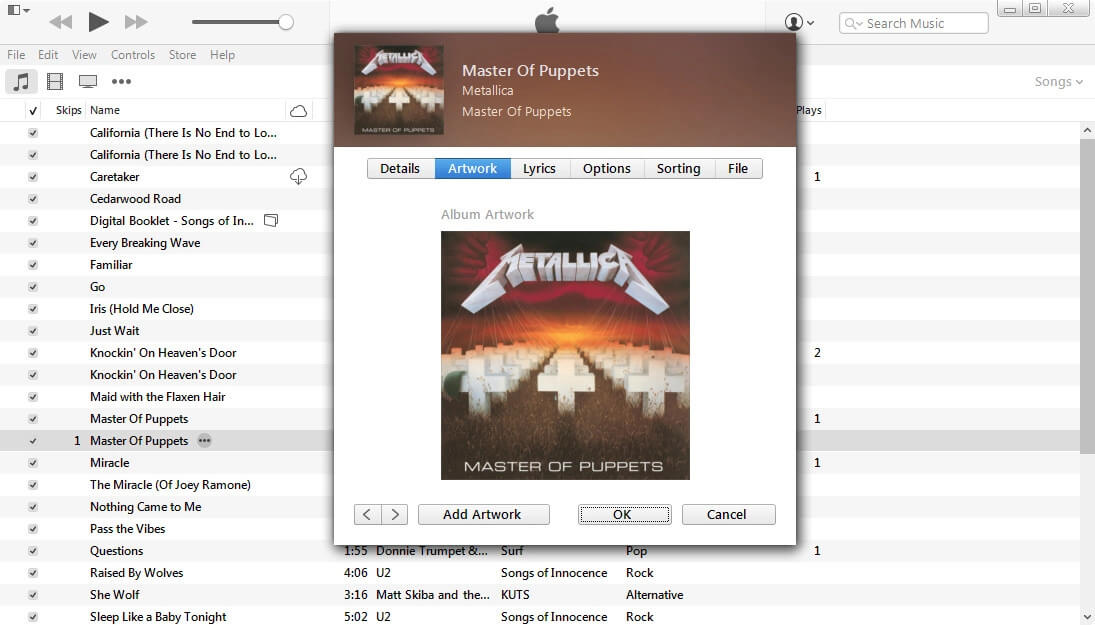
- Wählen Sie das heruntergeladene Bild von Ihrem Computer aus.
- Um alle Änderungen zu speichern, tippen Sie auf Ok.
Verwenden von Mac zum Hinzufügen eines Bildes zu einem iTunes-Song
Wie fügt man iTunes-Songs auf einem Mac ein Bild hinzu? Ab macOS Catalina ist iTunes in drei Anwendungen unterteilt: Musik, Podcasts und TV. Wenn Sie auf Ihrem Mac ein Cover zu einer Musikdatei hinzufügen möchten, folgen Sie diesen Schritten:
- Suchen Sie online nach dem Albumfoto und laden Sie es in Ihren Finder herunter.
- Öffnen Sie die Musik-App auf Ihrem Mac.
- Klicken Sie mit der rechten Maustaste auf das Album mit dem fehlenden Albumcover und wählen Sie „Informationen“.
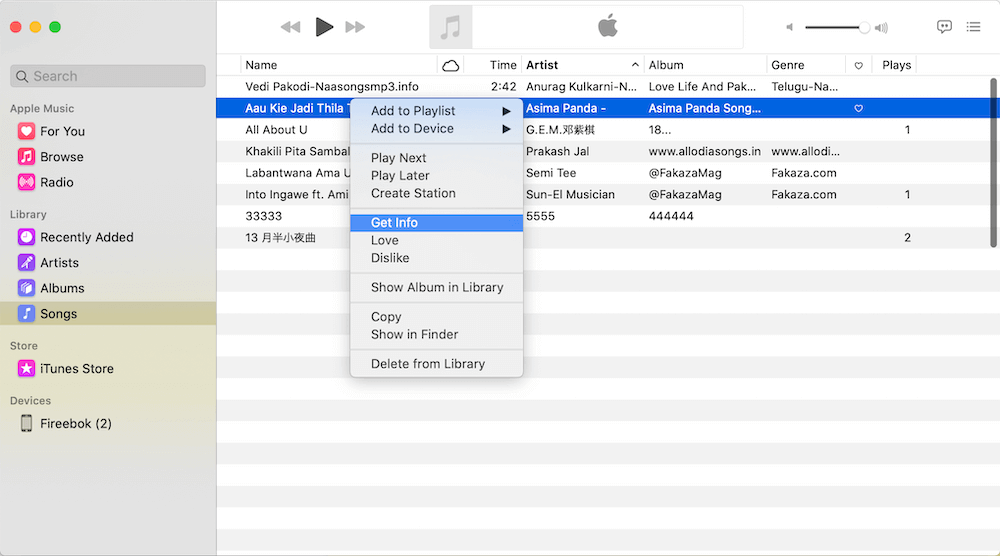
- Wählen Sie dann die Registerkarte Artwork und klicken Sie auf Artwork hinzufügen, um das Artwork-Bild in den Finder zu laden.
- Wählen Sie dann Ok, um alle vorgenommenen Änderungen zu speichern.
Verwenden des iPhone zum Hinzufügen eines Bildes zu einem iTunes-Song
Wenn Sie Ihr iPhone verwenden möchten, um ein Bild in einen iTunes-Song einzufügen, müssen Sie zunächst die Schritte befolgen, die auf den oben besprochenen basieren. Sobald Sie mit den genannten Verfahren fertig sind, müssen Sie alle Änderungen an Ihrem iPhone synchronisieren. Dazu müssen Sie:
- Mit einem USB-Kabel müssen Sie Ihr iPhone mit Ihrem Mac oder Windows-Computer verbinden.
- Wählen Sie das Gerätesymbol, das Sie in der oberen linken Ecke der Benutzeroberfläche sehen.
- Gehen Sie und wählen Sie Einstellungen und dann Musik auf der linken Seite der Benutzeroberfläche.
- Aktivieren Sie das Kontrollkästchen neben den Optionen „Musik synchronisieren“ und „Gesamte Musikbibliothek“.
- Tippen Sie unten rechts auf der Benutzeroberfläche auf Übernehmen und falls die Synchronisierung nicht durchkommt, tippen Sie auf die Schaltfläche Synchronisieren.
Dies sind nur einige der Dinge, die Sie versuchen können, wenn Sie wissen möchten, wie Sie ein Bild in einen iTunes-Song einfügen. Mit Hilfe dieser Prozeduren, die immer noch von dem Gerät abhängen, das Sie verwenden, wird alles möglich und einfacher. Es wird sichergestellt, dass Sie jedes gewünschte Bild einfügen können, um das Lied, das Sie spielen möchten, leicht zu identifizieren.
Teil 2. Bonus: Wie kann man Apple Music ohne Grenzen genießen?
Jetzt glauben wir, dass Sie gelernt haben, wie man ein Bild in iTunes-Songs einfügt. Das Artwork, das Sie für ein Album sehen, trägt nicht nur zum visuellen Erlebnis bei, sondern kann Ihnen auch dabei helfen, die Songs oder Alben, die Sie anhören möchten, viel schneller zu finden.
Vielleicht suchen Sie nach der Möglichkeit, endlos Musik zu streamen und all Ihre beliebtesten Apple Music-Titel anzuhören. Nun, wenn Sie das Geld haben, um die Premium- oder kostenpflichtige Version der App zu abonnieren, ist das gut. Sie haben die Freiheit, die Dateien herunterzuladen und sie jederzeit zu verwenden. Sobald das Abonnement beendet ist, müssen Sie jedoch auch wissen, dass Sie keinen Zugriff auf alle Ihre heruntergeladenen Dateien erhalten. Außerdem ist es ein Muss, immer ein Apple-Gerät oder ein von Apple autorisiertes Gerät zu verwenden.
Wie wir wissen, liegt der Grund, warum der Zugriff auf diese Titel so schwierig ist, in der DRM-Verschlüsselung. Es hindert Benutzer daran, ohne Rechte oder Erlaubnis auf die Datei zuzugreifen und sie zu verwenden. Und es ist eine großartige Möglichkeit, die Dateien vor illegalem Schaden und Verbreitung zu schützen. Einige von Ihnen fragen sich jedoch vielleicht, ob es immer noch möglich ist, auf diese Songs auf jedem Gerät zuzugreifen, ohne ein kostenpflichtiges Abonnement zu abonnieren, da Sie sie nur zu Ihrem persönlichen Vorteil verwenden werden, und deshalb waren Sie möglicherweise eine glückliche Musik Enthusiast, wenn Sie diesen Teil noch lesen. Wir sind dabei, Ihnen eines der effizientesten und wunderbarsten Tools zur Dateikonvertierung vorzustellen.
Das Tool, von dem wir sprechen, heißt AMusicSoft Apple Music Converter . Es ist ein zuverlässiger Partner für alle, die gerne Musik hören, aber nicht über die nötigen finanziellen Mittel verfügen. Mit diesem professionellen Converter können Sie auf Dateien wie iTunes-Titel zugreifen, da er den DRM-Schutz von iTunes-Musik entfernt , der im Zuge der Dateikonvertierung aufgehoben wird. Das heißt, Sie erhalten kostenlose Apple-Music-Songs und können alle Ihre Dateien aus Ihrer iTunes-Mediathek behalten. Darüber hinaus kann dieses professionelle Tool auch für Folgendes verwendet werden:
- Konvertieren Sie Ihre Apple Music-Titel in Dateiformate, die flexibel und einfach zu bearbeiten oder zu ändern sind. Einige davon sind MP3, MP4, AIFF, AC3, FLAC, WAV und viele mehr.
- Genießen Sie unbegrenzte Konvertierungsmöglichkeiten und sparen Sie dabei Zeit mit diesem Tool. Der AMusicSoft Apple Music Converter kann Ihre Musiktitel 16-mal schneller konvertieren als einfache professionelle Konverter. Sie können Ihre Dateien sogar stapelweise konvertieren!
- Der AMusicSoft Apple Music Converter kann Ihre Dateien konvertieren und dabei sicherstellen, dass die Qualität nicht beeinträchtigt wird! Er stellt sicher, dass die konvertierten Dateien hundertprozentig mit den Originaldateien identisch sind. Sie können auch die ID-Tags und Metadaten der Musikdateien speichern.
- Die Benutzeroberfläche des AMusicSoft Apple Music Converter ist einfach und sicher für Anfänger. Die Schritte sind leicht zu verwenden und zu verstehen.
Sehen wir uns die Schritte an, wie wir den AMusicSoft Apple Music Converter bei der Konvertierung der Apple Music-Titel verwenden können, die wir nutzen möchten, um jederzeit auf alle gewünschten Songs zugreifen zu können.
Schritt 1. Beginnen Sie mit dem Herunterladen und Installieren des AMusicSoft Apple Music Converters auf Ihrem PC.
Kostenloser Download Kostenloser Download
Schritt 2. Öffnen Sie nach der Installation das Tool und fügen Sie dann die Musikdateien hinzu, die Sie konvertieren möchten. Sie können auf Dateien hinzufügen tippen, um die Dateien zu importieren, Sie können auch die Drag-and-Methode verwenden oder die URL der Musikdateien kopieren, wenn Sie möchten.

Schritt 3. Sie müssen dann die Formate der Dateien auswählen, die Sie haben wollten oder benötigten. Dann müssen Sie einen Ordner erstellen, in dem Sie Ihre Dateien speichern werden. Sie können einem Ordner einen leicht zu merkenden Namen geben, um ihn leichter identifizieren zu können.

Schritt 4. Klicken Sie auf die Registerkarte „Konvertieren“ und warten Sie, bis der Vorgang oder die Konvertierung abgeschlossen ist. Mithilfe des AMusicSoft Apple Music Converters dauert es nur wenige Minuten, alle Ihre Musikdateien zu konvertieren.

Sie können den Status Ihrer Dateikonvertierung jederzeit auf der Hauptoberfläche des AMusicSoft Apple Music Converters überprüfen. Und sobald der Vorgang abgeschlossen ist, können Sie nun endlich alle Songs genießen, die Sie lieben oder brauchen, und zwar alle DRM-frei!
Teil 3. Alles zusammenfassen
Es ist wirklich gut, dass Sie wissen, wie man iTunes-Songs Bilder zuordnet. So können Sie jeden gewünschten Song schnell wiederfinden. Mithilfe von Bildern können Sie Ihre Songs ganz einfach durchsuchen. Außerdem ist es praktisch, dass wir jetzt einen der besten professionellen Konverter kennen, wie zum Beispiel den AMusicSoft Apple Music Converter. Dieser ist die beste Option, um beliebige Musiktitel zu konvertieren und die Songs in Ihrem eigenen Tempo zu genießen.
Menschen Auch Lesen
- iTunes Match Vs Apple Music: Welche Angebote sind 2024 besser?
- Kann ich DRM aus iTunes Movies Handbrake entfernen?
- Die Schritte zum Herunterladen von Apple Music auf Ihre Apple Watch
- Einfache Anleitung zum Kauf von Klingeltönen im Apple Ringtone Store
- Apple Music zu Chromecast über iPhone, Android, Windows und Mac
- Ist Apple Music PC-Download möglich?
- Was ist besser, YouTube Music oder Apple Music?
- So exportieren Sie iTunes-Sicherungskontakte in CSV
 Über den Autor
Robert Fabry ist ein begeisterter Blogger und Technik-Enthusiast. Vielleicht kann er Sie mit ein paar Tipps anstecken. Außerdem hat er eine Leidenschaft für Musik und hat zu diesen Themen für AMusicSoft geschrieben.