iTunes-Export nach WAV – Der ultimative Leitfaden
Es gibt mehrere Gründe, warum es wichtig ist, den iTunes-Export nach WAV zu kennen . Die Konvertierung des Originalformats in WAV mag Sie vielleicht dazu veranlassen, sich zu fragen, ob der Aufwand für diesen Prozess wirklich nötig ist, wenn Sie die Titel auch im Originalformat streamen können.
Musikdateien gibt es sowohl in komprimierten als auch in unkomprimierten Formaten. Manchmal kann das Dateiformat Probleme verursachen, wenn die Dateien auf anderen Geräten abgespielt werden sollen. In solchen Fällen ist es wichtig, die Dateien in gängige Formate wie WAV zu konvertieren. Glücklicherweise lässt sich die Konvertierung direkt in der Apple Music App durchführen. Obwohl dies deutlich einfacher ist, wissen manche Nutzer sicherlich nicht, dass diese Funktion in Apple Music verfügbar ist.
In diesem Beitrag zeige ich Ihnen, wie der Prozess des iTunes-Exports in WAV funktioniert. Sie werden auch die beste Alternative kennen, um mit dem Konvertierungsprozess fortzufahren, auch wenn Sie keine iTunes-App auf Ihrem Computer haben.
Inhaltsverzeichnis Teil 1. iTunes-Songs mit iTunes in WAV konvertieren Teil 2. iTunes-Musik ohne iTunes in WAV konvertieren Teil 3. Fazit
Teil 1. So konvertieren Sie iTunes-Songs mit iTunes in WAV
Da wir uns auf die Verwendung von Computern oder Windows konzentrieren sollen, lassen Sie uns den Vorgang in Bezug auf den iTunes-Export in WAV angehen. Sehen Sie sich die unten aufgeführten Schritte an.
Schritt 1: Ändern Sie die iTunes-Einstellungen in WAV Encoder
- Stellen Sie sicher, dass Sie bereits eine iTunes-Anwendung auf Ihrem Gerät haben.
- Starten Sie es nach der Installation und tippen Sie dann in der Menüleiste oben auf die Registerkarte Bearbeiten.
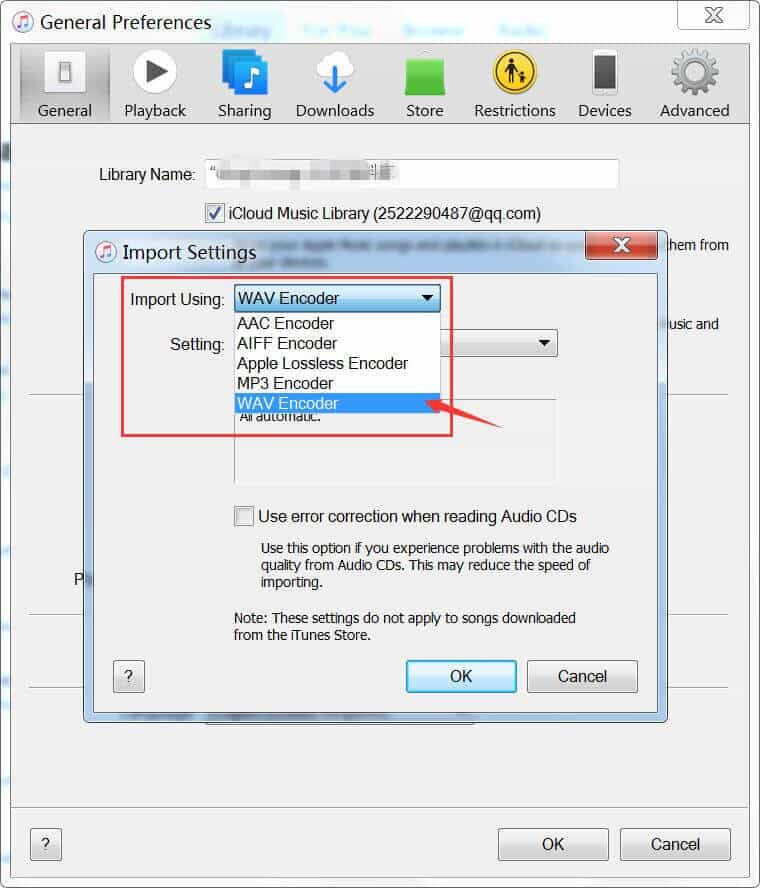
- Wählen Sie aus dem angezeigten Untermenü die Option Einstellungen. Daraufhin wird das Fenster „Allgemeine Einstellungen“ angezeigt.
- Wählen Sie im geöffneten Fenster die Registerkarte Allgemein und klicken Sie dann auf die Schaltfläche Importeinstellungen im unteren Teil des angezeigten Fensters.
- Nachdem Sie auf diese Schaltfläche geklickt haben, können Sie alle Ausgabeformate sehen, die in iTunes für die Konvertierung verfügbar sind. Tippen Sie neben der Option Importieren mit auf den Abwärtspfeil, um den Formatsatz anzuzeigen. Klicken Sie hier auf die Option WAV-Encoder.
- Vergessen Sie nach der Auswahl nicht, auf die Schaltfläche OK am unteren Rand des Fensters zu klicken.
Schritt 2: Fügen Sie die Musikdateien zu iTunes hinzu
Um mit dem Vorgang des iTunes-Exports in WAV fortzufahren, beginnen Sie mit dem Hochladen der Dateien in iTunes. Für diesen Vorgang haben Sie zwei Möglichkeiten zur Auswahl. Folgen Sie einfach dem, was für Sie bequemer und schneller ist.
Option 1: Durch die Drag-and-Drop-Methode
Diese Methode wird eigentlich eher empfohlen, da sie einfacher ist. Sie müssen nur im Voraus eine Wiedergabeliste erstellen, damit Sie sie schneller aus Ihrer Bibliothek in iTunes ziehen können.
Option 2: Importieren Sie Dateien durch eine Reihe von Schritten
- Wählen Sie die Registerkarte Datei in der oberen linken Ecke der iTunes-Oberfläche.
- Klicken Sie dann auf die Option „Datei zur Bibliothek hinzufügen“.

- Danach werden Sie zu Ihrer Bibliothek weitergeleitet, um mit der Auswahl der Songs zu beginnen. Sie können sie einzeln oder stapelweise auswählen.
- Um mit dem Hinzufügen fortzufahren, tippen Sie unten auf die Schaltfläche Öffnen.
Schritt 3: Konvertieren Sie iTunes in WAV
- Da Sie bereits alle Titel in iTunes hochgeladen hatten, müssen Sie jetzt nur noch offiziell den Vorgang „iTunes-Export nach WAV“ starten, indem Sie auf die Registerkarte Datei in der oberen linken Ecke tippen.
- Folgen Sie diesem mit der Auswahl der Option Konvertieren.
- Wählen Sie dann aus dem als nächstes angezeigten Untermenü die Option WAV-Version erstellen.
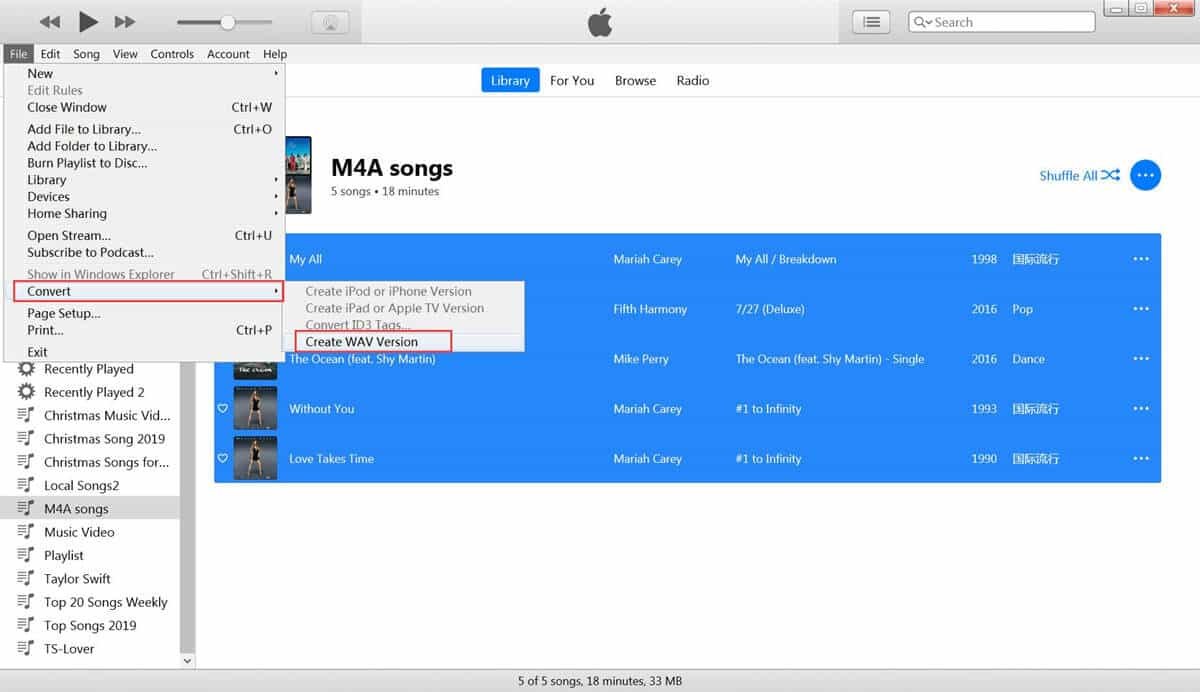
Danach werden die Änderungen in den vorgenommenen Einstellungen auf alle eingehenden M4A-Dateien angewendet.
Teil 2. Wie man iTunes-Musik ohne iTunes in WAV konvertiert
Falls Sie iTunes nicht zum Musikstreaming nutzen, können Sie dann den Vorgang „iTunes-Export als WAV“ durchführen? Manchmal finden Sie in Ihrer iTunes-Mediathek Musik mit DRM-Schutz . Diese Verschlüsselung erschwert den Export Ihrer Titel aus iTunes oder die Übertragung der Dateien auf andere Geräte.
Es gibt tatsächlich noch eine Möglichkeit, diesen Prozess durchzuführen: mit dem AMusicSoft Apple Music Converter . Dieses Tool bietet alle Funktionen, die man sich wünschen kann. Erstens konvertiert es Songs in gängige Formate; zweitens lädt es die konvertierten Dateien herunter und hilft Ihnen, eine dauerhafte Kopie zu erstellen; es arbeitet sogar 16-mal schneller und erledigt alle Vorgänge in nur wenigen Minuten; es liefert mühelos qualitativ hochwertige Ergebnisse und ist zudem sehr benutzerfreundlich.
Der AMusicSoft Apple Music Converter ist sehr zuverlässig. Sobald Ihre Dateien lokal auf Ihrem Gerät gespeichert sind, ist die Übertragung von einem Musikplayer auf einen anderen problemlos möglich. Denn alle Formate, die dieses Tool unterstützt, sind mit nahezu allen Geräten kompatibel. Zur Auswahl stehen FLAC, WAV, AAC, MP3, AC3 und M4A. Sie können die konvertierten Songs kostenlos verwenden, um beispielsweise einen Klingelton von Apple Music mit Ihren Lieblingssongs zu personalisieren.
Folgen Sie den unteren Schritten.
- Gehen Sie zur AMusicSoft-Website und klicken Sie unter Apple Music Converter auf die Schaltfläche „Herunterladen“.
Kostenloser Download Kostenloser Download
- Installieren Sie die Anwendung direkt danach und starten Sie sie dann, um mit dem Hinzufügen der Dateien zu beginnen. Markieren Sie dazu einfach das Kästchen vor jedem Songtitel, den Sie konvertieren möchten.

- Wählen Sie das zu verwendende Format und weisen Sie dann einen Endordner zum Speichern der Dateien zu.

- Tippen Sie als Nächstes auf die Schaltfläche Konvertieren.

- Speichern Sie die resultierenden Dateien, indem Sie sie aus dem Fertig-Menü oben in den einzelnen Spuren abrufen.

Teil 3. Fazit
Um iTunes-Musik als WAV-Datei zu exportieren, sind nur wenige, einfache Schritte nötig. Sie müssen lediglich die iTunes-Anwendung korrekt verwenden. Falls Sie iTunes nicht besitzen, können Sie den AMusicSoft Apple Music Converter nutzen , um die Songs zu konvertieren und in gängige Formate wie WAV herunterzuladen. So können Sie sie unbegrenzt auf jedem beliebigen Musikplayer abspielen.
Menschen Auch Lesen
- So stellen Sie einen Klingelton von Apple Music ohne iTunes ein
- Erfahren Sie, wie Sie Apple Music im Hintergrund abspielen lassen
- Apple Music DRM-Entfernung: Ist es illegal?
- Anleitung zum Ein-/Ausschalten der iCloud-Musikbibliothek
- So ändern Sie einen Musikdateityp
- Wie kann ich Apple Music auf Music Player Windows XP abspielen?
- Was ist eine M4p-Datei: Alles, was wir wissen müssen
- Die besten Möglichkeiten zum Übertragen einer iTunes-Wiedergabeliste auf einen anderen Computer
 Über den Autor
Robert Fabry ist ein begeisterter Blogger und Technik-Enthusiast. Vielleicht kann er Sie mit ein paar Tipps anstecken. Außerdem hat er eine Leidenschaft für Musik und hat zu diesen Themen für AMusicSoft geschrieben.