So stellen Sie einen Klingelton von Apple Music ohne iTunes ein
Früher war die iTunes-App beim Einrichten von Klingeltönen so beliebt. Im Laufe der Tage wurden jedoch mehr Updates und Versionen erstellt, was es den Benutzern erschwerte, das Verfahren einfach zu durchlaufen, da dies ganz anders ist als früher. Daher wurden mehrere Methoden entwickelt, von denen einige im Folgenden erläutert werden.
Ob mit oder ohne Computer – Sie können ganz einfach einen Klingelton von Apple Music festlegen . Die folgende Anleitung erklärt Ihnen, wie Sie einen Apple-Music-Song mit und ohne iTunes-App als Klingelton einstellen.
Inhaltsverzeichnis Teil 1. Apple Music mit dem Apple Music Converter konvertieren Teil 2. Apple Music ohne iTunes als Klingelton erstellen Teil 3. Fazit
Teil 1. Apple Music mit Apple Music Converter konvertieren
Wenn es um die Konvertierung von Apple Music-Songs geht, gibt es keine bessere Anwendung als den AMusicSoft Apple Music Converter . AMusicSoft unterstützt zahlreiche Formate, die auf verschiedenen Geräten problemlos abgespielt werden können. Sie können zwischen MP3, WAV, FLAC, M4A, AC3 und AAC wählen. So können Sie Ihre Lieblingssongs von Apple Music auf Linux- , Mac- und Windows-Computern sowie anderen Mediaplayern nutzen.
Darüber hinaus erleichtert es nach der Konvertierung das Herunterladen von Songs. Die Audioqualität der konvertierten Songs ist, wie Sie vielleicht bemerkt haben, hervorragend. Die Bedienung des Tools ist einfach und der Vorgang ist in kurzer Zeit abgeschlossen. Auch beim Entfernen des DRM-Schutzes von Apple Music ist AMusicSoft überlegen. Die folgende Liste zeigt Ihnen, wie Sie mit AMusicSoft ganz einfach einen Klingelton von Apple Music einrichten.
- Suchen Sie mithilfe Ihres Browsers nach der Website von AMusicSoft und laden Sie den Apple Music Converter von hier herunter. Fahren Sie nach dem vollständigen Download der App mit der Installation fort.
Kostenloser Download Kostenloser Download
- Öffnen Sie den Konverter und fügen Sie die Apple Music-Songs hinzu, indem Sie sie aus Ihrer Musiksammlung auswählen. Aktivieren Sie einfach das Kästchen vor jedem ausgewählten Songtitel.

- Wählen Sie aus den genannten verfügbaren Formaten eines aus und wählen Sie dann auch den Endordner aus.

- Beginnen Sie mit der Konvertierung, indem Sie unten auf die Schaltfläche Konvertieren klicken.

- Laden Sie die Ergebnisse herunter, indem Sie oben zum Abschnitt „Konvertiert“ gehen.
Teil 2. Wie man Apple Music ohne iTunes zu einem Klingelton macht
Mithilfe des AMusicSoft Apple Music Converters konnten Sie die konvertierten Apple Music-Songs speichern und als Klingelton verwenden. Nachdem Sie Kopien auf Ihrem Computer erstellt haben, können Sie diese auf jedes beliebige Gerät, einschließlich Ihres iPhones , übertragen . Anschließend können Sie Ihren Lieblingsklingelton von Apple Music auch ohne iTunes einstellen. Im Folgenden finden Sie die Schritte, die Sie befolgen müssen, um Apple Music-Songs als Klingeltöne auf Ihrem iPhone festzulegen.
Stellen Sie den Apple Music-Klingelton über die iPhone-Einstellungen ein
Eine Möglichkeit, Apple Music-Songs als Klingelton festzulegen, besteht darin, die Einstellungen des iPhones zu verwenden. Sehen Sie sich das nachstehende Verfahren an.
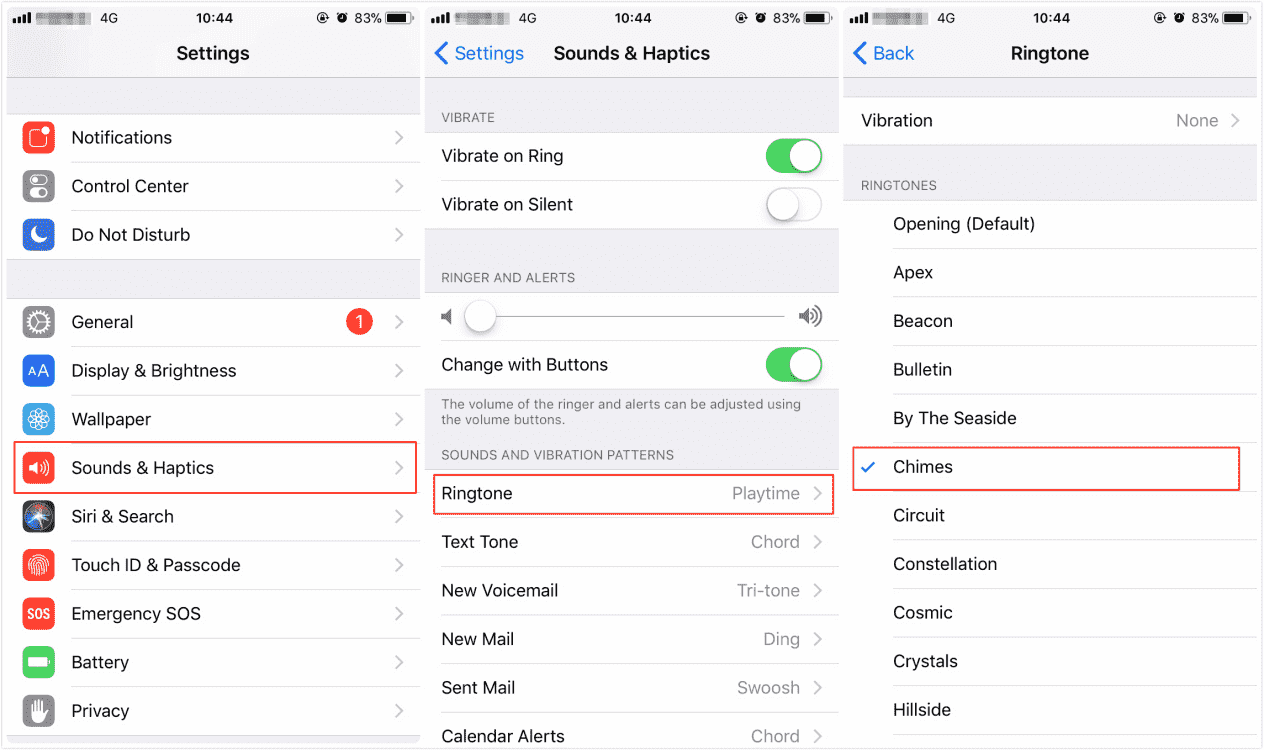
- Starten Sie Ihr iPhone und gehen Sie schnell zum Abschnitt „Einstellungen“. Wenn Sie das Einstellungsfenster sehen, wählen Sie die Option „Sounds & Haptics“.
- Tippen Sie dann auf „Klingelton“. Von hier aus können Sie alle konvertierten Apple Music-Songs auswählen, die vor einiger Zeit auf Ihr Gerät übertragen wurden.
Legen Sie den Apple Music-Klingelton über die Anpassung auf dem iPhone fest
Bei der zweiten Methode müssen Sie Hilfe von Ihrem Computer erhalten. Hier geht es speziell um benutzerdefinierte Klingeltöne, die nur wirksam sind, wenn die Musik leicht verfügbar ist. Da Sie die konvertierten Apple Music-Dateien im Voraus gespeichert haben, können Sie bedenkenlos mit dem Einstellen des Klingeltons von Apple Music fortfahren.
- Stellen Sie sicher, dass Sie ein USB-Kabel dabei haben, um die beiden Geräte, insbesondere Ihr iPhone und Ihren Computer, zu verbinden.
- Nach einer Weile können Sie auf dem Bildschirm Ihres Computers unter den verbundenen Geräten ein iPhone-Symbol sehen. Tippen Sie einfach als nächstes auf Ihr iPhone.
- Wie Sie sehen können, gibt es unter dem Abschnitt Einstellungen eine Zusammenfassungsoption. Klicken Sie darauf und vergessen Sie nicht, die Option „Musik und Videos manuell verwalten“ auszuwählen.
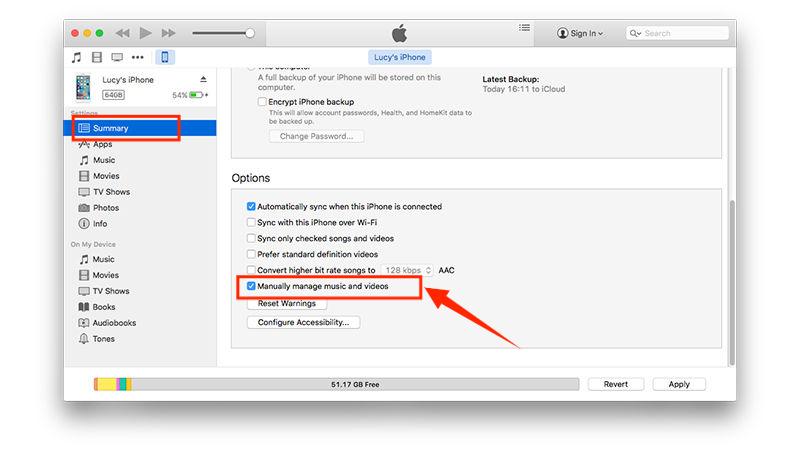
- Wenn Sie fertig sind, tippen Sie unten auf die Schaltfläche Übernehmen, um die Änderungen in den von Ihnen vorgenommenen Einstellungen zu speichern.
- Jetzt gibt es unter dem Abschnitt „Auf meinem Gerät“ eine Option „Töne“. Klicken Sie auf diese Schaltfläche, um die Klingeltöne hinzufügen zu können.
- Um die lokal gespeicherten Apple Music-Songs hinzuzufügen, führen Sie einfach die Drag-and-Drop-Methode aus.
Stellen Sie den Apple Music-Klingelton über GarageBand ein
Nutzer ohne Computer denken vielleicht, dass es nicht möglich ist, einen Klingelton von Apple Music einzustellen. Tatsächlich ist dies aber auch ohne Computer oder iTunes möglich, indem man eine App auf dem iPhone installiert. Diese App heißt GarageBand und kann einfach im App Store gesucht und heruntergeladen werden . Bei manchen iPhones ist sie bereits vorinstalliert.
Um zu sehen, wie das Einstellen eines Klingeltons von Apple Music mit der GarageBand-Anwendung funktioniert, gehen Sie wie folgt vor.
- Für diejenigen, die diese Anwendung noch nicht haben, gehen Sie zuerst zu Ihrem App Store und laden Sie diese App herunter.
- Wenn Sie fertig sind, öffnen Sie es und beachten Sie das "+"-Symbol oben rechts im Fenster der App.
- Streichen Sie nach links oder rechts, um die Option „Audiorecorder“ auszuwählen, und tippen Sie auf „Sprache“ (Mikrofonsymbol). Ein Audio-Workstation-Bildschirm wird angezeigt.
- Suchen Sie nach der Schaltfläche "Ansicht" und wählen Sie diese aus, um die Option "Schleife" anzuzeigen. Hier sehen Sie drei Unterüberschriften: „Apple Loops“, „Dateien“ und „Musik“. Wählen Sie den Speicherort Ihrer konvertierten Songdatei aus.
- Suchen Sie den Song, den Sie zu GarageBand hinzufügen möchten. Wenn Sie Ihre konvertierte Songdatei nicht finden können, tippen Sie auf die App „Elemente aus den Dateien durchsuchen“.
- Ziehen Sie den ausgewählten Song auf Ihre Audio-Workstation, um seine Länge zu verkürzen.
- Wenn Sie fertig sind, tippen Sie zweimal auf das Lied und wählen Sie „Teilen“. Ziehen Sie dann das Scherensymbol, um an den gewünschten Stellen zu schneiden und zu teilen. Löschen Sie den unbrauchbaren Teil des Songs, indem Sie zweimal darauf tippen und dann "Löschen" wählen.
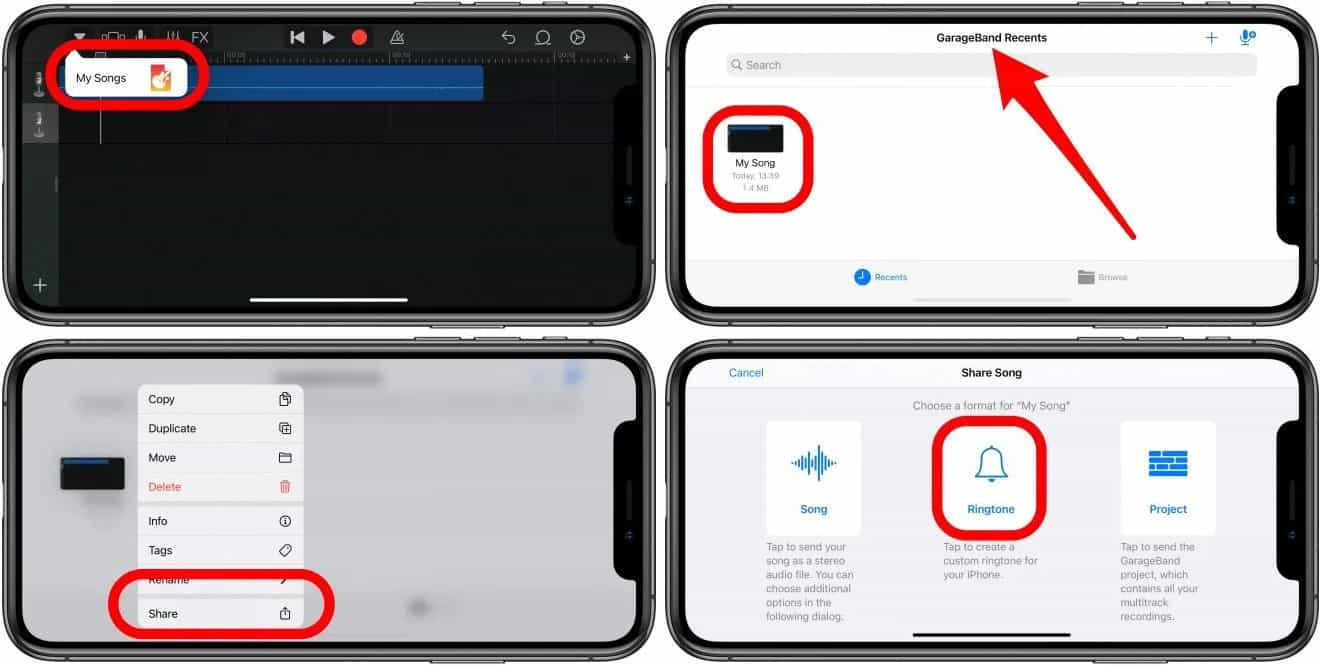
- Klicken Sie auf das Abwärtspfeil-Schaltflächensymbol und wählen Sie dann die Option „Meine Songs“, um mit dem Speichern des Apple Music-Songs fortzufahren.
- Tippen Sie auf das hinzugefügte Lied und wählen Sie dann die Option „Teilen“, um das Format des hinzugefügten Lieds auszuwählen, das das Klingeltonformat ist.
Teil 3. Fazit
Die drei einfachsten Methoden zum Festlegen eines Klingeltons von Apple Music wurden bereits beschrieben. Es gibt noch weitere Möglichkeiten, aber Sie können sich einfach für eine der drei entscheiden, die Ihnen am besten zusagt. Diese Methoden funktionieren jedoch nur, wenn bereits Songs auf Ihrem Gerät verfügbar sind. In diesem Fall empfehle ich den AMusicSoft Apple Music Converter , da dieses Tool zum Konvertieren und Herunterladen von Musik optimal geeignet ist.
Menschen Auch Lesen
- Beste Alternative zum Anpassen der Wiedergabegeschwindigkeit von Apple Music
- Lassen Sie uns lernen, wie man auf Apple Music überblendet
- Wie übertrage ich Musik von iTunes auf meinen MP3-Player?
- „Wie bringe ich Alexa dazu, meine iTunes-Musik abzuspielen“ – Gelöst!
- Anleitung zum Ein-/Ausschalten der iCloud-Musikbibliothek
- Wie konvertieren wir alte iTunes-Songs in DRM-freie?
- Beste Möglichkeiten: So exportieren Sie Songs aus iTunes
- So laden Sie One Direction-Songs herunter: Eine Anleitung für Sie
 Über den Autor
Robert Fabry ist ein begeisterter Blogger und Technik-Enthusiast. Vielleicht kann er Sie mit ein paar Tipps anstecken. Außerdem hat er eine Leidenschaft für Musik und hat zu diesen Themen für AMusicSoft geschrieben.