Ondesoft iTunes Converter: iTunes Converter für Mac / Windows
Die im iTunes Store gekauften Songs und Hörbücher sind durch DRM (Digital Rights Management) geschützt. DRM schränkt Ihr Hörerlebnis stark ein. Diese Einschränkungen können lästig sein. Um sie zu umgehen, sollten Sie den Ondesoft iTunes Converter in Betracht ziehen . Dieser Artikel erklärt Ihnen mehr darüber. Lesen Sie bis zum Ende, um auch eine Alternative kennenzulernen.
Inhaltsverzeichnis Teil 1. Was ist der Ondersoft iTunes Converter? Teil 2. Wie verwendet man den Ondersoft iTunes Converter? Teil 3. Bonus: Der AMusicSoft Apple Music Converter – eine weitere Option Teil 4. Fazit
Teil 1. Was ist der Ondersoft iTunes Converter?
Der Markt ist voll von Programmen, die behaupten, Songs aus iTunes zu konvertieren. Sie werden es nicht schwer haben, einen zu finden. In der Tat werden Sie viele von ihnen finden. Der komplizierte Teil ist die Auswahl des für Sie am besten geeigneten Teils. Wir möchten Ihnen die Mühe ersparen, sich eine lange Liste von iTunes-Konvertern anzusehen.
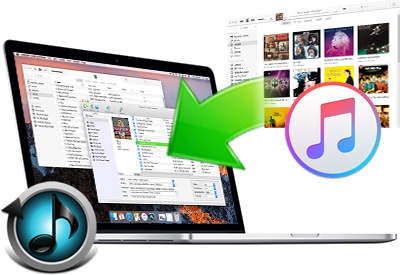
Der Ondesoft iTunes Converter entsperrt und konvertiert DRM-geschützte Mediendateien, sodass sie auf jedem Gerät abgespielt werden können. Mit diesem speziellen iTunes Converter können Sie Audio aus iTunes-Videodateien extrahieren und im gewünschten Format speichern.
Dieser spezielle iTunes-Konverter bietet ein einziges, einfach zu navigierendes Fenster, in dem Sie Ihren gesamten iTunes-Katalog sowie Konvertierungs- und Ausgabeoptionen anzeigen können. Es lädt sofort Ihre gesamte iTunes-Mediathek. Mit diesem speziellen iTunes-Konverter erhalten Sie die vollständige Kontrolle über Ihre Mediendateien.
Merkmale:
- Passt die Abtastrate und die Bitrate nach Ihren Wünschen an.
- Entfernt DRM von Songs, die bei iTunes gekauft wurden. Es zieht es mit Höchstgeschwindigkeit aus.
- Behält Metadaten, ID-Tags und andere wichtige Informationen zum Song bei.
- Entfernt DRM aus Hörbüchern und Apple Music.
- Konvertiert Apple Music und Hörbücher in MP3.
- Behält die ursprüngliche Qualität.
Systemkompatibilität:
- macOS
- Windows
Teil 2. Verwendung des Ondesoft iTunes Converter
Nachdem Sie diesen speziellen iTunes-Konverter aus der Vogelperspektive betrachtet haben, sehen Sie sich an, wie Sie ihn verwenden können.
# 1. Passen Sie die Einstellungen an
Mit diesem Programm können Sie Ihre Ausgabeeinstellungen an Ihre Bedürfnisse anpassen. Sehen Sie sich die folgenden Schritte an, um zu sehen, wie Sie die Einstellungen für Einstellungen verwalten und anpassen können.
Methode 1. Konvertierungsgeschwindigkeit ändern oder anpassen
Sie können die Konvertierungsgeschwindigkeit wählen. Die Konvertierungsgeschwindigkeit beträgt maximal 16x oder 21.12 MB / s. Dies ist ein kurzer Vorgang, der weniger als fünf Minuten dauert. Klicken Sie dazu im oberen Menü auf die Registerkarte Optionen. Das Fenster "Einstellungen" wird angezeigt. Sie sehen den Schieberegler, in dem Sie die Konvertierungsgeschwindigkeit anpassen können.
Methode 2. Behalten Sie Kapitel und ID-Tags bei
Wenn Sie Hörbücher konvertieren und die Kapitel und ID-Tags beibehalten möchten, können Sie die Kontrollkästchen vor Metadaten-Tags (funktioniert nur mit M4A-, MP3-Dateien) und Kapitelinformationen beibehalten (funktioniert nur mit M4A-Dateien) aktivieren.
Methode 3. Ausgabedatei umbenennen
Sie haben auch die Möglichkeit, den Namen der Ausgabedatei zu ändern oder zu personalisieren. Sie können Titel, Künstler und Album nach Ihren Wünschen sortieren. Aktivieren Sie dazu das dritte Kontrollkästchen von unten.
Methode 4. Wählen Sie das Ausgabeformat
Dies ist die wichtigste Funktion dieses speziellen iTunes-Konverters. Unabhängig davon, was Sie konvertieren, haben Sie die Möglichkeit, Ihr bevorzugtes Ausgabeformat auszuwählen. Navigieren Sie zum unteren Teil des Bildschirms und klicken Sie auf Ausgabe. Klicken Sie dann auf den Pfeil nach unten im Feld Ausgabeformat. Wählen Sie dann das für Sie passende Format.
Methode 5. Passen Sie Metadaten an
Neben der Ausgabe im unteren Teil des Bildschirms sehen Sie Metadaten. Klicken Sie darauf, um es nach Ihren Wünschen anzupassen.
# 2. So konvertieren Sie iTunes-Songs
Sie haben jetzt eine klare Vorstellung davon, wie Sie die Einstellungen in Ondesoft anpassen können. Es ist Zeit zu lernen, wie Sie damit Ihre iTunes-Songs konvertieren können. Die folgenden Schritte zeigen Ihnen, wie.
- Laden Sie das Programm von der offiziellen Website herunter. Es gibt auch andere Websites, auf denen dies möglich ist. Es ist sicherer, wenn Sie von der offiziellen Website herunterladen.
- Starten Sie es kurz nach der Installation. Fahren Sie dann mit dem Cursor zur Bibliothek. Sie sehen dies im linken Bereich des Programms. Klicken Sie dann auf das, was Sie konvertieren möchten. Wenn Sie ein Hörbuch konvertieren möchten, klicken Sie auf Hörbücher. Wenn Sie ein Lied konvertieren möchten, klicken Sie auf eine der Musikkategorien.
- Wenn die Songs auf dem Hauptbildschirm angezeigt werden, wählen Sie diejenigen aus, die Sie konvertieren möchten.
- Klicken Sie im unteren Teil des Programms auf die Registerkarte Ausgabe und wählen Sie Ihr bevorzugtes Ausgabeformat.
- Klicken Sie auf die Registerkarte Konvertieren, die Sie im oberen Menü sehen.
Teil 3. Bonus. Der AMusicSoft Apple Music Converter ist eine weitere Option
Bei der Auswahl eines iTunes-Konverters ist es von Vorteil, mehrere Optionen zu haben. Ein weiterer empfehlenswerter iTunes-Konverter, den Sie in Betracht ziehen können, ist der AMusicSoft Apple Music Converter . Wie der Name schon sagt, beschränkt er sich nicht nur auf die Konvertierung von iTunes-Titeln. Er kann auch Titel aus Apple Music konvertieren. Dabei entfernt er den DRM-Schutz , sodass Sie jeden Titel aus dem iTunes Store und von Apple Music in ein DRM-freies Dateiformat konvertieren können.
So können Sie jeden Song von Apple Music offline und auf jedem Ihrer bevorzugten Geräte abspielen. Songs, die Sie im iTunes Store gekauft haben, können Sie in jedes beliebige Dateiformat konvertieren, um sie auf jedem Mediaplayer wiederzugeben .
Der AMusicSoft Apple Music Converter kann auch zum Konvertieren von Hörbüchern verwendet werden. Die Benutzeroberfläche ist benutzerfreundlich. Tatsächlich ist es möglicherweise das einfachste Programm zum Konvertieren von iTunes, da Sie für alles nur in einem Fenster bleiben müssen. Weitere Informationen zum AMusicSoft Apple Music Converter finden Sie auf der Website.
Kostenloser Download Kostenloser Download
Teil 4. Fazit
iTunes-Dateien in DRM-freie Formate zu konvertieren ist ganz einfach. Es gibt viele Programme dafür. Die Wahl des richtigen Programms sollte jedoch gut überlegt sein. Achten Sie darauf, dass es all Ihren Bedürfnissen bei der Medienverwaltung entspricht. Haben Sie schon einmal Songs aus dem iTunes Store konvertiert? Wenn ja, welches Programm haben Sie verwendet? Wir freuen uns über Ihre Erfahrungen. Teilen Sie uns gerne Ihre Gedanken mit.
Menschen Auch Lesen
- Den Klang verbessern: Wie ändere ich den Equalizer auf dem iPhone?
- [Kostenlose Apple Music] So erhalten Sie Apple Music für immer kostenlos
- Die ultimative kostenpflichtige und kostenlose Apple Music Converter-Liste
- Amazon Music Vs. Apple Music: Nebeneinander Vergleich
- Wie teilen Sie eine Apple Music-Playlist mit Ihren Freunden?
 Über den Autor
Robert Fabry ist ein begeisterter Blogger und Technik-Enthusiast. Vielleicht kann er Sie mit ein paar Tipps anstecken. Außerdem hat er eine Leidenschaft für Musik und hat zu diesen Themen für AMusicSoft geschrieben.