So navigieren Sie zu Ihrer Replay-Apple-Music-Liste [2025]
Zum Jahresende stellt Apple Music seinen Nutzern traditionell eine Liste aller im Laufe des Jahres gestreamten Titel zur Verfügung. Apple nennt dies „ Apple Music Replay “. Dabei wird das Streaming-Verhalten analysiert, um die musikalischen Highlights des vergangenen Jahres zu ermitteln.
Wenn Sie Apple Music abonniert haben und Spotify Wrapped beneiden, bietet Apple Music Ihnen jetzt die Möglichkeit, dasselbe zu erleben. Mit der Apple Music-Wiedergabeliste sehen Sie Ihre Lieblingssongs und die meistgestreamten Titel der letzten Monate. In diesem Beitrag erfahren Sie mehr über Apple Music Replay: Was es ist und wie Sie darauf zugreifen können.
Inhaltsverzeichnis Teil 1. Was ist Apple Music Replay? Teil 2. Wie schaue ich mir meine Apple Music Replay-Inhalte an? Teil 3. Bonus: Wie kann ich Songs aus Apple Music Replay ohne Einschränkungen behalten? Teil 4. Schlussbetrachtung
Teil 1. Was ist Apple Music Replay?
Wenn Sie Spotify Wrapped kennen, verstehen Sie vielleicht auch die Jahresrückblick-Funktion von Apple Music. Beide Dienste sammeln die beliebtesten oder meistgehörten Playlists der letzten Monate und Jahre. Auf der Seite von Apple Music Replay sehen Sie eine Art Story-Video mit Highlights, darunter Ihre Hörzeit in Minuten sowie Ihre Top-Songs, -Künstler, -Alben und -Genres des Jahres. Weiter unten finden Sie Ihre Top-10-Listen mit Songs, Künstlern und Alben sowie Ihre Top-5-Playlists.
Replay Apple Music ist der perfekte Ort für einen Besuch, wenn Sie Ihre beliebtesten Titel des vergangenen Jahres auf einmal anhören möchten. Apple Music erstellt für Sie sogar eine separate Wiedergabeliste mit all diesen Titeln, damit Benutzer die Elemente möglichst bequem finden können, indem sie sie an einem ähnlichen Ort sammeln.
Um die Ergebnisse zu erhalten, basiert Apple Music die resultierende Sammlung von Wiedergabelisten hauptsächlich auf Ihrem Hörverlauf und bezieht auch die gezählten Ergebnisse dazu ein, wie oft Sie die Titel und Alben abgespielt haben. Das Ergebnis des Verfahrens wird in Ihre Apple Music Replay-Liste aufgenommen.
Teil 2. Wie kann ich meine Apple Music-Wiedergabe ansehen?
Das Ansehen Ihrer Replay-Apple-Music ist ganz einfach, Sie benötigen jedoch ein aktives Abonnement für Apple Music, um fortfahren zu können. Eine detaillierte Anleitung finden Sie im folgenden Verfahren.
Finden Sie Ihr Apple Music Replay auf iOS/Android
- Öffnen Sie die Apple Music App auf Ihrem Mobilgerät.
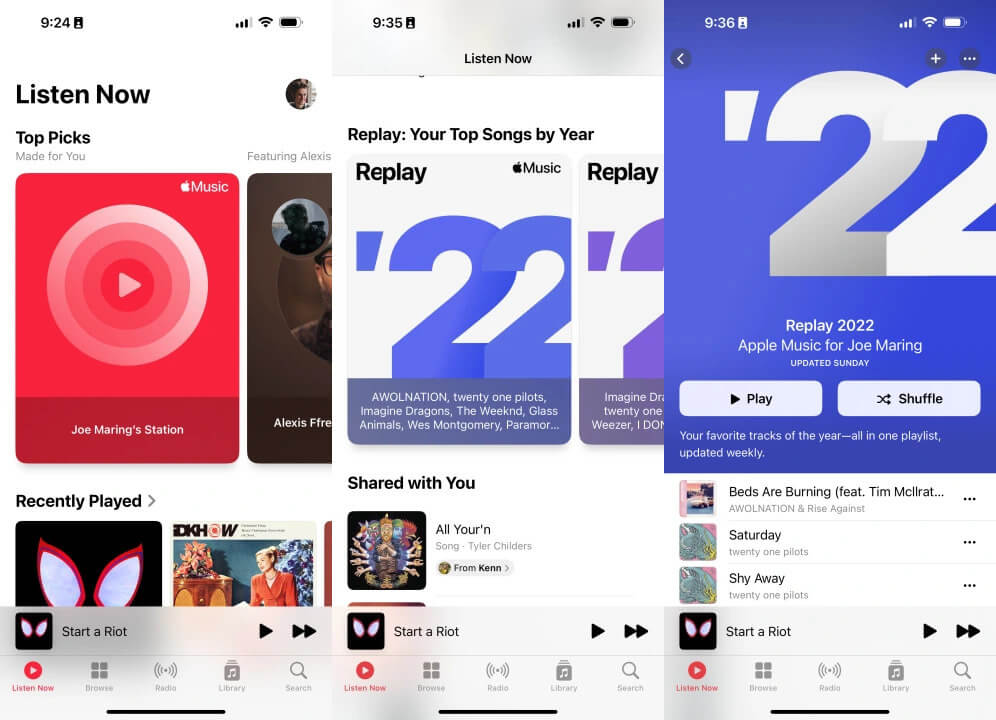
- Tippen Sie in der Navigation auf die Registerkarte „Jetzt hören“. Scrollen Sie nach unten, bis Sie ein Banner sehen: „Replay: Your Top Songs by Year“.
- Tippen Sie auf das Banner. Die Replay-Site wird geöffnet. Tippen Sie dann auf „Erste Schritte“.
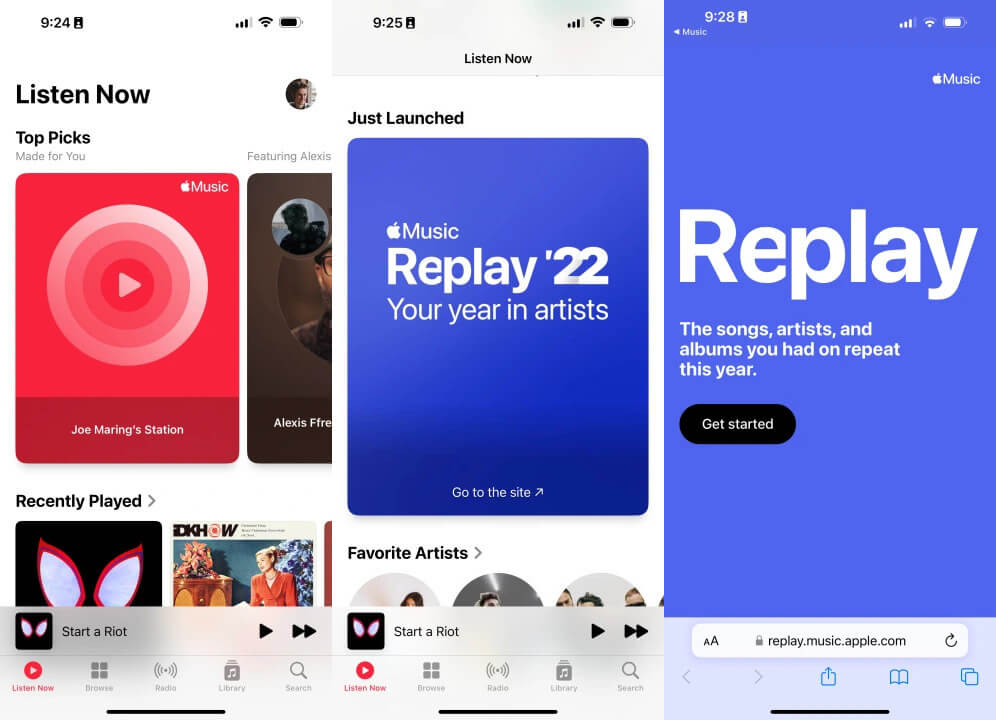
- Wählen Sie hier die Schaltfläche „Highlight-Reel abspielen“. Daraufhin wird Ihnen angezeigt, wie viele Minuten Musik Sie in einem Jahr gehört haben, Ihr Top-Song, Top-Künstler und Top-Genres.
- Wenn die Hervorhebungsrolle fertig ist, tippen Sie auf das X-Symbol in der oberen rechten Ecke.
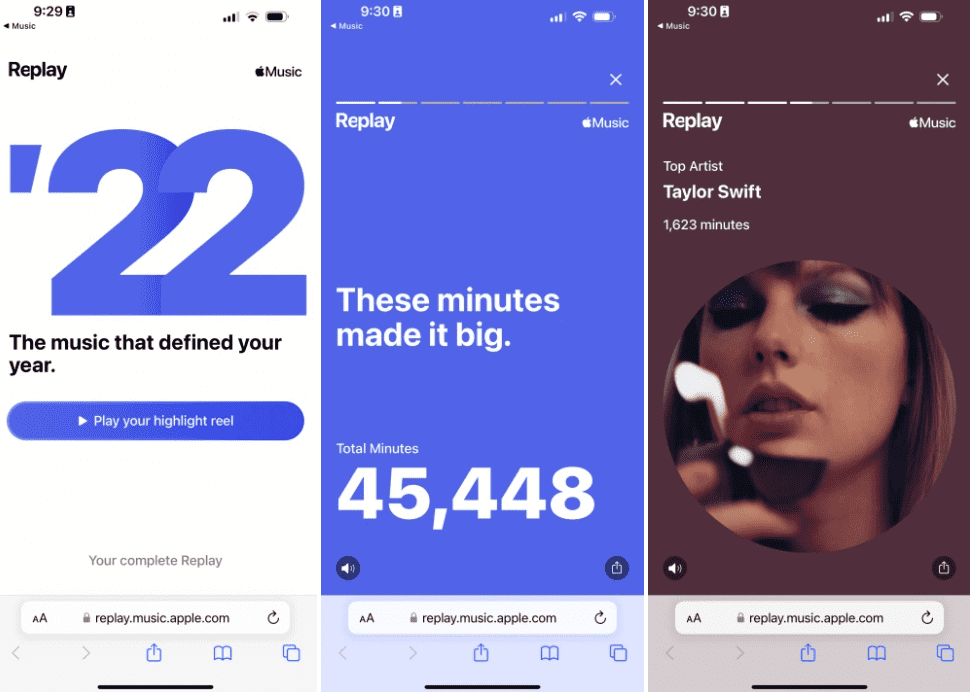
- Wenn Sie nach unten scrollen, können Sie die detaillierten Statistiken Ihres Kontos zu Ihrem Hörerlebnis sehen, einschließlich der Anzahl der Künstler, die Ihnen gefallen haben, zusammen mit Ihren Top-10-Favoriten. Sogar die Länge bzw. Dauer Ihrer Höraktivität für jeden Künstler wird hier aufgeführt.
- Um weitere hinzuzufügen, wird es Abschnitte für Top-Alben und Top-Sender geben. Am Ende der Seite wird ein Link angezeigt, der Sie zu den Apple Music Replay-Wiedergabelisten führt.
Finden Sie Ihr Apple Music Replay auf dem Mac
Alternativ können Sie Ihre Replay Apple Music-Funktion auch im Webbrowser Ihres Mac finden! Befolgen Sie einfach die folgenden Schritte.
- Gehen Sie zur Apple Music Replay-Website und melden Sie sich mit Ihrem Apple-ID-Passwort auf der Website an.
- Klicken Sie auf die Schaltfläche Holen Sie sich Ihren Replay-Mix.
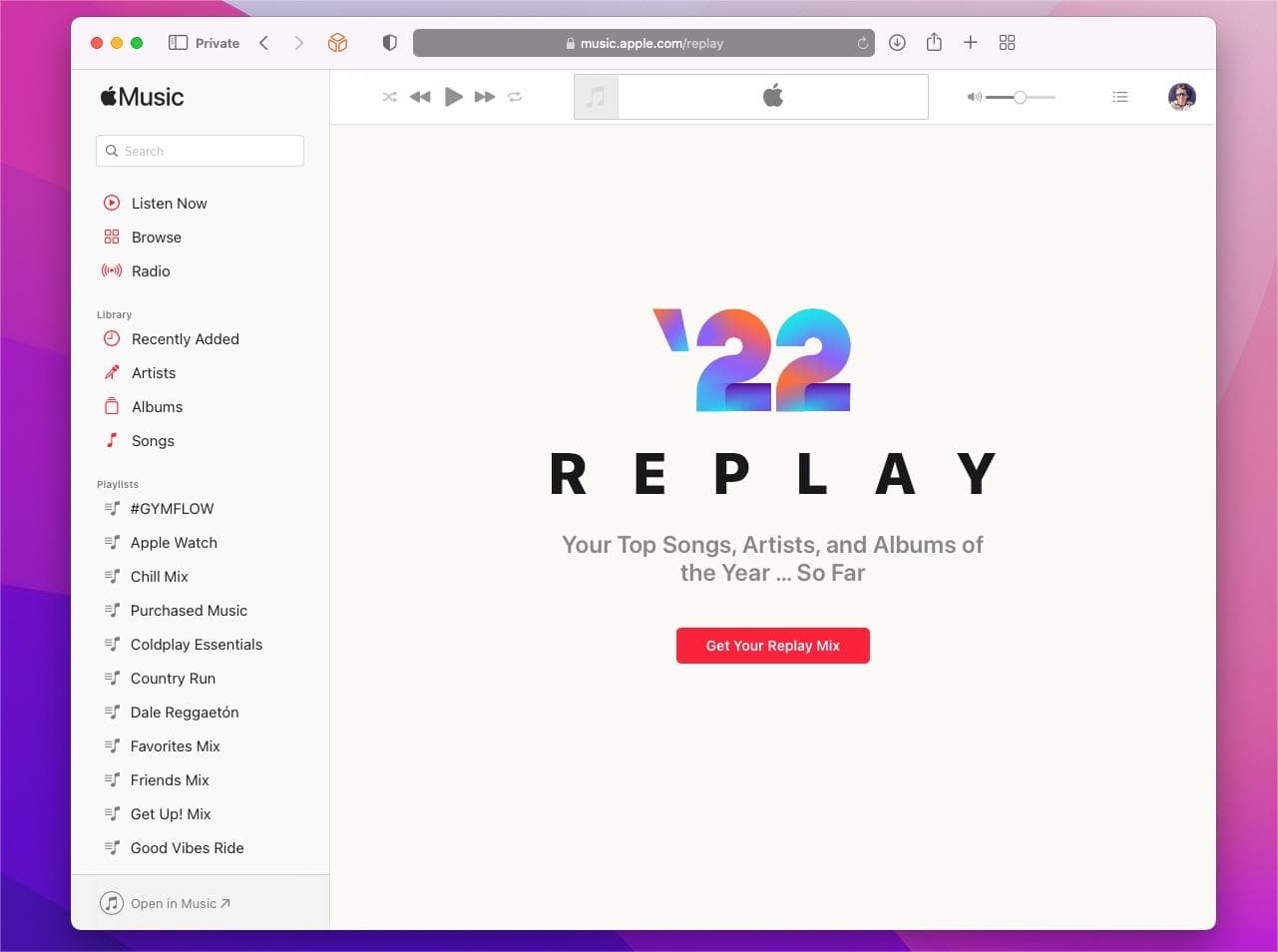
- Sie können auf +Hinzufügen klicken, um die Wiedergabeliste in den Abschnitt „Wiedergabelisten“ einzufügen, oder auf „Wiedergabe“ klicken, um mit der Wiedergabe der Wiedergabeliste zu beginnen.
- Wenn Sie etwas weiter nach unten scrollen, sehen Sie einen Jahresrückblick auf Ihre Hörgewohnheiten.
Teil 3. Bonus: Wie kann ich Songs ohne Einschränkungen von Apple Music Replay fernhalten?
Mit der Replay Apple Music-Funktion können Sie die Top-Songs, die Sie dieses Jahr gehört haben, in einer automatisch generierten Playlist durchsuchen. Sie können für jedes Jahr, in dem Sie Apple Music abonniert haben, eine Replay-Playlist durchsuchen, indem Sie einfach auf das entsprechende Playlist-Cover klicken.
Wenn Sie diese Songs wirklich lieben, können Sie sie auf Ihre Mediaplayer herunterladen und für immer behalten. Die Wiedergabelisten von Apple Music Replay können jedoch nur heruntergeladen werden, wenn Sie ein Abonnement für den Dienst haben. Songs sind durch DRM geschützt und Sie können auch keine Musik herunterladen, um sie auf anderen Geräten abzuspielen. Lassen Sie mich Ihnen eine weitere Möglichkeit bieten, die Titel auf Ihrer Replay Apple Music-Liste zu genießen.
Um Ihre Apple Music-Titel zu speichern, bietet sich der AMusicSoft Apple Music Converter als beste Alternative an . Dank seiner umfassenden Funktionen können Sie Musik herunterladen, brennen und die konvertierten Titel auf Ihrem Gerät speichern. Unterstützt werden verschiedene Formate wie MP3, WAV, FLAC, AAC, AC3 und M4A. Diese Formate sind mit allen gängigen Musikplayern kompatibel und lassen sich problemlos abspielen. Die Ergebnisse bieten beste Streaming-Qualität. Alle wichtigen Informationen zu den Titeln bleiben dabei erhalten.
Die Dateien sind außerdem DRM-frei, sodass Sie sie mit beliebigen Playern, außer den autorisierten Originalgeräten, abspielen können. Sobald Sie Ihre Lieblingsmusik haben, können Sie Apple Music-Songs auch offline hören . Um Kopien Ihrer Apple Music-Wiedergabeliste zu erhalten, folgen Sie bitte der unten beschriebenen Vorgehensweise.
- Navigieren Sie mithilfe Ihres Browsers zur offiziellen Website von AMusicSoft und sehen Sie sich die Schaltfläche „Herunterladen“ neben der Apple Music Converter-App an. Klicken Sie unbedingt auf die angegebene Schaltfläche, um mit dem Speichern auf Ihrem Computer fortzufahren. Sobald der Download abgeschlossen ist, sollte die Installation folgen.
Kostenloser Download Kostenloser Download
- Öffnen Sie den installierten Konverter, um mit dem Hinzufügen der zur Konvertierung anstehenden Titel zu beginnen. Sie können sie auswählen, indem Sie das Kästchen vor jedem ausgewählten Lied markieren.

- Wählen Sie das Konvertierungsformat und weisen Sie den Ausgabeordner zu.

- Klicken Sie auf die Schaltfläche „Konvertieren“, um mit der Konvertierung zu beginnen, und warten Sie eine Weile, bis sie abgeschlossen ist.

- Überprüfen Sie die Ergebnisse im Menü „Konvertiert“ und laden Sie sie aus dem Ausgabeordner herunter, den Sie vor einiger Zeit zugewiesen haben.

Teil 4. Abschließende Gedanken
Wenn Sie neugierig sind, wie Ihr Musikgeschmack im letzten Jahr aussah, ist die Wiedergabeliste von Apple Music eine gute Möglichkeit, dies herauszufinden. Folgen Sie einfach der oben beschriebenen Anleitung, um Ihre Lieblingstitel und -playlists schnell zu finden. Streaming macht natürlich mehr Spaß, wenn die Wiedergabe reibungslos funktioniert. Hierfür gibt es die Download-Funktion, die normalerweise nur Abonnenten des Dienstes zur Verfügung steht. Dank des AMusicSoft Apple Music Converters können nun aber auch kostenlose Nutzer darauf zugreifen . Weitere Informationen zu dieser professionellen App finden Sie im vorherigen Abschnitt. Dort wird die korrekte Verwendung erklärt.
Menschen Auch Lesen
- Wie kann ich die Verwendung von Apple Music auf iPhone, Mac und Windows beenden?
- Behoben: Einige der Elemente können auf diesem iPhone nicht abgespielt werden!
- Wie kann iTunes Playlists einfach löschen? [2024]
- Wie können Sie Google Music im Jahr 2024 auf dem iPhone nutzen?
- So fügen Sie Lightworks Musik hinzu: Lightworks-Leitfaden für Sie
- Was ist eine M4p-Datei: Alles, was wir wissen müssen
- Welche DJ-Software funktioniert mit Apple Music?
- Erfahren Sie, wie Musikdateien von iTunes kopiert werden können
 Über den Autor
Robert Fabry ist ein begeisterter Blogger und Technik-Enthusiast. Vielleicht kann er Sie mit ein paar Tipps anstecken. Außerdem hat er eine Leidenschaft für Musik und hat zu diesen Themen für AMusicSoft geschrieben.