8 Methoden zur Behebung des Problems, dass Audible-Bücher auf Ihrem Gerät nicht abgespielt werden
Wenn Sie gerne lesen, aber wenig Zeit dafür finden, versuchen Sie es doch mal mit Hörbüchern von Audible. Es kann jedoch frustrierend sein, wenn beim Abspielen Ihrer Lieblingshörbücher Probleme auftreten. Zum Beispiel, wenn die Wiedergabe auf Ihrem Gerät einfach abbricht. Warum wird kein Ton mehr abgespielt? Egal, ob Sie ein erfahrener Hörer oder Audible-Neuling sind: Es ist wichtig zu wissen, wie Sie häufige Wiedergabeprobleme beheben können.
Egal, ob Sie über Audible-Apps für Mobilgeräte, Webplayer oder angeschlossene Lautsprecher hören, dieser Leitfaden hilft Ihnen, die häufigsten Hindernisse zu beseitigen und ein ungestörtes Hörerlebnis zu gewährleisten. Lassen Sie uns die besten und schnellsten Lösungen ausprobieren, die wir gefunden haben, um Audible wieder zum Laufen zu bringen und die Freude an Hörbüchern wieder zu entfesseln.
Inhaltsverzeichnis Teil 1. Warum stoppt die Wiedergabe meines Audible-Hörbuchs? Teil 2. 8 schnelle Lösungen für Probleme mit der Tonwiedergabe bei Audible Teil 3. Zusätzliche Tipps: Audible-Hörbücher ohne die Audible-App abspielen Teil 4. Fazit
Teil 1. Warum stoppt die Wiedergabe meines Audible-Hörbuchs?
Warum wird bei meinem Audible-Buch kein Ton mehr abgespielt? Hier sind einige häufige Ursachen für Probleme, bei denen Audible immer wieder abstürzt:
- Audible-Server ausgefallen: Wenn der Audible-Dienst ausfällt, können Sie keine Inhalte laden und keine Hörbücher abspielen, da die Verbindung zur Audible-App auf Ihrem Gerät verloren geht.
- Schlechte Internetverbindung: Zum Abspielen von Hörbüchern auf Audible ist eine stabile Internetverbindung erforderlich. Wenn das WLAN oder die Mobilfunkdaten auf Ihrem Gerät nicht so stabil sind, treten zwangsläufig Fehler auf, z. B. „Audible spielt keine Bücher ab“.
- Veraltete Audible-App: Ein weiterer Grund dafür, dass Audible-Bücher keinen Ton wiedergeben, ist Softwareinkompatibilität. Manchmal funktioniert die ältere App auf Ihrem Gerät mit der neuen Betriebssystemversion nicht richtig.
- Nicht genügend Speicherplatz: Wenn Sie nicht genügend Speicherplatz auf Ihrem Gerät haben und zu viel Cache speichern, führt dies zu Fehlfunktionen Ihres Geräts und die Apps können nicht ordnungsgemäß ausgeführt werden. Dies ist auch ein wichtiger Grund für dieses Problem.
- Zu viele Anwendungen laufen im Hintergrund: Wenn auf Ihrem Mobilgerät viele Anwendungen geöffnet sind und alle ausgeführt werden, werden der Speicher und die Daten, die eigentlich für die Audible-App verwendet werden sollten, stattdessen von diesen aktiven Anwendungen verbraucht. Dies ist auch ein möglicher Grund, warum die Audible-App meistens abstürzt, wenn Sie versuchen, Hörbücher darauf abzuspielen.
- Abgestürzte Hörbuchdateien: Beschädigte oder unvollständige Hörbuchdateien können dazu führen, dass das Audible-Buch nicht abgespielt wird. Wenn das Dateiformat von der Audible-App oder Ihrem Gerät nicht unterstützt wird, ist die Wiedergabe möglicherweise nicht möglich.
Dies sind nur einige der Gründe für dieses Problem. Mit der richtigen Fehlerbehebung können Sie die Hindernisse überwinden und wieder Freude daran haben, in die Welt der Hörbücher einzutauchen.
Teil 2. 8 schnelle Lösungen zur Behebung des Problems, dass Audible keinen Ton wiedergibt
Sollten Sie beispielsweise feststellen, dass Audible keine Hörbücher abspielt, können Sie folgende Schritte zur Fehlerbehebung unternehmen:
Lösung 1. Überprüfen Sie den Audible-Serverstatus
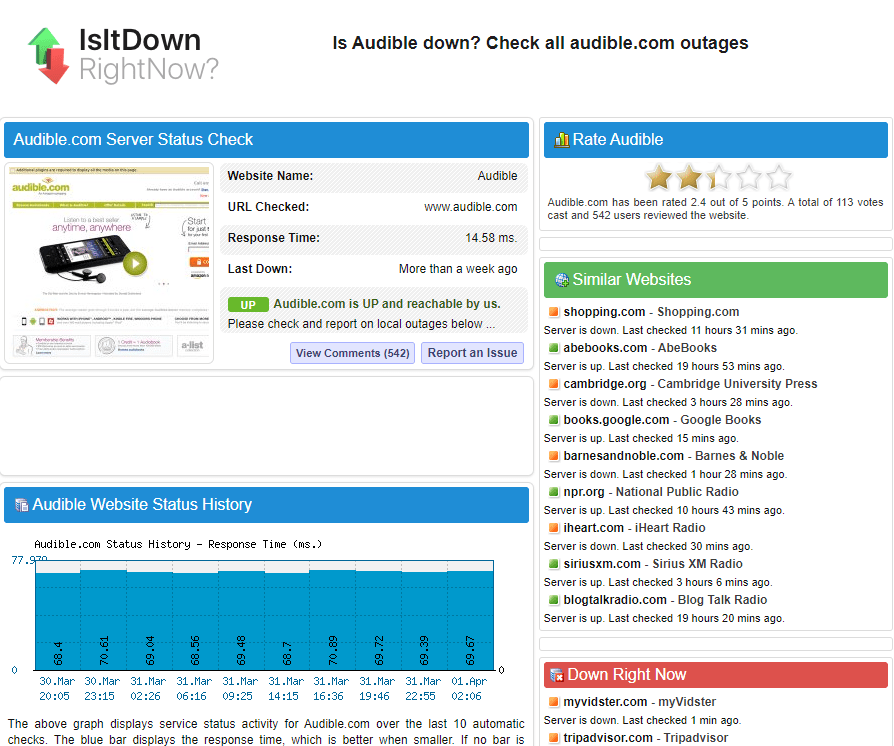
Sie können keine Inhalte auf Audible laden? Ihre Audible-App kann keine Hörbücher abspielen? Wenn Sie bei der Verwendung von Audible auf Probleme stoßen, können Sie zunächst den Status des Audible-Servers überprüfen. Wie können Sie überprüfen, ob der Audible-Server gerade ausgefallen ist? Sie können eine Servicestatus-Website wie isitdownrightnow.com aufrufen, um den Status von Audible zu überprüfen. Dort wird der Status von Audible überwacht. Wenn Audible.com ausgefallen ist, müssen Sie warten, bis es wiederhergestellt ist, bevor Sie wieder Hörbücher auf Ihrem Gerät abspielen können.
Lösung 2. Überprüfen Sie die Netzwerkverbindung
Das Zweite, was Sie tun können, wenn das Audible-Buch keinen Ton wiedergibt, ist sicherzustellen, dass Sie über eine stabile Internetverbindung verfügen. Wenn Sie WLAN verwenden, stellen Sie sicher, dass Sie mit einem zuverlässigen Netzwerk verbunden sind. Wenn Sie mobile Daten verwenden, stellen Sie sicher, dass Sie ausreichend Empfang haben. Sie können den Router auch neu starten, wenn Sie zu Hause oder im Büro sind. Einige gemeinsam genutzte oder öffentliche Netzwerke, wie z. B. Schulen/Büros, beschränken den Zugriff auf bestimmte Dienste. Sie können sich an die IT-Abteilung wenden, um nachzufragen, ob es Einschränkungen gibt.
Lösung 3. Aktualisieren Sie die Audible-App
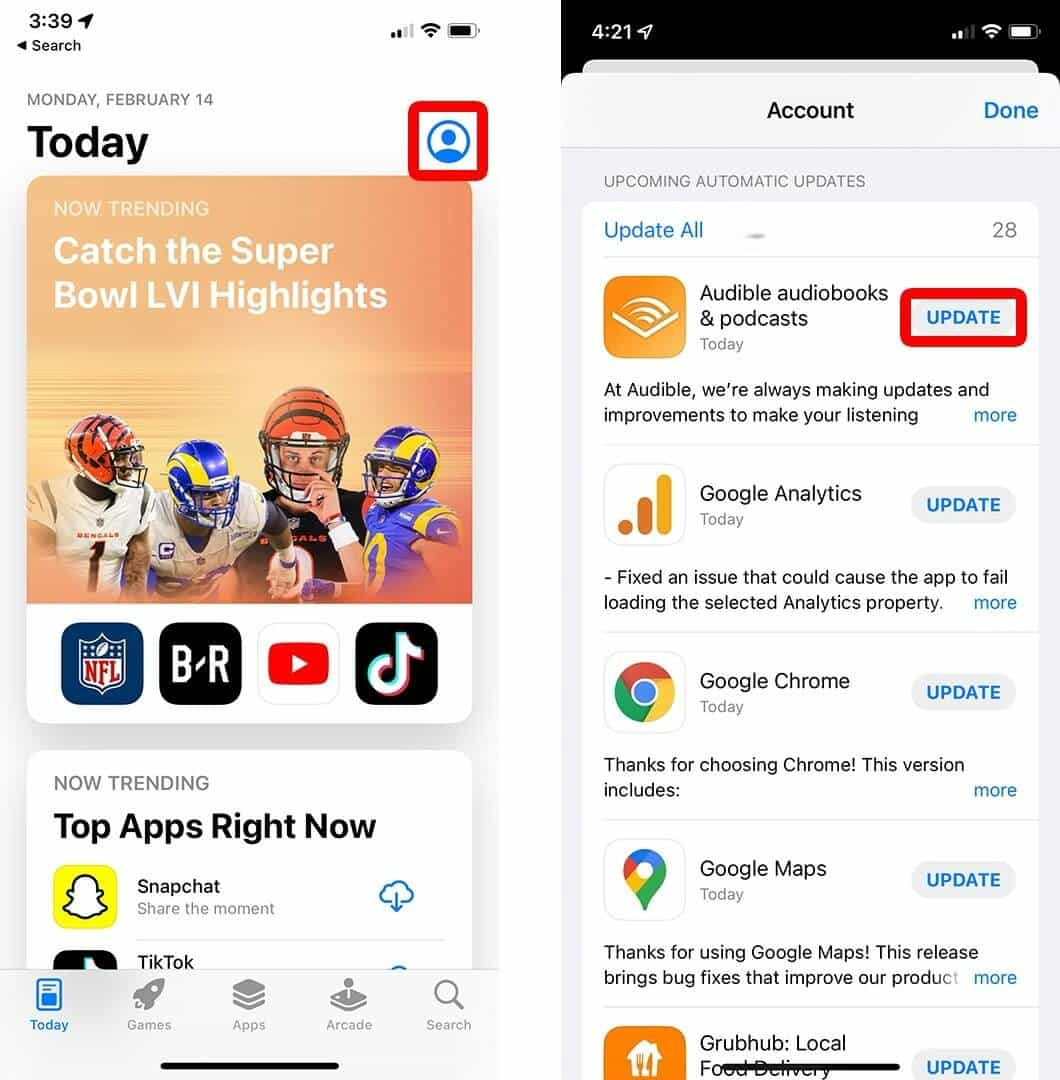
Wie Sie vielleicht bemerkt haben, wird meist eine neue Version der Audible-App veröffentlicht, und die vorherige Version weist dann oft ungewöhnliche Fehler und Bugs auf, die die Anwendung verlangsamen. Wenn Sie also ein Android- oder iOS-Gerät verwenden, sollten Sie im Play Store oder App Store nach einem Update suchen.
Lösung 4. Überprüfen Sie, ob Sie genügend Speicherplatz haben
Ein zu voller Gerätespeicher kann nicht nur dazu führen, dass Audible ständig abbricht , sondern langfristig auch viele weitere Probleme verursachen, insbesondere auf Mobiltelefonen und Tablets. Um dies zu vermeiden, schaffen Sie Speicherplatz, indem Sie ungenutzte Videos, Fotos oder Aufnahmen auf Ihrem Gerät löschen. Prüfen Sie anschließend, ob beim Abspielen von Audible-Hörbüchern weiterhin Probleme auftreten.
Hinweis: Da es so viele verschiedene Mobilgerätehersteller und Betriebssysteme gibt, existieren unterschiedliche Vorgehensweisen zum Überprüfen und Leeren des Caches. Bitte informieren Sie sich bei Ihrem Gerätehersteller über das korrekte Vorgehen.
Lösung 5. Cache-Dateien löschen
Warum wird auf Ihrem Android- oder iOS-Gerät kein Ton von Audible-Büchern wiedergegeben? Eine weitere Ursache sind die Cache-Dateien. Manchmal kommt es zu einem Konflikt zwischen den abgestürzten Caches und den Daten auf Ihrem Konto und Gerät. Dieses Problem lässt sich am einfachsten durch das Löschen der Cache-Daten beheben. Die folgenden Schritte finden Sie in der Liste.
Auf Android-Gerät
- Starten Sie die App Einstellungen auf Ihrem Mobiltelefon und wählen Sie dann die Schaltfläche Anwendungsmanager.
- Wählen Sie danach die Schaltfläche Andere Apps und dann die Audible-App aus der angezeigten Liste aus.
- Klicken Sie auf die Audible-App und wählen Sie dann die Option Force Stop, die Sie sehen.
- Fahren Sie dann fort, indem Sie auf die Schaltfläche Speicher und dann auf die Option Daten löschen klicken.
Auf IOS-Geräten
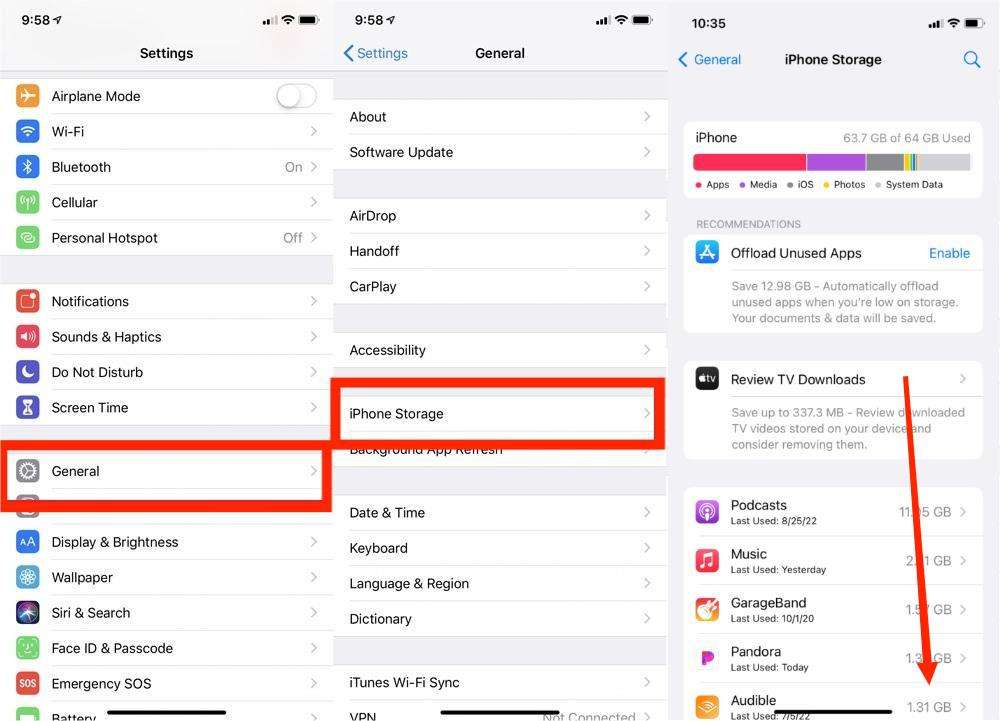
- Gehen Sie zur App „Einstellungen“ und klicken Sie auf die Schaltfläche „Allgemein“.
- Wählen Sie im neuen Fenster, das gleich danach angezeigt wird, iPhone-Speicher aus.
- Wählen Sie dann die Option Audible App und klicken Sie dann auf Offload.
- Wenn Sie darauf klicken, werden automatisch alle Cache-Daten in Ihrer Audible-App gelöscht.
Lösung 6. Schließen Sie alle geöffneten Apps auf Ihrem Gerät
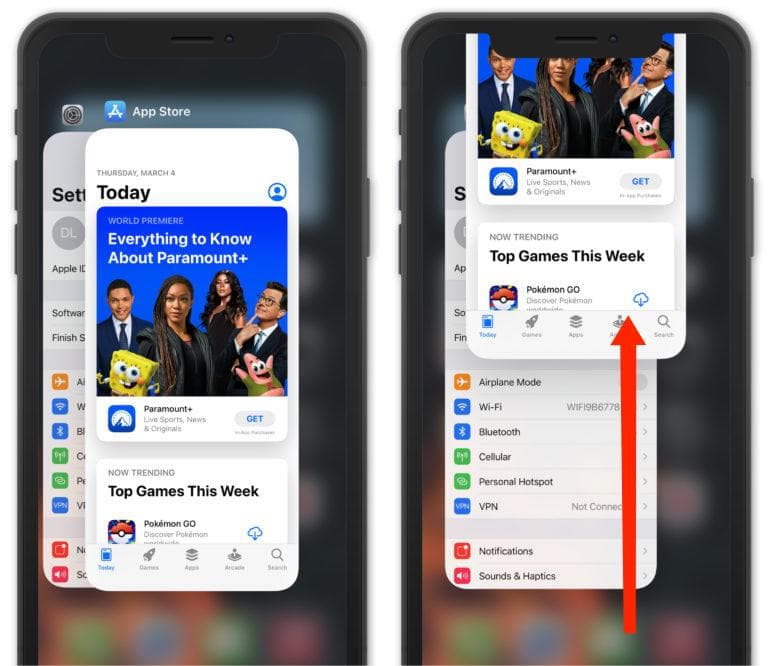
Wenn Ihr Mobilgerät viele Apps im Hintergrund öffnet, wird Ihr Audible-Buch möglicherweise nicht abgespielt. Viele Benutzer haben die Angewohnheit, ungenutzte Apps jedes Mal im Hintergrund laufen zu lassen, um Inhalte schnell auf ihr Telefon zu laden. Diese Apps können jedoch viele Systemressourcen beanspruchen. Sie können also versuchen, alle Hintergrund-Apps auf Ihrem Telefon zu schließen und nur Audible laufen zu lassen. Das Problem, dass das Audible-Buch nicht abgespielt wird, könnte dann behoben sein.
Lösung 7. Versuchen Sie es mit einem anderen Audible-fähigen Gerät
Wenn das Problem am Gerät liegt, können Sie ein anderes Gerät verwenden, um Audible-Hörbücher zu streamen. Sie können Audible jetzt über die offizielle iOS- und Android-App hören. Ihre Lieblingstitel lassen sich auch auf großen Bildschirmen wie Fire TV-Geräten (Fire TV, Fire TV Stick oder Fire TV Cube) genießen. Die Audible-App ist außerdem auf Alexa-fähigen Lautsprechern verfügbar. Wenn Sie Hörbücher auf Ihrem Windows- oder Mac-Computer abspielen möchten, probieren Sie den Audible Cloud Player aus.
Lösung 8. Kontaktieren Sie das Audible-Supportteam
Wenn alle Methoden nicht funktionieren, fahren Sie mit der letzten Lösung fort. Holen Sie sich den Support, den Sie benötigen, auf der offiziellen Website von Audible. Sie erhalten personalisierten Zugriff auf Lösungen für alle Ihre Produkte und Dienstleistungen.
Teil 3. Zusätzliche Tipps: Hörbücher ohne die Audible-App abspielen
Wenn Sie die oben genannten Tipps zur Fehlerbehebung befolgen, können Sie häufig ein Problem lösen, z. B. wenn bei einem Audible-Buch kein Ton abgespielt wird, und so ein nahtloses und angenehmes Hörerlebnis mit Audible sicherstellen. Wenn dies immer noch nichts nützt, empfehle ich Ihnen hier eine andere Lösung, damit beim Abspielen von Audible-Hörbüchern keine weiteren Probleme auftreten.
Die Verwendung eines professionellen Hörbuchkonverters und -downloaders ist eine große Hilfe, da diese Ihre Lieblingshörbücher als lokale Dateien auf Ihrem Gerät speichern können, sodass das Abspielen auf jedem beliebigen Gerät problemlos funktioniert. Wenn Hörbücher nicht durch DRM geschützt sind, ist der Zugriff darauf einfach und die Nutzung des Players ist nicht eingeschränkt. Sie können sie sogar von einem Gerät auf ein anderes übertragen, um sie überall und jederzeit zu genießen. Nehmen wir zum Beispiel vom Computer auf das Mobiltelefon und umgekehrt.
AMusicSoft Audible Converter ist eine spezialisierte Software, die speziell für die Entfernung des DRM-Schutzes von Audible-Hörbüchern und die Konvertierung von Audible-AA/AAX-Hörbüchern in verschiedene Formate wie MP3, AAC, WAV, FLAC und weitere entwickelt wurde. Durch die Konvertierung in diese weit verbreiteten Formate können Nutzer ihre Lieblingstitel auf einer Vielzahl von Geräten und Mediaplayern genießen und profitieren so von Kompatibilität und Komfort.
Zusätzlich zur Formatkonvertierung bewahrt AMusicSoft Audible Converter während des Konvertierungsprozesses wichtige Metadaten des Hörbuchs. Dazu gehören Informationen wie Buchtitel, Autor, Sprecher und Cover. Durch die Beibehaltung dieser Metadaten behalten die konvertierten Hörbücher ihre ursprünglichen Details, sodass sie in Ihrer Hörbuchbibliothek leicht organisiert und identifiziert werden können. Durch die verlustfreie Konvertierung stellt AMusicSoft sicher, dass die konvertierten Hörbücher dieselbe Klangtreue wie die Originalversionen aufweisen. Benutzer können ihre Hörbücher in hervorragender Klangqualität genießen und in die fesselnden Erzählungen und das Geschichtenerzählen eintauchen.
Um AMusicSoft Audible Converter effektiv zu nutzen, befolgen Sie diese Schritt-für-Schritt-Anweisungen:
Schritt 1. Öffnen Sie Ihren Windows-/Mac-Computer und stellen Sie sicher, dass er über eine stabile Netzwerkverbindung verfügt. Laden Sie anschließend AMusicSoft Audible Converter herunter und installieren Sie ihn.
Kostenloser Download Kostenloser Download
Schritt 2. Fügen Sie die zu konvertierenden Hörbücher hinzu. Tippen Sie dazu auf die Schaltfläche „Datei hinzufügen“ oder ziehen Sie die Dateien per Drag & Drop in den Konverter.

Schritt 3: Wählen Sie dann das Ausgabeformat für die Konvertierung und folgen Sie ihm mit dem Ausgabeordner.
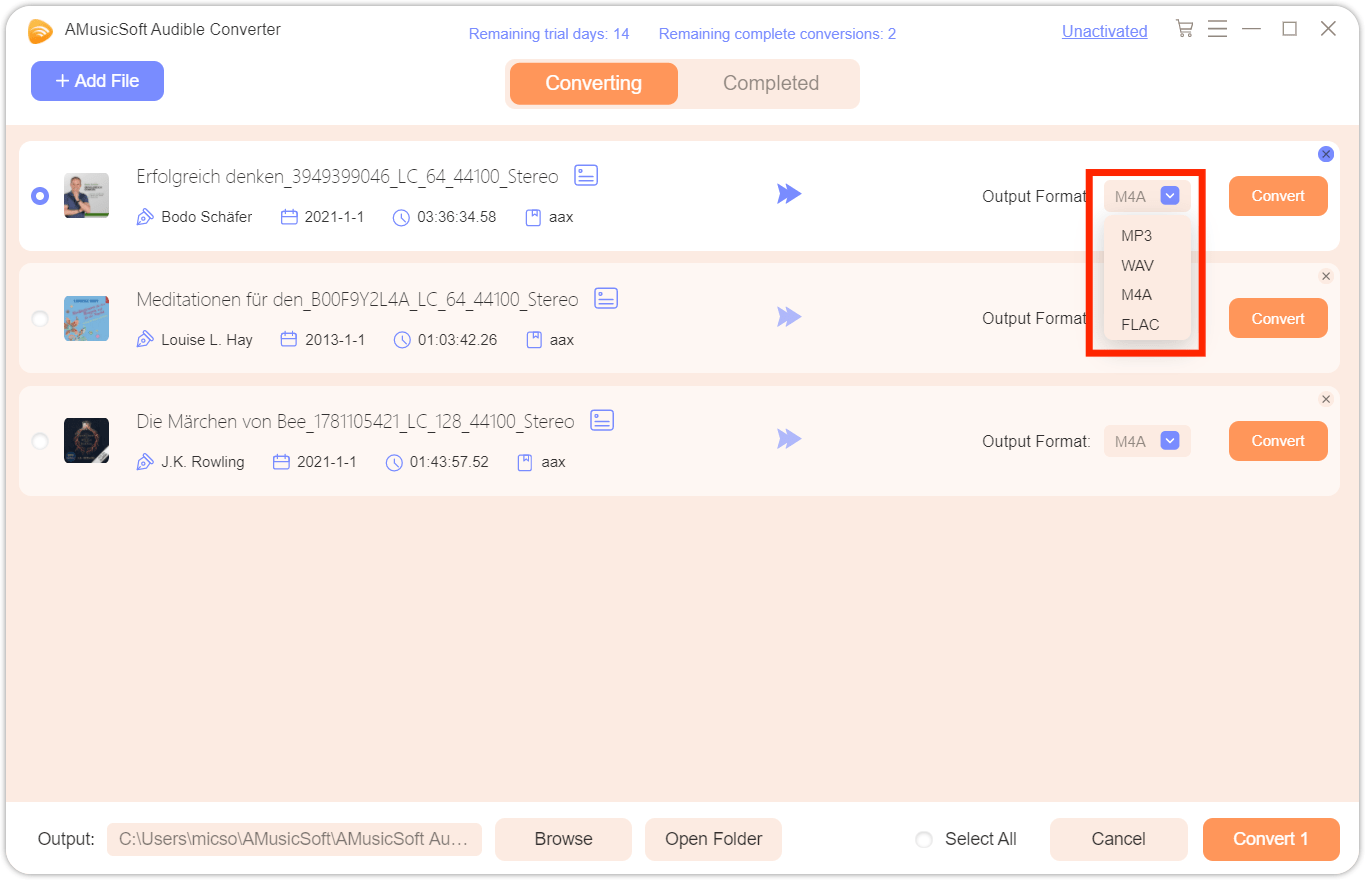
Schritt 4: Klicken Sie auf die Schaltfläche „Konvertieren“, um den Vorgang zu starten. Laden Sie abschließend die konvertierten Hörbücher herunter und streamen Sie sie offline.

Teil 4. Fazit
Zusammenfassend lässt sich sagen, dass die Behebung von Wiedergabeproblemen bei Audible-Hörbüchern unerlässlich ist, um ein reibungsloses und ungestörtes Hörerlebnis zu gewährleisten. Für alle, die Hörbücher unbesorgt genießen möchten, ohne sich Gedanken über die Abspielkompatibilität machen zu müssen, ist der AMusicSoft Audible Converter eine hervorragende Option . Mit dieser Software können Nutzer Audible-Hörbücher in gängige Audioformate wie MP3 konvertieren und somit auf einer Vielzahl von Geräten und Mediaplayern abspielen.
Menschen Auch Lesen
- Was passiert, wenn Sie die Audible-Mitgliedschaft kündigen?
- Warum spielt Audible nicht über Bluetooth und wie kann man es beheben?
- So beheben Sie das Problem, dass das Audible-Buch nicht vollständig heruntergeladen wurde
- Audible-Download-Probleme – Ursachen und Lösungen
- Korrigieren Sie schnell, dass Audible Book nicht in der Bibliothek angezeigt wird
- Warum Audible offline nicht funktioniert und wie man es löst
- Wie behebt man, dass Audible nicht mit der Apple Watch synchronisiert wird?
 Über den Autor
Robert Fabry ist ein begeisterter Blogger und Technik-Enthusiast. Vielleicht kann er Sie mit ein paar Tipps anstecken. Außerdem hat er eine Leidenschaft für Musik und hat zu diesen Themen für AMusicSoft geschrieben.