So lösen Sie das Problem „Audible wird nicht in iTunes heruntergeladen“.
iTunes ist einer der am häufigsten verwendeten Musikplayer auf Mac- und Windows-Computern. Es unterstützt die Wiedergabe von Videos, Musik und Hörbüchern. Wenn Sie es verwenden, ist Ihnen auch die beste Audioqualität zum Streamen garantiert. Dies ist nur einer der vielen Gründe, warum iTunes von vielen ausgewählt wird. Beim Herunterladen der Bücher ist es jedoch unvermeidlich, dass dabei Fehler auftreten.
Lernen wir also, wie man das Problem behebt, dass Audible-Dateien nicht in iTunes heruntergeladen werden können, und erfahren wir außerdem, wie man Audible-Bücher einfach in iTunes herunterladen kann.
Inhaltsverzeichnis Teil 1. Warum werden meine Audible-Hörbücher nicht heruntergeladen? Teil 2. Wie füge ich Audible-Hörbücher unter Windows zu iTunes hinzu? Teil 3. Wie lade ich Audible-Hörbücher auf dem Mac zu iTunes herunter? Teil 4. Audible-Hörbücher ohne Autorisierung zu iTunes übertragen Teil 5. Zusammenfassung
Teil 1. Warum werden meine Audible-Bücher nicht heruntergeladen?
Obwohl Audible eine sehr gute und bekannte App zum Hören von Hörbüchern ist, kann es gelegentlich zu Problemen kommen, die meist mitten im Downloadvorgang auftreten. Es gibt viele mögliche Gründe, warum Audible-Dateien nicht in iTunes heruntergeladen werden können. Einige der häufigsten Ursachen sind unten aufgeführt.
Langsame Internetverbindung
Der wahrscheinlichste Grund dafür, dass Audible nicht in iTunes heruntergeladen wird, ist Ihre langsame Internetverbindung. Stellen Sie beim Herunterladen von Audible-Dateien sicher, dass Sie über eine sehr hohe Internetgeschwindigkeit verfügen, damit der Downloadvorgang nicht mitten im Vorgang stoppt. Dies soll auch garantieren, dass die heruntergeladenen Dateien vollständig und erfolgreich sind.
Veraltete Audible-Anwendung
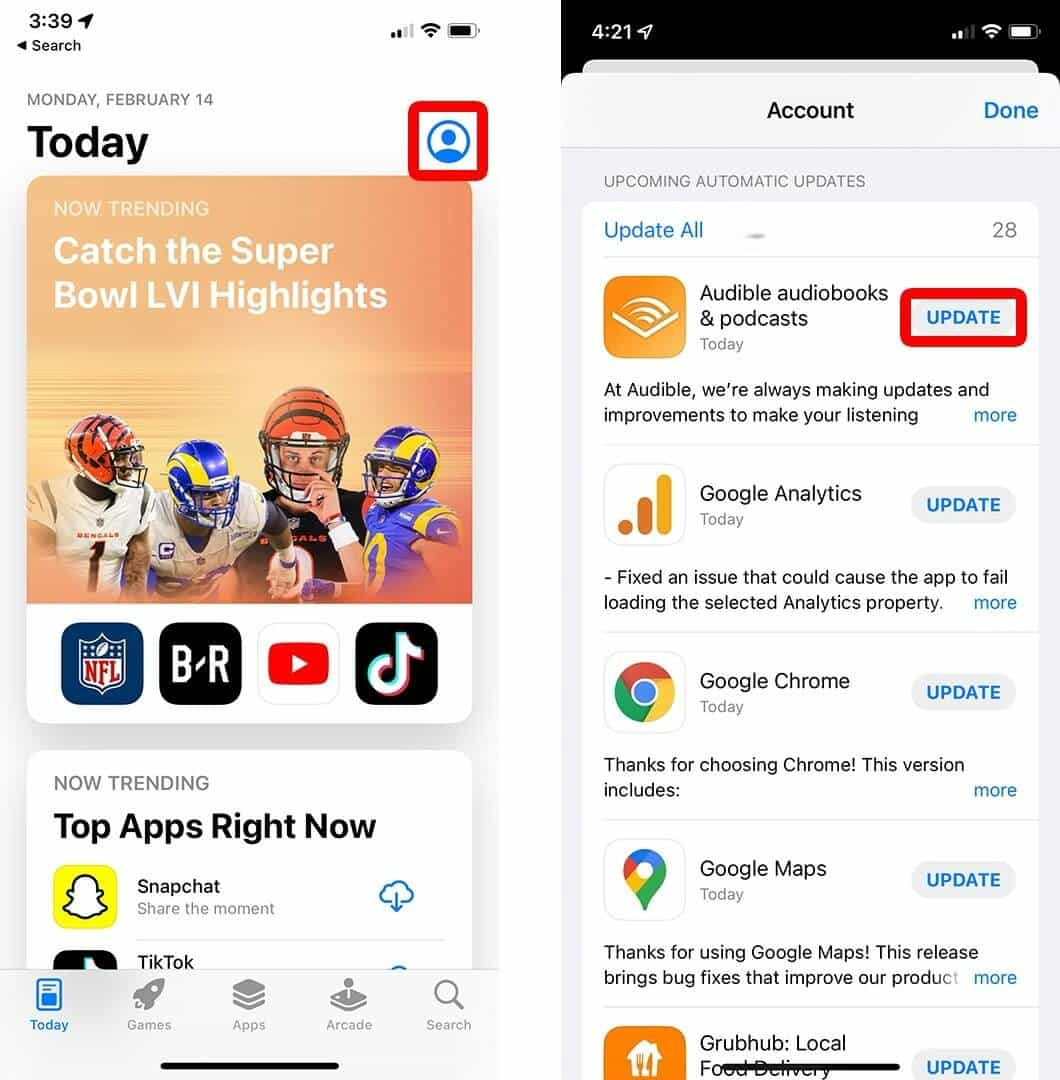
Ein weiterer Grund für Downloadprobleme bei Audible-Hörbüchern in iTunes ist die Verwendung einer veralteten Audible-App. Einige Funktionen funktionieren nur mit der neuesten Version der App. Manchmal treten beim Herunterladen eines Audible-Hörbuchs Probleme auf. Um dies zu vermeiden, stellen Sie sicher, dass Sie vor dem Download die aktuelle Version der App verwenden. Android-Nutzer können die Audible-App im Google Play Store aktualisieren , iOS-Nutzer im App Store.
Lager ist voll
Möglicherweise fehlt es Ihrem gebrauchten Gerät an Speicherplatz. Manchmal konnten die heruntergeladenen Dateien nicht gespeichert werden, weil kein Speicherplatz mehr für sie verfügbar ist. Dies kann auch durch die Qualität der Audiodateien verursacht werden, die Sie speichern. Wenn die heruntergeladene Datei eine sehr hohe Qualität hat, führt dies sicherlich zu einer größeren Dateigröße. Wenn Sie die Audioqualität von hoch auf Standard ändern könnten, können Sie sicherlich die Dateigröße reduzieren, die auf Ihrem Speicher gespeichert werden soll. Sie können auch einige unnötige Dateien aus Ihrem Speicher und einige Ihrer Cache-Dateien löschen.
Fehler in der Audible-App
Abgesehen von der veralteten Audible-Anwendung ist es auch möglich, dass Ihre Audible-App Fehler und Fehler in ihrem System aufweist. Versuchen Sie also besser, die Anwendung zu schließen und neu zu starten, bevor Sie erneut versuchen, die Audible-Dateien herunterzuladen. Eine andere Lösung, die Sie ausprobieren können, besteht darin, die Anwendung zu löschen und erneut herunterzuladen. Gehen Sie einfach in Ihren App Store und suchen Sie nach der Audible-App. Fahren Sie mit der Installation und dem Start fort.
Der Audible-Server ist ausgefallen
Auch wenn es sehr selten vorkommt, könnte Ihr Problem, dass Audible nicht auf iTunes heruntergeladen wird, durch den Server selbst verursacht werden. Es ist möglich, dass der Server ausgefallen ist, was es Ihnen erschwert, die Audible-Bücher problemlos zu speichern.
Teil 2. Wie füge ich Audible-Hörbücher zu iTunes unter Windows hinzu?
Es wurde oben nicht erwähnt, dass eine mögliche Ursache dafür, dass Audible nicht in iTunes heruntergeladen wird, darin besteht, dass Audible-Bücher falsch zur iTunes-Anwendung hinzugefügt werden. Sehen Sie sich also die richtigen Schritte unten an und sehen Sie, wo Sie etwas falsch gemacht haben.
Beim Hinzufügen oder Übertragen der Audible-Dateien auf Ihren Windows-Computer können Sie entweder die Audible Download Manager-Anwendung oder die Audiobooks from Audible-App verwenden.
Über Hörbücher aus der Audible-Anwendung
Eine Anwendung, die eingeführt wurde, um Ihnen zu helfen, die Audible-Bücher zu speichern und zu genießen, sind die Hörbücher von Audible. Diese Anwendung kann einfach aus dem Microsoft Store heruntergeladen werden. Nachdem es Sie beim Download-Vorgang unterstützt hat, hilft es Ihnen schließlich beim Übertragen der Audible-Bücher in Ihre iTunes-App.
- Suchen Sie im Microsoft Store nach Hörbüchern von der Audible-App und laden Sie sie herunter. Sobald Sie es in den Suchergebnissen gesehen haben, tippen Sie darauf und laden Sie es dann auf einen Windows-PC herunter.
- Gehen Sie zu Ihrer Bibliothek und wählen Sie alle Audible-Buchtitel aus, die Sie erhalten möchten.
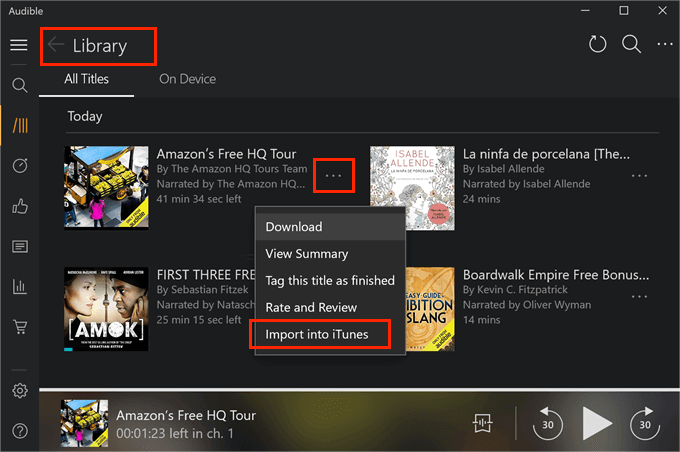
- Fahren Sie nun mit dem Öffnen der Audible-Anwendung auf Ihrem Gerät fort und tippen Sie dann auf den Abschnitt Bibliothek, um alle verfügbaren Hörbücher anzuzeigen, die bereit sind, in die iTunes-App verschoben zu werden.
- Direkt neben dem Titel befindet sich ein Drei-Punkte-Symbol, das Sie auswählen müssen, um die Option „In iTunes importieren“ anzuzeigen. Für diejenigen, die diese Funktion zum ersten Mal verwenden, müssen Sie nur Ihre iTunes-App aktivieren.
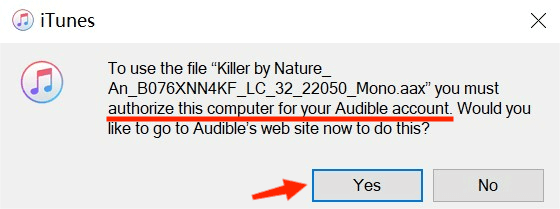
- Ein neues Fenster wird für die Autorisierung von iTunes angezeigt. Klicken Sie auf die Schaltfläche OK und geben Sie dann alle Ihre iTunes-Anmeldeinformationen ein, um mit der Anmeldung fortzufahren. Nach einigen Sekunden wird die Verbindung zwischen Ihrem Audible-Konto und iTunes hergestellt.
- Wenn die Verbindung reibungslos verläuft, werden alle Audible-Bücher bald zu iTunes hinzugefügt.
Über den Audible Download Manager
Eine weitere Anwendung, die eingeführt wurde, um Ihnen dabei zu helfen, das Problem zu verhindern, dass Audible nicht auf iTunes heruntergeladen wird, ist der Audible Download Manager. Der Audible Download Manager macht es Ihnen auch leicht, die heruntergeladenen Audible-Dateien zu importieren, da er über eine spezielle Funktion für solche Aktivitäten verfügt.
- Sie müssen auch mit dem Download und der Installation der Audible Download Manager-Anwendung auf Ihrem Computer beginnen.
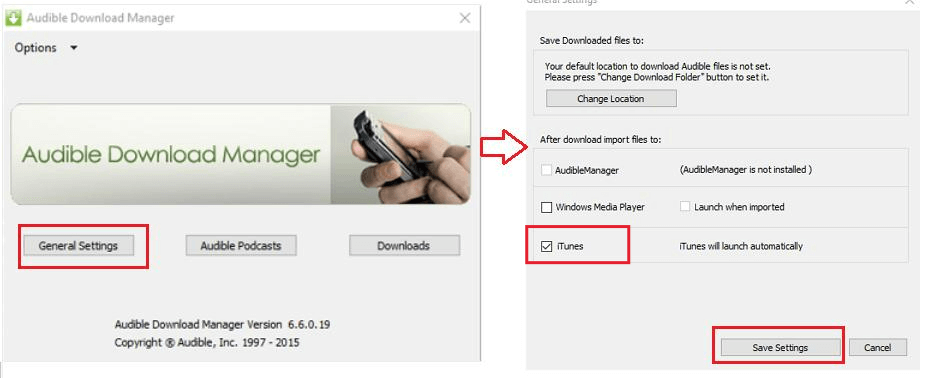
- Wenn Sie fertig sind, starten Sie die Anwendung und sehen Sie sich die drei Schaltflächen in ihrer Benutzeroberfläche an. Tippen Sie unter den drei angezeigten auf die Schaltfläche Allgemeine Einstellungen.
- Sehen Sie sich im nächsten Fenster die Optionen unter „Nach dem Download Dateien importieren in“ an. Stellen Sie sicher, dass das Kästchen vor der iTunes-Option ausgewählt ist. Wenn es bereits ausgewählt ist, vergessen Sie nicht, auf die Schaltfläche „Einstellungen speichern“ zu klicken.
- Gehen Sie danach zur Audible-Website und melden Sie sich mit Ihrem Audible-Konto an.
- Tippen Sie dann auf den Bibliotheksbereich und durchsuchen Sie die Titel, um alle verfügbaren Bücher zum Herunterladen anzuzeigen. Klicken Sie auf die Schaltfläche Herunterladen und warten Sie, bis die Bücher gespeichert sind.
- Auch hier ist eine Autorisierung erforderlich, also klicken Sie im Popup-Fenster auf die Schaltfläche OK.
- Beachten Sie nach einigen Minuten, dass die Audible-Dateien bereits in Ihrer iTunes-App gespeichert sind.
Es gibt einige Fälle, in denen diese Verfahren nicht erfolgreich sind. In diesem Fall empfehle ich, den Vorgang manuell durchzuführen.
Teil 3. Wie lade ich Audible-Bücher in iTunes auf dem Mac herunter?
Um Audible-Bücher auf einen Mac-Computer herunterzuladen, können Sie entweder die offizielle Audible-Website oder die Audible-App verwenden. Der Download-Vorgang auf Mac-Computern könnte direkt durchgeführt werden, da iTunes die offizielle Musikanwendung für Mac ist. Sehen wir uns unten die Vorgehensweise an, um Bücher zur iTunes-Anwendung Ihres Mac hinzuzufügen.
- Öffnen Sie zunächst Ihren Browser und suchen Sie dann nach der Audible-Website.
- Geben Sie nach der Landung auf der Website Ihre Anmeldeinformationen ein und melden Sie sich dann mit Ihrem Konto an.
- Gehen Sie danach zur Bibliothek und suchen Sie nach den Audible-Büchern, die Sie herunterladen möchten.
- Klicken Sie auf die gewünschten Bücher und laden Sie sie herunter. Nach einigen Sekunden erscheint ein kleines Fenster, in dem Sie aufgefordert werden, den Computer zu autorisieren. Tippen Sie einfach auf die Schaltfläche Ja, die im Fenster angezeigt wird.
- Um mit der Autorisierung fortzufahren, müssen Sie nur Ihre E-Mail-Adresse und Ihr Passwort eingeben.
- Innerhalb weniger Minuten beginnt der Download und alle heruntergeladenen Audible-Bücher befinden sich in Ihrer iTunes-Musikbibliothek.
Teil 4. Audible-Bücher ohne Autorisierung auf iTunes übertragen
Die Autorisierung von iTunes und dem Gerät ist ein Teil des Hinzufügens von Audible-Büchern zu Mac und Windows. Wenn Sie das sehr stört, sollten Sie lernen, wie Sie Audible-Bücher herunterladen, ohne Ihr Konto oder Gerät autorisieren zu müssen, um fortzufahren.
Die von mir vorgeschlagene Methode kann Ihnen sogar helfen, das Problem zu beheben, dass Audible-Dateien nicht in iTunes heruntergeladen werden können. Verwenden Sie dazu den AMusicSoft Audible Converter . Diese Anwendung unterstützt Sie beim Herunterladen und Konvertieren von Dateien in unterstützte Formate wie MP3, WAV, FLAC und M4A. Sie bietet auch nach der Konvertierung eine sehr hohe Audioqualität. Mit AMusicSoft können Sie die heruntergeladenen Audible-Dateien offline in jedem beliebigen Musikplayer streamen, da keine Autorisierung mehr erforderlich ist. Außerdem entfernt die Anwendung den DRM-Schutz der Audible-Bücher, sodass der Vorgang reibungslos abläuft.
AMusicSoft kann mit nur wenigen Schritten verwendet werden. Da es eine sehr einfache Benutzeroberfläche hat, ist das Herunterladen von Audible-Büchern sehr bequem. Sehen Sie sich die Schritte unten an.
SCHRITT 1: Starten Sie Ihren Computer und öffnen Sie den Browser. Sobald er geöffnet ist, suchen Sie nach der AMusicSoft-Website und laden Sie dann die Anwendung Audible Converter herunter. Installieren und starten Sie sie sofort.
Kostenloser Download Kostenloser Download
SCHRITT 2: Tippen Sie nun auf den ausgewählten Bereich beim Audible Converter und beginnen Sie mit der Auswahl der gewünschten Audible-Bücher. Nach diesem Schritt werden die Bücher zu AMusicSoft hinzugefügt.

SCHRITT 3: Wenn Sie fertig sind, wählen Sie ein Ausgabeformat aus, das für die Konvertierung verwendet werden soll, und wählen Sie dann auch einen Zielordner aus.

SCHRITT 4: Tippen Sie jetzt auf die Schaltfläche Konvertieren und lassen Sie den Vorgang beginnen.

SCHRITT 5: Zuletzt sehen Sie sich die erfolgreich konvertierten Audible-Dateien an, indem Sie oben auf die Registerkarte Konvertiert tippen.
Teil 5. Zusammenfassung
Es gibt verschiedene Vorgehensweisen, um Audible-Hörbücher auf Ihrem Mac und Windows-PC zu iTunes hinzuzufügen. Von den beschriebenen Methoden empfehle ich den AMusicSoft Audible Converter am meisten. Aufgrund seiner oben genannten Funktionen ist er eindeutig die beste Methode für diesen Vorgang. Er kann Ihnen auch helfen, Probleme beim Herunterladen von Audible-Hörbüchern zu iTunes zu vermeiden.
Menschen Auch Lesen
- Der beste Weg, um DRM aus Audible-Hörbüchern kostenlos zu entfernen
- Kurzanleitung zur Kündigung der Audible-Mitgliedschaft
- Wie kann man Audible auf Alexa und auf mehreren Geräten abspielen?
- Einfache Anleitung zum Konvertieren von Audible in MP3 mit Kapiteln
- Der beste Weg, Audible ohne iTunes auf CD zu brennen
- Kann man Audible ohne Abonnement hören?
- Anleitung, wie ich ein Hörbuch kostenlos teilen kann
 Über den Autor
Robert Fabry ist ein begeisterter Blogger und Technik-Enthusiast. Vielleicht kann er Sie mit ein paar Tipps anstecken. Außerdem hat er eine Leidenschaft für Musik und hat zu diesen Themen für AMusicSoft geschrieben.